
Als u meerdere accounts in Outlook hebt, worden alle gemarkeerde items verzameld in de takenbalk, waardoor de takenbalk onoverzichtelijk wordt. Daarom zullen we in dit artikel onderzoeken hoe u gemarkeerde items van andere onnodige accounts kunt verbergen.
Ik heb al mijn veelgebruikte e-mailaccounts toegevoegd aan de Outlook-toepassing, zodat ik al mijn e-mails kan verwerken. Er is er echter maar één van mijn zakelijke account. Ik maak vaak vlagitems om mezelf eraan te herinneren in dit account. Maar op een dag ontdekte ik dat mijn gemarkeerde items in andere accounts werden verward met dit zakelijke account in de To-Do-balk. Ik heb geen andere keuze dan de gemarkeerde items van de ongewenste accounts te verbergen. Hier zijn concrete stappen.
Verberg gemarkeerde items van ongewenste accounts in de takenbalk
- Om te beginnen ga je naar de pagina 'Accountinstellingen'. Ga naar het menu 'Bestand' en klik op de knop 'Accountinstellingen' op het tabblad 'Info'.
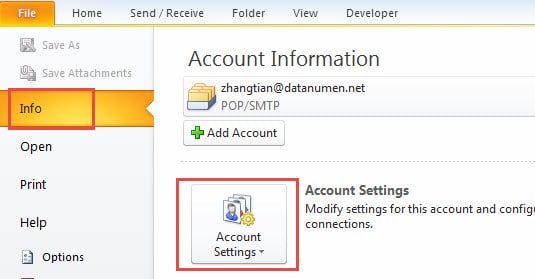
- In het dialoogvenster "Accountinstellingen" moet u de naam onthouden van het e-mailaccount waarvan de gemarkeerde items moeten worden verborgen. Indien mogelijk is het verstandig om het op te schrijven, omdat u de naam later moet invoeren.
- Ga vervolgens naar "Outlook-taken" en zoek uw takenbalk.
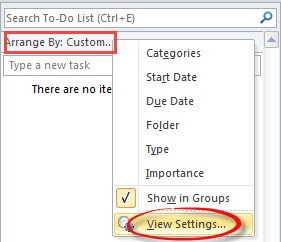
- Klik op de koptekstkolom van de takenbalk en selecteer de optie "Instellingen bekijken" in de pop-uplijst.

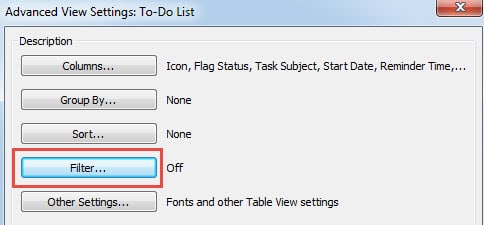
- Klik vervolgens in het nieuwe dialoogvenster van "Instellingen bekijken" op de knop "Filter".

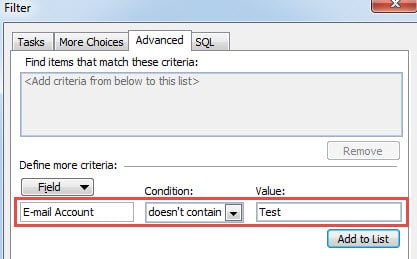
- Er verschijnt onmiddellijk een ander dialoogvenster waarin u naar het tabblad "Geavanceerd" moet gaan.
- Later in "Veld" moet u "E-mailaccount" invoeren. In "Voorwaarde" moet u "bevat niet" selecteren en vervolgens in het veld "Waarde" moet u de naam van het e-mailaccount invoeren die u eerder hebt onthouden.

- Klik op "Toevoegen aan lijst" om het filter te activeren.
- Klik ten slotte meerdere keren op "OK" om de filterinstellingen op te slaan.
Opmerking: Als u gemarkeerde items van meerdere e-mailaccounts wilt verbergen, moet u in stap 7 hierboven andere specificaties opgeven. Voer in "Veld" "E-mailaccount" in. Selecteer bij "Voorwaarde" "is (exact)". Typ vervolgens in "Waarde" de naam van het enige e-mailaccount waarvan de gemarkeerde items moeten worden weergegeven.
Het maken van regelmatige back-ups is een voorzichtige actie
Filters, regels en andere kleine tools in Outlook kunnen aan bijna al onze gangbare behoeften voldoen. Dit is een van de voordelen van Outlook die veel gebruikers aantrekt. Zoals we allemaal weten, wordt Outlook met zijn talloze mogelijkheden beschouwd als de populairste e-mailclient. Toch is er ook een nadeel dat gebruikers vaak dwarszit: de gevoeligheid van Outlook voor corruptie. Daarom is het raadzaam om regelmatig back-ups te maken. Als er risico is op gegevenscorruptie of -verlies in Outlook, kunnen gebruikers de back-ups gebruiken om hun waardevolle Outlook-gegevens te herstellen. Daarnaast is het verstandig om een reparatietool bij de hand te hebben, zoals bijvoorbeeld. DataNumen Outlook Repair. Het is een expert in het herstellen van Outlook. U kunt via deze tool in een handomdraai de maximale gegevens verkrijgen.
Auteur Introductie:
Shirley Zhang is een expert op het gebied van gegevensherstel in DataNumen, Inc., de wereldleider in technologieën voor gegevensherstel, waaronder sql herstel en Outlook-reparatiesoftwareproducten. Voor meer informatie bezoek www.datanumen.com