
Als u meerdere accounts in Outlook heeft geconfigureerd en ook nieuwe e-maildesktopwaarschuwingen heeft ingeschakeld, ontvangt u waarschuwingen wanneer nieuwe e-mails binnenkomen, ongeacht welke accounts. Dit artikel is bedoeld om u te vertellen hoe u de nieuwe e-mailwaarschuwingen alleen voor specifieke accounts kunt inschakelen.
Mijn Outlook bevat drie accounts. Twee daarvan zijn afzonderlijk mijn privé- en zakelijke account. De derde is een specifiek account om nieuwsbrief en ander branchenieuws te ontvangen. Daarom wil ik de nieuwe e-mailwaarschuwingen voor het derde e-mailaccount uitschakelen. Hier zijn mijn oplossingen die hier ter referentie worden gedeeld.
Stap 1: Schakel nieuwe e-mailwaarschuwingen uit
- Ga in het begin naar het menu "Bestand" en selecteer het item "Opties".
- Schakel vervolgens in het nieuwe venster van "Outlook-opties" naar het tabblad "E-mail".
- Zoek op dit tabblad het label "Aankomst bericht" en schakel de optie - "Een bureaubladwaarschuwing weergeven" uit.
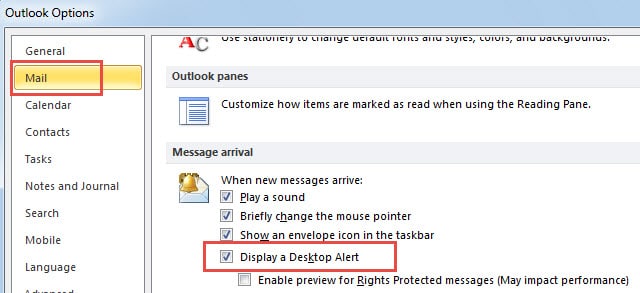
- Klik ten slotte op "OK" om terug te keren naar de startpagina van Outlook.
Met deze stap worden alle nieuwe e-mailwaarschuwingen voor al uw e-mailaccounts uitgeschakeld. De volgende stap is dus om de waarschuwingen voor opgegeven e-mailaccounts in te schakelen.
Stap 2: Maak een nieuwe e-mailwaarschuwingsregel voor specifieke accounts
Wat betreft het creëren van dit soort regels, moeten we ook rekening houden met een voorwaarde. Dat is of u de waarschuwing voor slechts één e-mailaccount of voor meerdere accounts wilt uitschakelen. Afhankelijk van de twee gevallen moet u verschillende bewerkingen uitvoeren.
Geval 1: Schakel alle e-mailaccounts in, behalve één
- Ga om te beginnen naar het menu "Bestand" en klik op "Regels en waarschuwingen beheren".
- Klik vervolgens op de knop "Nieuwe regels" om het venster "Regelwizard" te openen, waarin u "Regel toepassen op berichten die ik heb ontvangen" als sjabloon moet selecteren.
- Vervolgens ga je naar "Conditie", maar negeer het gewoon en klik op "Volgende". Er verschijnt een prompt. Klik op "Ja" voor de volgende stap.
- Kies "Een bureaubladwaarschuwing weergeven" in de lijst "Acties" en druk op "Volgende".
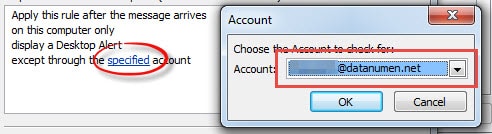
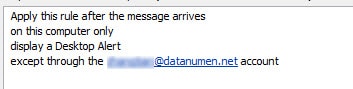
- Selecteer later de uitzondering - "Behalve via het opgegeven account".
- U dient op de link 'Gespecificeerd' in het onderste vak te klikken om de betreffende rekening te selecteren.

- Klik ten slotte op "Voltooien" om deze regel te activeren.
Geval 2: Schakel meerdere specifieke accounts in
- Herhaal de stappen 1 en 2 die in het laatste geval zijn geïntroduceerd.
- In het Conditiegedeelte moet u "via het opgegeven account" selecteren.
- Vervolgens moet u in het onderste vak op de link "Specified" klikken om de verschillende accounts te selecteren waarvoor u een waarschuwing wilt weergeven. En klik op "Volgende".
- Selecteer dezelfde actie - "Een bureaubladwaarschuwing weergeven".

- Klik ten slotte op "Voltooien" om deze regel toe te passen.
Red Outlook-gegevens op tijd
Outlook is behoorlijk gevoelig voor corruptie. Om ernstig gegevensverlies te voorkomen, is het raadzaam om regelmatig een back-up te maken en een krachtige reparatietool bij de hand te hebben. Met deze twee hulpmiddelen kunt u uw Outlook-gegevens zo snel mogelijk herstellen. Vertrouw niet te veel op de reparatietool voor de Outlook-inbox, Scanpst.exe. In de meeste gevallen is deze niet effectief genoeg. Daarom raad ik u aan een externe tool te gebruiken, zoals DataNumen Outlook Repair. Het kan datacorruptie binnen enkele minuten minimaliseren.
Auteur Introductie:
Shirley Zhang is een expert op het gebied van gegevensherstel in DataNumen, Inc., de wereldleider in technologieën voor gegevensherstel, waaronder sql herstel en Outlook-reparatiesoftwareproducten. Voor meer informatie bezoek www.datanumen.com