
Het beveiligen van Ms Access-databases met wachtwoorden is de norm geworden. In dit artikel bekijken we hoe we een Ms Access-database kunnen versleutelen en met een wachtwoord kunnen beveiligen.
 De database-wachtwoordoptie die beschikbaar is in MS Access plaatst niet alleen een wachtwoord op uw database om deze te beschermen, maar versleutelt ook alle records in een database. Met andere woorden, het maakt het bijna onmogelijk om met normale middelen wijzigingen aan te brengen in de database of om toegang te krijgen tot de database zonder het wachtwoord in te voeren en het te decoderen. Deze functie is aanwezig sinds de vroegste edities van MS Access en is met elke editie versterkt. Met behulp van deze functie is het beveiligen van Access-databases een stuk eenvoudiger en handiger geworden.
Zoals reeds uitgelegd, beveiligt deze functie niet alleen databases met wachtwoorden, maar ook met codering. Het is dus een combinatie van twee tools: codering en wachtwoorden. Hierdoor kan Access uw databases dubbel beveiligen en ongewenste toegang tot uw databases voorkomen, waardoor al uw informatie veilig blijft. Laten we eens kijken naar het proces van wachtwoordbeveiliging van Access-databasebestanden
Open mevrouw Access in de exclusieve modus
Om wachtwoorden toe te passen op uw databases en deze te versleutelen, moet u de database eerst openen in de exclusieve modus. De stappen hiervoor worden hieronder gegeven:
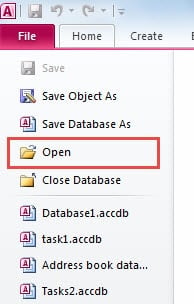
- Ga naar Bestand, klik op Openen.
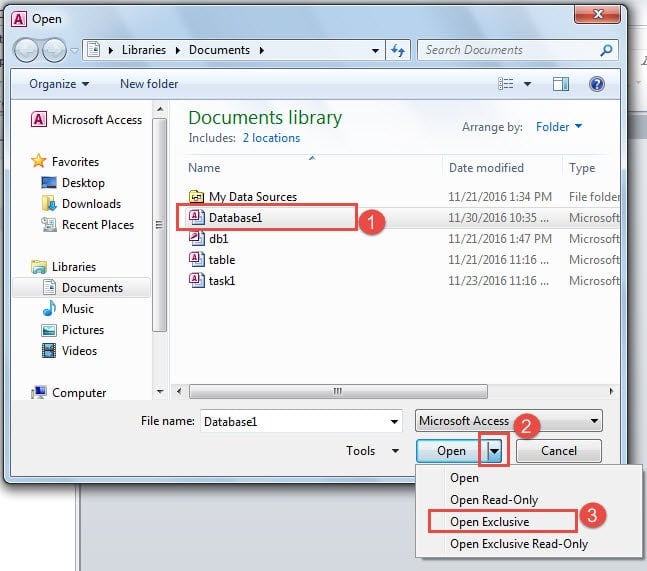
- Het dialoogvenster Openen verschijnt, blader en selecteer het bestand dat u wilt openen.
- Selecteer in de vervolgkeuzelijst in de knop Openen Exclusief openen.

Versleutel de database met een wachtwoord
Nadat u de database in de exclusieve modus heeft geopend, volgt u deze stappen om een wachtwoord voor codering toe te passen:
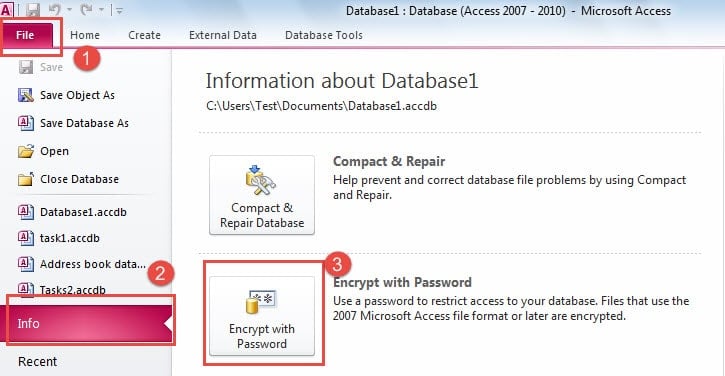
- Ga naar Bestand, klik op Info en selecteer Versleutelen met wachtwoord.

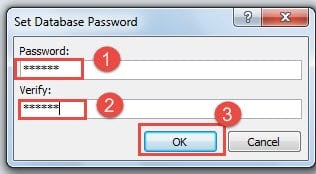
- Het dialoogvenster Set Database Password verschijnt.
- Typ het wachtwoord dat u wilt instellen in het wachtwoordvak en typ het nogmaals om het wachtwoord te verifiëren.
- Klik op OK.

Zorg ervoor dat u het wachtwoord niet vergeet nadat u het heeft ingesteld. U kunt het ergens schrijven waar niemand, behalve u, er toegang toe heeft. Deze wachtwoorden zijn erg cruciaal en kunnen niet worden achterhaald als ze worden vergeten. Dus naast het nemen van maatregelen om uw databases met wachtwoorden te beveiligen, zult u ook stappen moeten ondernemen om die wachtwoorden te onthouden en te beveiligen.
Het ontsleutelen van de databases is heel eenvoudig, u hoeft alleen de wachtwoorden in te voeren en u bent gesorteerd. U begint met het openen van de database en het invoeren van het wachtwoord wanneer daarom wordt gevraagd. Net zoals u zou doen voor verschillende andere platforms, zou u zijn beveiligd met wachtwoorden.
Het wachtwoord verwijderen uit een Access-database
Volg deze stappen als u de wachtwoorden uit uw databases wilt verwijderen en de codering wilt beëindigen.
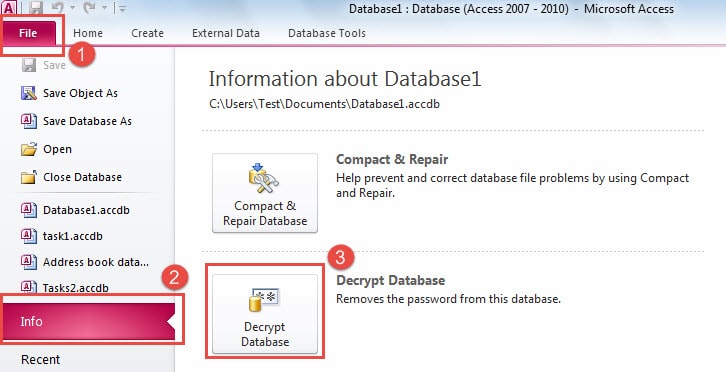
- Ga naar het tabblad Bestand, selecteer Info en klik op Database decoderen.

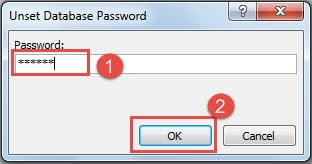
- Voer in het dialoogvenster Databasewachtwoord uitschakelen uw huidige wachtwoord in.
- Klik op OK.

Een onbeschermd MS Access-bestand maakt uw records kwetsbaarder voor beveiligingsrisico's en ongewenste toegang door gebruikers.
Ms Access-gebruikers moeten zich bewust blijven van de mogelijkheid van een databasecrash
Ondanks de verbeteringen in de Ms Access-applicatie door de jaren heen, blijven Access-databases acuut kwetsbaar voor fouten en kunnen ze crashen zonder u ook maar een klein hintje te geven. Om te gaan met een beschadigd Access-bestand, moet je een tool zoals DataNumen Access Repair Deze opmerkelijke applicatie kan zeker alle gegevens terugkrijgen die zijn opgeslagen in een verknoeid databasebestand. Bovendien wordt de tool niet uitgedaagd door de grootte van de database en ook niet gehinderd door de onderliggende opslagmedia.
Auteur Introductie:
Vivian Stevens is een expert op het gebied van gegevensherstel in DataNumen, Inc., de wereldleider in technologieën voor gegevensherstel, waaronder reparatie mdf-database en Excel-herstelsoftwareproducten. Voor meer informatie bezoek www.datanumen.com