
In dit artikel gaan we u de gedetailleerde beschrijving presenteren van hoe u een Word-document met meerdere kolommen kunt maken.
Af en toe, wanneer u woorden in Word verwerkt, raakt u waarschijnlijk de documentstijl beu. Het kan zeker helpen om een document in meerdere kolommen te maken. Het is echter gemakkelijker gezegd dan gedaan. Sommigen hebben misschien geen idee hoe ze dat moeten bereiken.
Daarom zullen we hier de instructies in detail uitleggen om u te helpen uw Word-document er beter uit te laten zien.
Stappen om een Word-document met meerdere kolommen te maken
- Open allereerst een Word-document dat u wilt omzetten naar een document met meerdere kolommen.
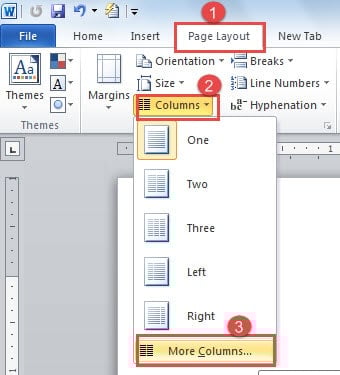
- Klik vervolgens op "Pagina-indeling" op het lint.
- Klik vervolgens op "Kolommen" in de groep "Pagina-instelling".
- Klik op het pictogram "Kolommen".
- Kies in het vervolgkeuzemenu de optie "Meer kolommen".
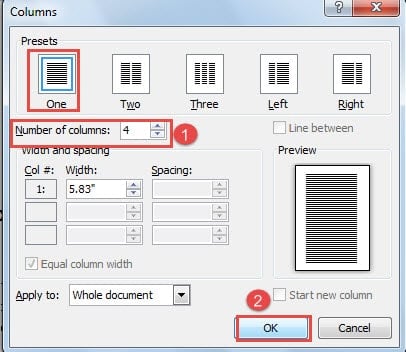
- Nu zal het dialoogvenster "Kolommen" verschijnen. U kunt zien dat er momenteel één kolomstijl voor dit document is gekozen. Als u het document in meer kolommen moet wijzigen, typ dan het nummer in het tekstvak van "Aantal kolommen".
- Klik vervolgens op "OK".

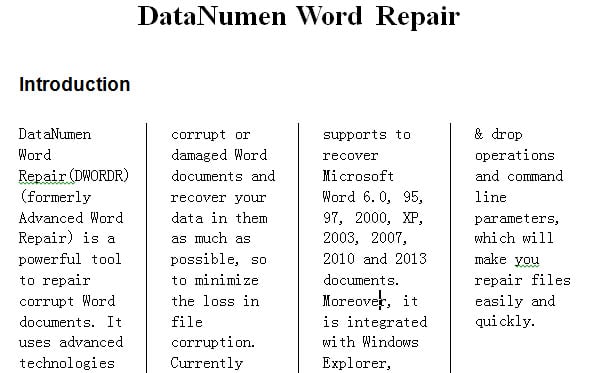
Nu heb je met succes een Word-document in 4 kolommen gemaakt. Net zoals hieronder: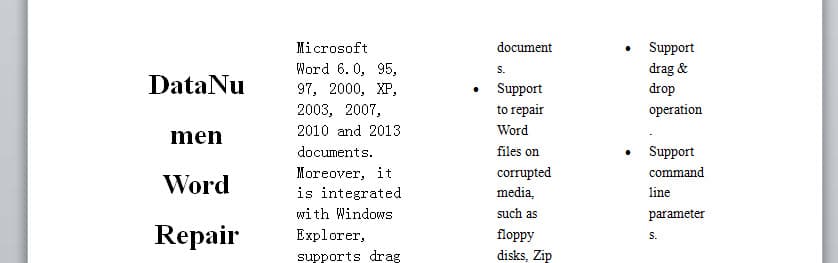
Voeg regels toe tussen kolommen
U kunt absoluut regels tussen kolommen toevoegen om de inhoud duidelijk te maken.
- Herhaal van bovenstaande stap 1 tot stap 5.
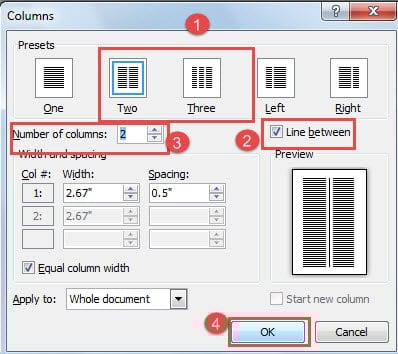
- Kies in het dialoogvenster "kolommen" eerst meer dan één kolom in "Voorinstellingen". Alleen door dit te doen, kunt u het vakje "Lijn tussen" aanvinken.
- Vervolgens typt u een kolomnummer.
- Klik ten slotte op "OK".


Pas de kolombreedte aan
- Herhaal van stap 1 tot stap 6 in "Stappen om een Word-document met meerdere kolommen te maken".
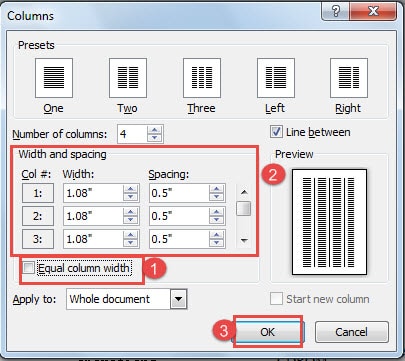
- Verwijder vervolgens het vinkje in het vak "Gelijke kolombreedte".
- Ga naar om de kolombreedte of -afstand naar wens aan te passen.
- Klik op "OK" om de wijziging op te slaan.

Zet een deel van een document in meerdere kolommen
- Allereerst moet u het onderdeel selecteren dat u in kolommen moet hebben.
- Herhaal nog steeds van stap 1 tot stap 6 in "Stappen om een Word-document met meerdere kolommen te maken".
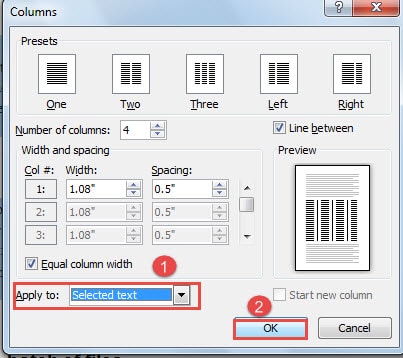
- Kies "Geselecteerde tekst" in het vak "Toepassen op".
- Klik vervolgens op "OK".

Nu kunt u het volgende resultaat krijgen: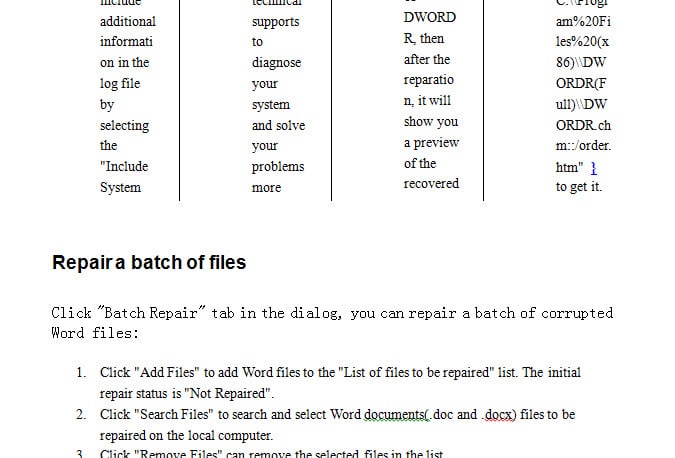
Maak altijd eerst een back-up
Hoewel Word in staat is tot veel functies, moet u dit altijd in gedachten houden bij het maken van een back-up van belangrijke bestanden. Het is namelijk mogelijk dat u per ongeluk uw bestandsformaat wijzigt tijdens het verkennen van Word. En erger nog, Word kan instorten vanwege onjuiste bewerkingen. Onder dergelijke omstandigheden zal een back-up u veel moeite besparen, inclusief alle gedoe woordherstel.
Auteur Introductie:
Vera Chen is een expert op het gebied van gegevensherstel in DataNumen, Inc., de wereldleider in technologieën voor gegevensherstel, waaronder excel herstel en pdf reparatie softwareproducten. Voor meer informatie bezoek www.datanumen.com