
De noodzaak om in te zoomen op het Excel-werkblad zal op elk moment naar voren komen. Hier zullen we 4 effectieve methoden introduceren om in te zoomen op het Excel-werkblad.
Soms zoomt u in op een Excel-werkblad om de interface te ordenen. En soms zoom je uit op het werkblad om bepaalde waarden te controleren. Nu hebben we 4 methoden om deze taak te vervullen.
Methode 1: gebruik IntelliMouse
Wanneer u met het wiel van de muis scrolt, wordt het werkblad naar boven of naar beneden verplaatst. Maar hier kunt u het wiel gebruiken om in te zoomen op het werkblad.
- Klik op "Bestand" in het lint.
- Klik vervolgens op "Opties".
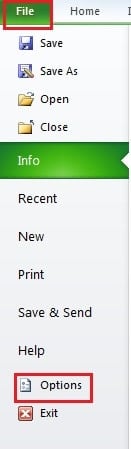
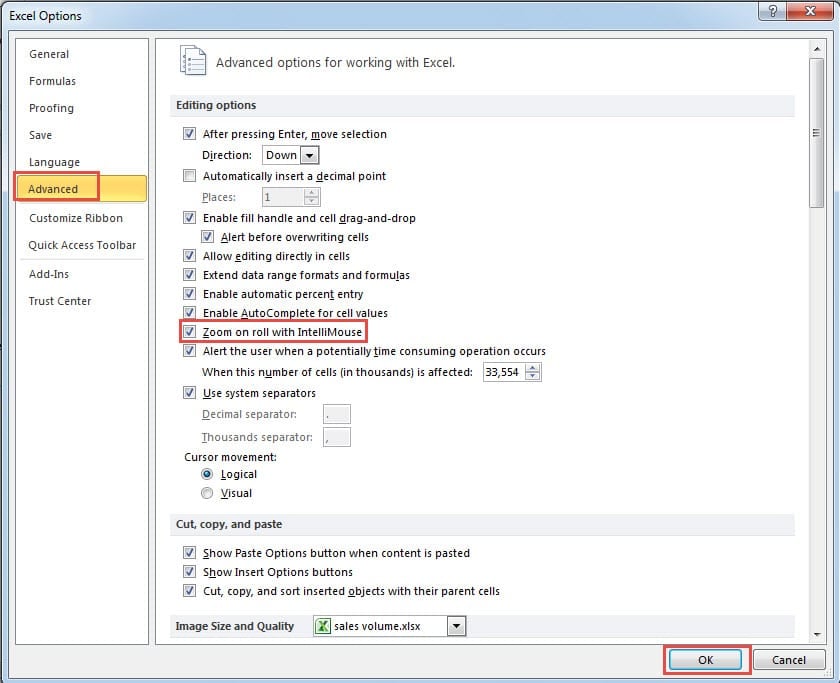
- Klik in het venster "Excel-opties" op "Geavanceerd".
- En vink vervolgens in de "Bewerkingsopties" de optie "Zoom op rol met IntelliMouse" aan.
- Klik daarna op "OK".

Wanneer u nu met het muiswiel scrolt, zoomt de interface van het werkblad in of uit. Als u met het wieltje omlaag scrolt, zoomt het werkblad uit. Aan de andere kant, als u met het wieltje omhoog scrolt, zoomt het werkblad in. Bovendien is de zoomgrootte van het muiswiel 15%.
Het kan echter zijn dat u het muiswiel niet meer kunt gebruiken als u het werkblad wilt verplaatsen. Hier kunt u verwijzen naar ons vorige artikel 3 praktische methoden om door een werkblad in uw Excel te navigeren om het werkblad te verplaatsen. Als u deze functie wilt sluiten, kunt u deze optie ook uitschakelen in stap 4.
Methode 2: gebruik de zoombalk
In plaats van de IntelliMouse te gebruiken, kunt u ook de zoombalk in de interface van het werkblad gebruiken. De zoombalk bevindt zich in de rechter benedenhoek van de interface.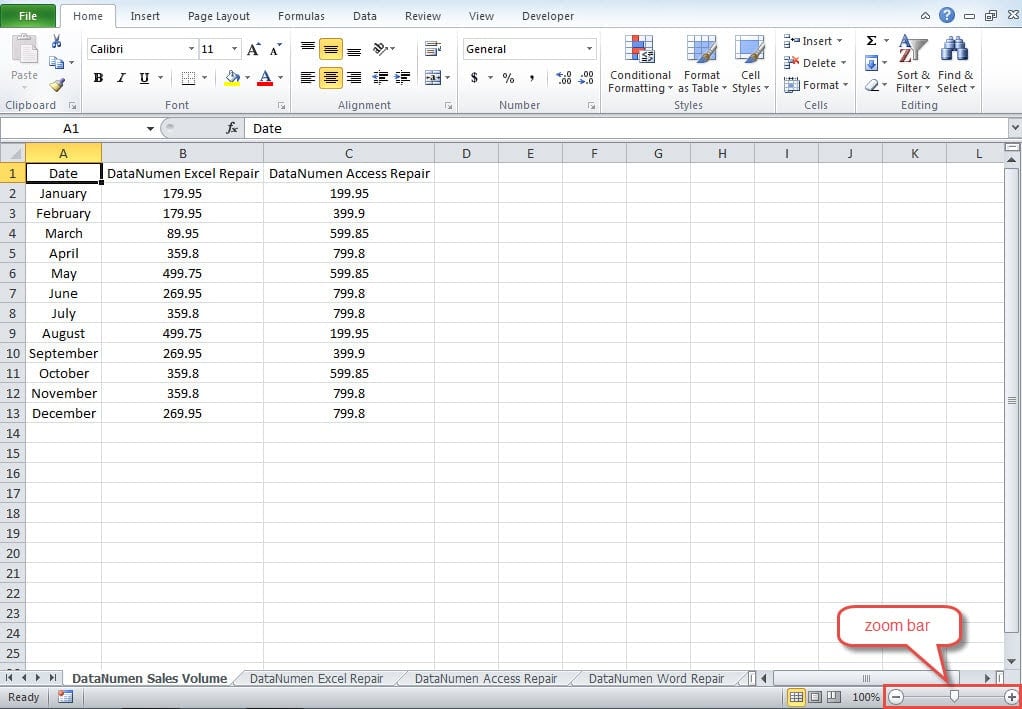
- Hier kunt u op de twee knoppen "Uitzoomen" of "Inzoomen" klikken om in te zoomen op het werkblad. De zoomgrootte van de twee knoppen is 10% elke keer dat u op een van de knoppen klikt.
- Bovendien kunt u ook rechtstreeks op de balk klikken. En het midden van de balk is 100%. Als je op het rechterdeel van de balk klikt, zoomt het werkblad in. En als je op het linkerdeel klikt, zoomt het werkblad uit.
- Behalve door op de knoppen en de zoombalk te klikken, kunt u ook op het "Zoomniveau" klikken om de vergroting direct in te stellen.

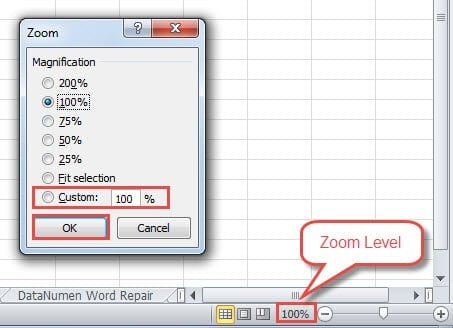
Wanneer u op het "Zoomniveau" klikt, ziet u het zoomvenster verschijnen. In dit venster kunt u de vooraf ingestelde vergroting kiezen of een aangepast nummer invoeren. Als u op "OK" klikt, verandert het werkblad volgens uw instellingen.
Als u hier de “Selectie aanpassen” kiest, wordt de grootte van het bereik dat u selecteert, aangepast aan het scherm. In deze afbeelding selecteren we bijvoorbeeld het bereik A1: N13.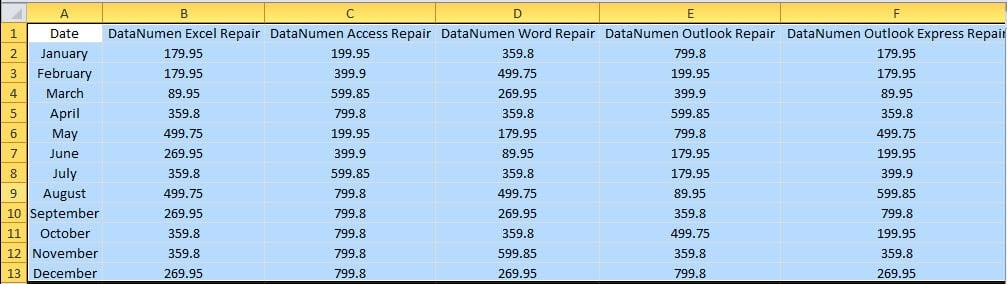
Het scherm is echter niet groot genoeg om alle cellen te laten zien. Als u 'Selectie aanpassen' kiest, verandert de grootte van het geselecteerde bereik zoals de onderstaande afbeelding laat zien: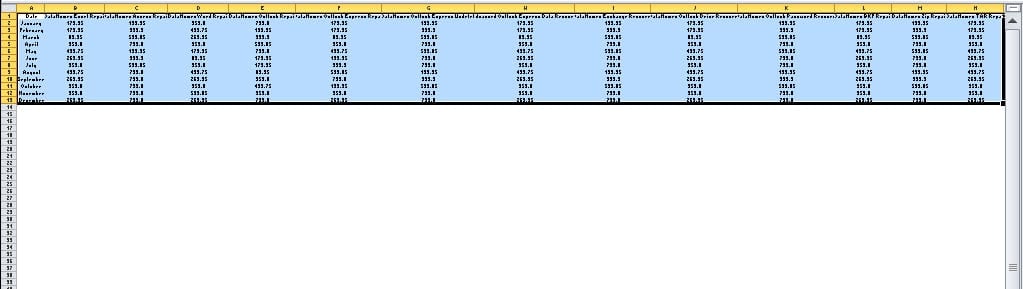
Met de verandering van het zoomniveau zijn alle cellen zichtbaar op het scherm. Dus als je de volgende keer een bereik in één scherm wilt laten zien, kun je deze functie ook gebruiken.
Methode 3: wijzigen in de werkbalk
U kunt ook het zoomniveau in de werkbalk wijzigen. Klik op het tabblad "View" in het lint. En dan zie je in het gedeelte "Zoom" 3 opties.
- Klik op de "Zoom" -knop in het gebied, u zult het "Zoom" -venster zien. Dit is hetzelfde als klikken op het "Zoomniveau" rechtsonder.
- Als u op "100%" klikt, verandert het zoomniveau van het werkblad onmiddellijk in 100%.
- Wat betreft de “Zoom naar selectie”, het heeft hetzelfde effect als de functie van de optie “Selectie aanpassen” in het “Zoomvenster”.
U kunt er dus ook voor kiezen om het zoomniveau in de werkbalk te wijzigen.
Methode 4: knoppen toevoegen in de werkbalk Snelle toegang
Als u gewend bent om knoppen aan de werkbalk voor snelle toegang toe te voegen, kunt u ook de zoomknoppen aan dit gebied toevoegen.
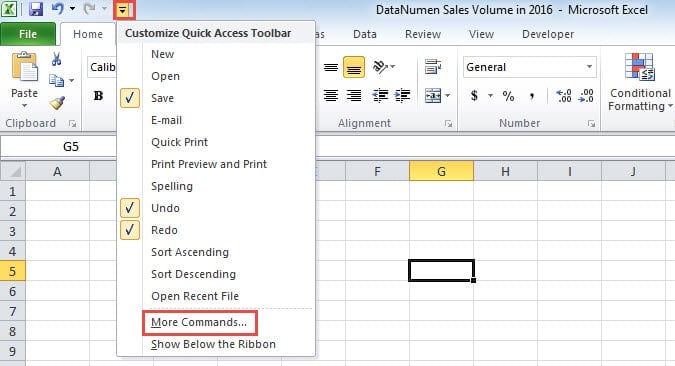
- Klik op de kleine pijl in de werkbalk voor snelle toegang.
- En klik vervolgens op "Meer opdrachten" in het vervolgkeuzemenu.

- Kies bij "Kies opdrachten uit" de optie "Alle opdrachten".
- Sleep nu de schuifbalk en zoek de zoomknoppen. Er zijn 7 knoppen over de zoomfunctie in de opties. De knop "100%" ligt in de beginpositie. En andere 6 knoppen liggen aan het einde van de lijst.
- Als u er een vindt, klikt u op "Toevoegen" om de knop toe te voegen aan de werkbalk voor snelle toegang.

- Nadat u alle benodigde knoppen in de balk heeft toegevoegd, klikt u op "OK" in het venster. Daarom heeft u de knoppen in de werkbalk voor snelle toegang toegevoegd.

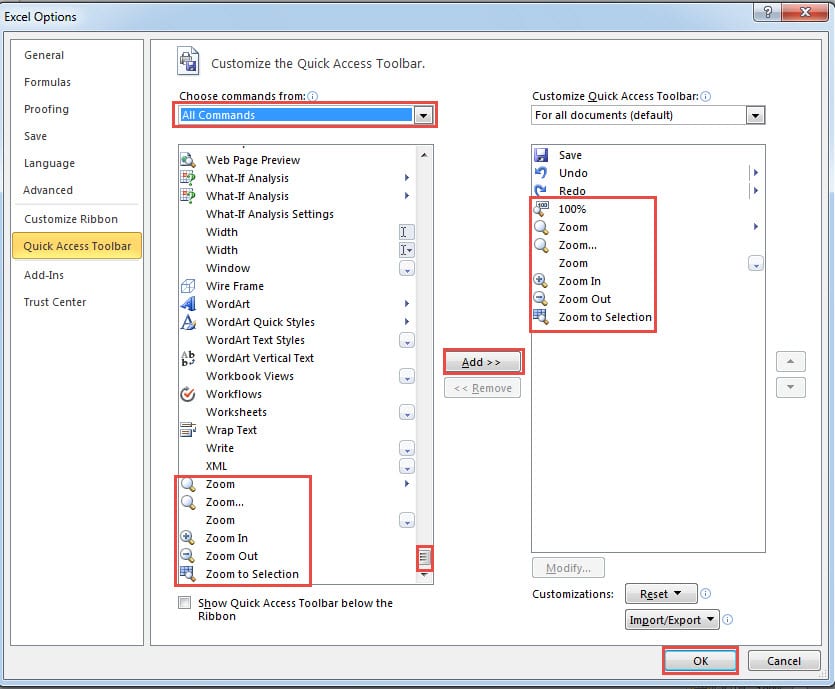

Hoewel alle knoppen dienen voor de zoomfunctie, hebben ze toch een subtiel verschil met elkaar. En we zullen het dan introduceren volgens de volgorde in het venster "Excel-opties". U kunt na stap 5 naar de afbeelding verwijzen.
- Als u op de knop "100%" klikt, verandert het zoomniveau van het werkblad terug naar 100%.
- U ziet een vervolgkeuzelijst als u op de eerste "Zoom" -knop klikt.

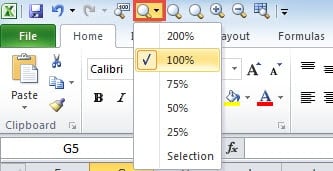
Er zijn 6 opties in het menu. U kunt er een van kiezen. En de “Selectie” is precies de “Selectie aanpassen” in het “Zoom” -venster.
- De tweede zoomknop activeert het "Zoom" -venster.
- En als je dan op de derde zoomknop klikt, zie je ook een menu verschijnen.

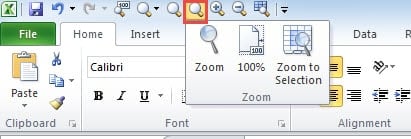
De drie opties in het menu zijn precies de drie opties onder het tabblad "Weergeven".
- Als u op "Inzoomen" klikt, zoomt het werkblad in. Als het zoomniveau minder dan 100% is, verandert het zoomniveau eerst in het getal dat het dichtst bij 25%, 50% of 75% ligt. En dan wordt het niveau elke keer dat u op de knop klikt met 25% toegevoegd totdat het 100% is. En als het zoomniveau tussen 100% -200% ligt en u op de knop klikt, wordt het zoomniveau van het werkblad direct 200%. Als het zoomniveau groter is dan of gelijk is aan 200%, wordt het niet groot wanneer u op de knop klikt.
- De "Zoon Out" -knop verkleint het zoomniveau van het werkblad. Als het zoomniveau groter is dan 200%, verandert het niveau in 200% wanneer u op de knop klikt. En dan verandert het niveau in 100% als je er nogmaals op klikt. Als het zoomniveau tussen 100% -200% ligt, wordt het zoomniveau van het werkblad 100% wanneer u op de knop klikt. Wat betreft het niveau dat kleiner is dan 100, het zal eerst veranderen in het getal dat het dichtst bij 75%, 50% of 25% ligt, en vervolgens elke keer met 25% verminderen. Als het niveau 25% is, zal het niveau niet meer dalen.
- De laatste knop "Zoomen naar selectie" is hetzelfde als de optie in de werkbalk.
Tussen al die verschillende knoppen kun je de veelgebruikte knoppen in de werkbalk laten staan.
Voer een gespecialiseerde hersteltool uit als Excel beschadigd raakt
Excel zal soms onverwachts corrupt raken. En op dit moment is uw prioriteit om Excel herstellenEr zijn veel verschillende manieren om deze taak te voltooien. De meest efficiënte manier is het gebruik van een gespecialiseerde hersteltool. Deze tool is voorzien van de beste technologie ter wereld. U hoeft zich dus geen zorgen meer te maken over uw Excel-bestanden.
Auteur Introductie:
Anna Ma is een expert op het gebied van gegevensherstel in DataNumen, Inc., de wereldleider in technologieën voor gegevensherstel, waaronder woordherstel en Outlook-reparatiesoftwareproducten. Voor meer informatie bezoek www.datanumen.com