
Het verzamelen van alle bestandsnamen in een werkblad is erg belangrijk voor uw werk. In dit artikel introduceren we een methode om alle bestandsnamen in een werkblad in te voeren met behulp van VBA-macro.
In ons vorige artikel 2 Methoden om de lijst met alle bestandsnamen in een map naar uw Excel-werkblad te kopiërenhebben we twee methoden geïntroduceerd om alle bestandsnamen in een map in een werkblad weer te geven. En nu hebben we een andere methode gevonden. U kunt ook de VBA-macro gebruiken om deze taak te voltooien. Volg de onderstaande stappen en kijk hoe u deze kunt gebruiken.
Kopieer de lijst met alle bestandsnamen in een map
- Open de werkmap die u nodig heeft om de bestandsnamen in te voeren.
- En druk vervolgens op de sneltoetsen "Alt + F11" op het toetsenbord om de Visual Basic-editor te openen.
- Klik daarna op het tabblad "Invoegen" in de werkbalk.
- Kies vervolgens de optie “Module” in de vervolgkeuzelijst. Daarom heb je een nieuwe module in de editor ingevoegd.
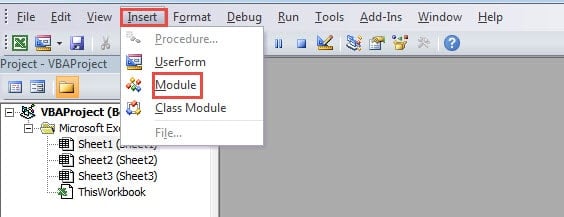
- Kopieer in deze stap de volgende codes naar de nieuwe module:
Sub ListAllFileNames()
  Dim strTargetFolder As String, strFileName As String, nCountItem As Integer

  '  Initialization
  nCountItem = 1
  strTargetFolder = "C:\Users\Sample\Desktop\Sales Volume" & "\"
  strFileName = Dir(strTargetFolder, vbDirectory)

  '  Get the file name
  Do While strFileName <> ""
    If strFileName <> "." And strFileName <> ".." Then
      Cells(nCountItem, 1) = strFileName
      nCountItem = nCountItem + 1
    End If
    strFileName = Dir
  Loop
End Sub
In deze macro moet u de doelmap aanpassen aan uw specifieke behoeften. We voeren de bestandsnamen in kolom A van een werkblad in. Als u de bestandsnamen in een ander bereik wilt invoeren, kunt u de code aanpassen.
- Voer daarna deze macro uit. U kunt op de knop "Run Sub" in de werkbalk klikken of op de knop "F5" op het toetsenbord drukken om deze macro uit te voeren.
- Ga vervolgens terug naar het werkblad. U zult zien dat alle bestandsnamen in de map al in kolom A zijn verschenen.

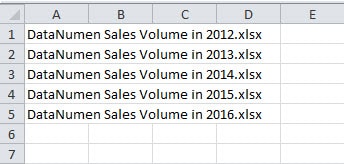
Vergeleken met de andere twee methoden in het artikel 2 Methoden om de lijst met alle bestandsnamen in een map naar uw Excel-werkblad te kopiëren, zult u zien dat het gebruik van VBA-macro erg handig is. Als u echter niet bekend bent met Excel VBA, zult u fouten tegenkomen bij het wijzigen van de codes. Daarom kunt u een van de drie methoden gebruiken op basis van uw werkelijke behoefte.
Besteed aandacht aan gevaarlijke software
U zult zeker veel software op uw computer installeren. En die toepassingen kunnen u veel helpen bij uw werk. Sommige zijn echter gevaarlijke toepassingen. Zodra u ze op uw computer hebt geïnstalleerd, verzamelen ze uw persoonlijke gegevens. Wat erger is, is dat uw Excel-bestanden erdoor worden beschadigd. Verwijder op dit moment de gevaarlijke software onmiddellijk. Bovendien moet u ook een hersteltool gebruiken om reparatie beschadigd xlsx-bestand. Zo kunt u ervoor zorgen dat uw Excel-bestanden veilig zijn.
Auteur Introductie:
Anna Ma is een expert op het gebied van gegevensherstel in DataNumen, Inc., de wereldleider in technologieën voor gegevensherstel, waaronder reparatie Word docx-bestandsprobleem en Outlook-reparatiesoftwareproducten. Voor meer informatie bezoek www.datanumen.com