
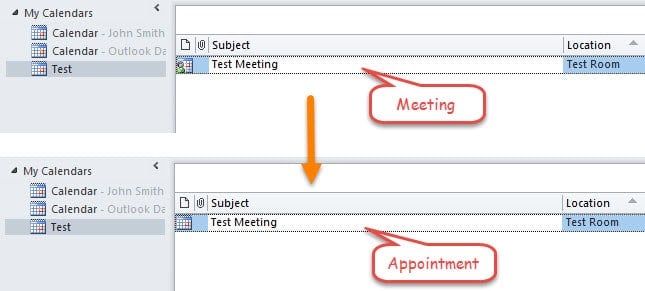
Veel gebruikers snakken naar een methode om een Outlook-vergadering om te zetten in een gezamenlijke afspraak. Dit artikel introduceert een snelle methode om dit snel te bereiken via Outlook VBA.
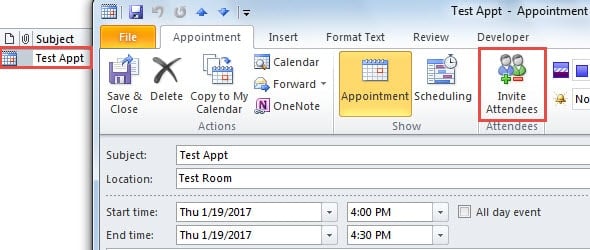
Eigenlijk is een Outlook meeting ook een afspraak item. Het belangrijkste verschil tussen hen is dat de vergadering aanwezigen bevat, maar de afspraak niet. Zo is het vrij eenvoudig om een gemeenschappelijke afspraak om te zetten in een vergadering. Open gewoon de afspraak en klik op de knop "Bezoekers uitnodigen" op het tabblad "Afspraak".
Outlook biedt echter geen eenvoudige manier om een vergadering om te zetten in een afspraak. Er is geen ingebouwde functie om deelnemers te verwijderen. De gebruikelijke oplossing is daarom om handmatig een nieuwe afspraak aan te maken met dezelfde gegevens als de vergadering. Dit is echter vrij tijdrovend. Gelukkig is dit met behulp van Outlook VBA heel eenvoudig te realiseren. Lees verder voor de VBA-codes en een gedetailleerde uitleg.
Zet een vergadering om in een afspraak met Outlook VBA
- Ga om te beginnen naar het tabblad "Ontwikkelaar" en klik op de knop "Visual Basic".
- Vervolgens moet u in het nieuwe venster "Microsoft Visual Basic for Applications" een nieuwe module invoegen.
- Kopieer en plak vervolgens de volgende VBA-codes erin.
Sub ConvertMeetingtoAppt()
    Dim olSel As Selection
    Dim obj As Object
    Dim olMeeting As AppointmentItem
    Dim Recips As Recipients
    Dim Recip As Recipient

    Set olSel = Outlook.Application.ActiveExplorer.Selection

    For Each obj In olSel
        If TypeName(obj) = "AppointmentItem" Then
           Set olMeeting = obj
           If olMeeting.MeetingStatus <> olNonMeeting Then
              If MsgBox("Are you sure to convert the selected meeting into an appointment?", vbYesNo + vbQuestion, "Confirm Convert") = vbYes Then
                 Set Recips = olMeeting.Recipients
                 For Each Recip In Recips
                     Recip.Delete
                 Next
                 olMeeting.MeetingStatus = olNonMeeting
                 olMeeting.Save
              End If
           End If
        End If
    Next
End Sub
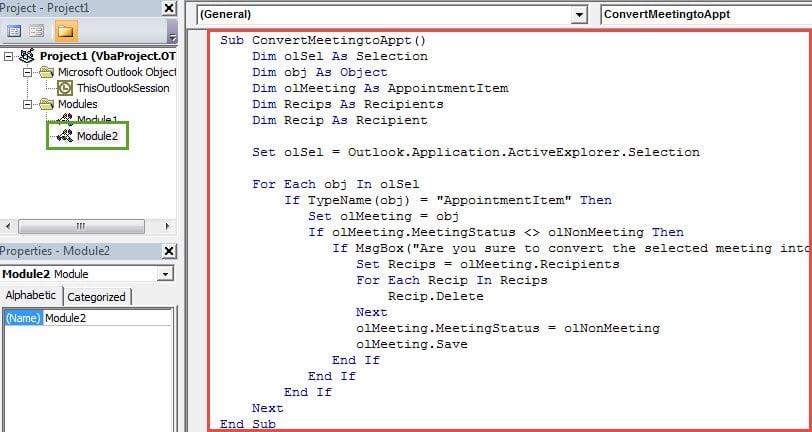
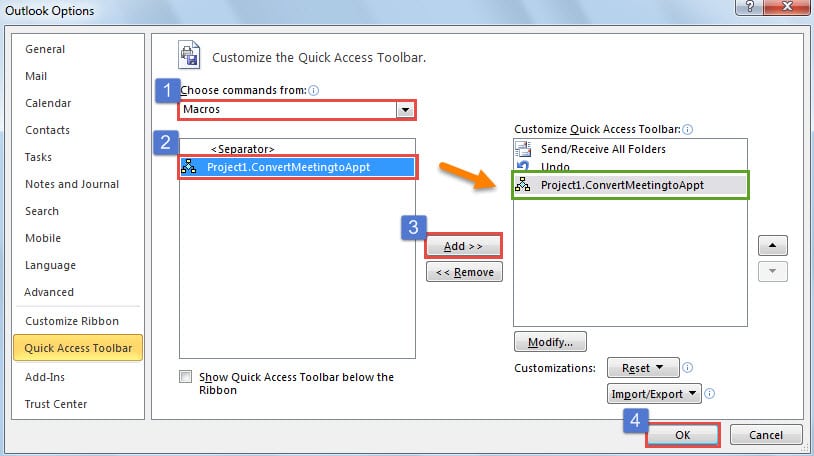
- Vervolgens kunt u teruggaan naar het hoofdvenster van Outlook en doorgaan met het toevoegen van de nieuwe macro aan de werkbalk Snelle toegang.

- Uiteindelijk kunt u deze code proberen.
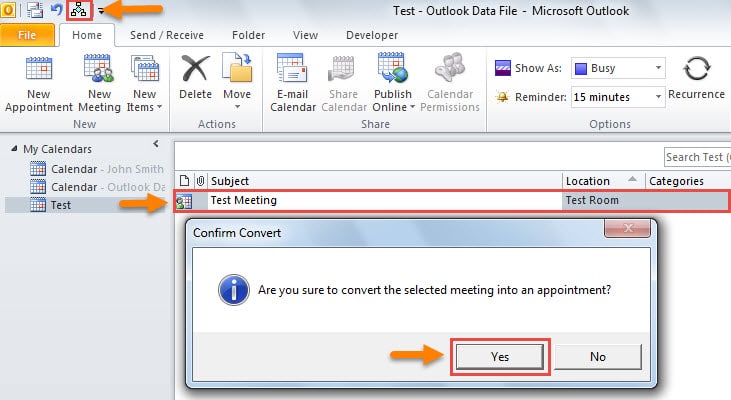
- Open eerst de juiste Agenda-map en pitch op de bronbijeenkomst.
- Druk vervolgens op de macroknop in de werkbalk Snelle toegang.
- Later krijg je een berichtvenster, vraag of je zeker bent om te converteren.

- Wanneer u “Ja” selecteert, wordt de afspraak in één keer omgezet in een afspraak.

Kijk niet neer op Outlook-gegevensback-up
Outlook is kwetsbaar voor verschillende factoren, waaronder virussen, malware, stroomuitval, enzovoort. Daarmee, om te voorkomen Outlook PST-gegevensschade, moet u volharden in het regelmatig maken van back-ups van uw Outlook-gegevens. Het is van grote betekenis. Omzeil het nooit. Er wordt ook aangeraden om een krachtige reparatietool te bemachtigen, die van pas zal komen, zoals DataNumen Outlook Repair.
Auteur Introductie:
Shirley Zhang is een expert op het gebied van gegevensherstel in DataNumen, Inc., de wereldleider in technologieën voor gegevensherstel, waaronder reparatie corrupt SQL Server en Outlook-reparatiesoftwareproducten. Voor meer informatie bezoek www.datanumen.com