
Soms wilt u misschien een e-mail in batch verzenden naar alle contactpersonen in een specifiek domein. In dit geval kunt u de methode die in dit artikel wordt geïntroduceerd gebruiken om deze snel te verkrijgen.
Om bepaalde redenen moet u soms een e-mail sturen naar alle contactpersonen in een specifiek domein in uw Outlook. U moet bijvoorbeeld een e-mail sturen naar al uw collega's waarvan de e-mailadressen zich zeker in een specifiek e-maildomein bevinden. Het zal behoorlijk lastig zijn als u deze contacten handmatig ontdekt. Daarom zullen we hier een snelle methode introduceren om het te verkrijgen. Hieronder volgen de gedetailleerde stappen en VBA-codes.
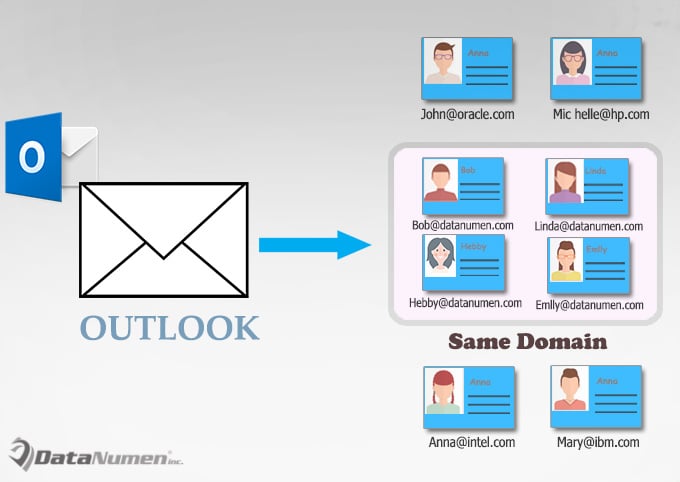
Batch e-mail verzenden naar alle contactpersonen in een specifiek domein
- Start in de eerste plaats uw Outlook-applicatie.
- Druk vervolgens op de toetsknoppen "Alt + F11" om toegang te krijgen tot de Outlook VBA-editor,
- Vervolgens moet u een module openen die niet in gebruik is, of direct een nieuwe module plaatsen.
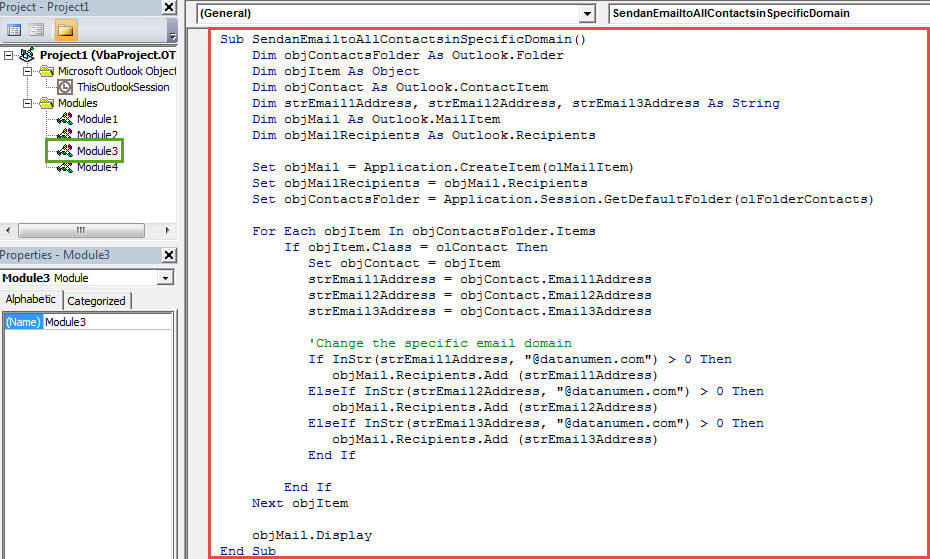
- Kopieer en plak vervolgens de volgende VBA-codes erin.
Sub SendanEmailtoAllContactsinSpecificDomain()
    Dim objContactsFolder As Outlook.Folder
    Dim objItem As Object
    Dim objContact As Outlook.ContactItem
    Dim strEmail1Address, strEmail2Address, strEmail3Address As String
    Dim objMail As Outlook.MailItem
    Dim objMailRecipients As Outlook.Recipients

    Set objMail = Application.CreateItem(olMailItem)
    Set objMailRecipients = objMail.Recipients
    Set objContactsFolder = Application.Session.GetDefaultFolder(olFolderContacts)

    For Each objItem In objContactsFolder.Items
        If objItem.Class = olContact Then
           Set objContact = objItem
           strEmail1Address = objContact.Email1Address
           strEmail2Address = objContact.Email2Address
           strEmail3Address = objContact.Email3Address

           'Change the specific email domain
           If InStr(strEmail1Address, "@datanumen.com") > 0 Then
              objMail.Recipients.Add (strEmail1Address)
           ElseIf InStr(strEmail2Address, "@datanumen.com") > 0 Then
              objMail.Recipients.Add (strEmail2Address)
           ElseIf InStr(strEmail3Address, "@datanumen.com") > 0 Then
              objMail.Recipients.Add (strEmail3Address)
           End If

        End If
    Next objItem

    objMail.Display
End Sub
- Daarna moet u het macrobeveiligingsniveau van uw Outlook op laag zetten.
- Als u regelmatig een dergelijke e-mail moet verzenden, wordt u ook aangeraden de nieuwe macro toe te voegen aan de werkbalk Snelle toegang.
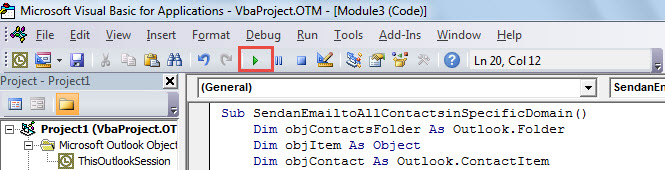
- Op dit punt kunt u het proberen. Klik op het pictogram 'Uitvoeren' in de werkbalk.

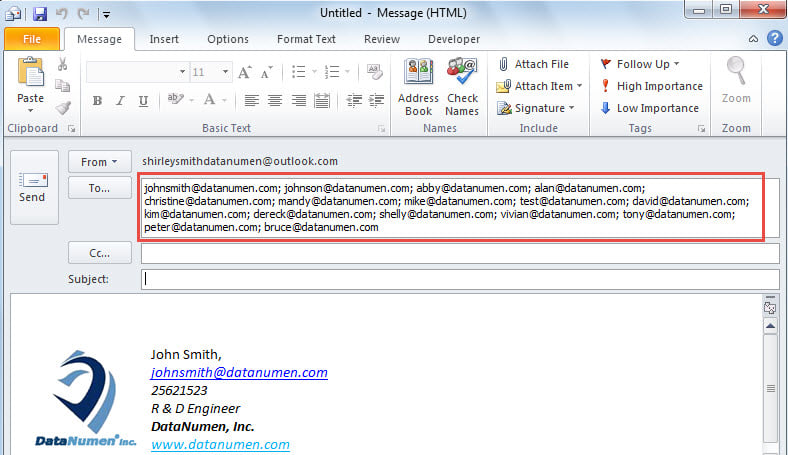
- Uiteindelijk zal er een nieuwe e-mail verschijnen. U kunt zien dat alle e-mailadressen die zich in het specifieke e-maildomein bevinden, zijn opgenomen in het veld 'Aan', zoals in de volgende schermafbeelding:

Raak nooit in paniek bij PST-fouten
Gebruikers raken vaak in paniek wanneer ze ernstige PST-problemen tegenkomen, zoals ontoegankelijke PST-fouten, met een virus geïnfecteerde PST-bestanden of corrupte Outlook PST-gegevens, enz. Het is echter verstandig om kalm te blijven en te proberen het zo snel mogelijk op te lossen. U kunt allereerst proberen Outlook opnieuw op te starten. Als de problemen aanhouden, kunt u de tool voor het herstellen van de inbox, Scanpst.exe, opnieuw gebruiken. Maar ervan uitgaande dat dit geen effect heeft, kunt u een meer geavanceerde tool gebruiken, zoals DataNumen Outlook Repair.
Auteur Introductie:
Shirley Zhang is een expert op het gebied van gegevensherstel in DataNumen, Inc., de wereldleider in technologieën voor gegevensherstel, waaronder beschadigde sql en Outlook-reparatiesoftwareproducten. Voor meer informatie bezoek www.datanumen.com