
In dit artikel zullen we ons concentreren op het laten zien van 3 manieren om verschillende watermerken in te stellen voor verschillende pagina's in uw Word-document.
Wanneer we het watermerk in een Word-document inert, hebben alle pagina's standaard dezelfde stijl. Het kan echter voorkomen dat u verschillende watermerken probeert te gebruiken, zoals verschillend op oneven en even pagina's. Stel dat u besluit een soort watermerk in te voegen op oneven pagina's en een ander op even pagina's.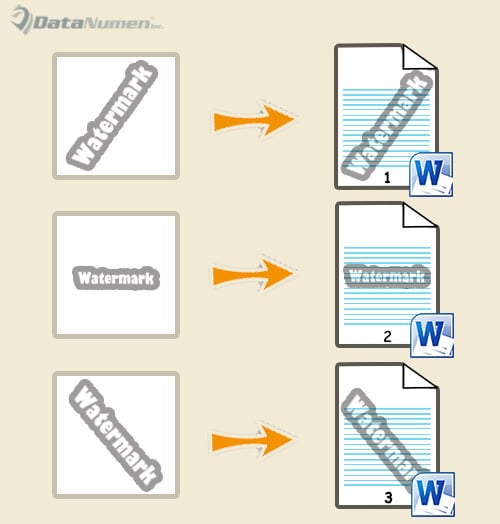
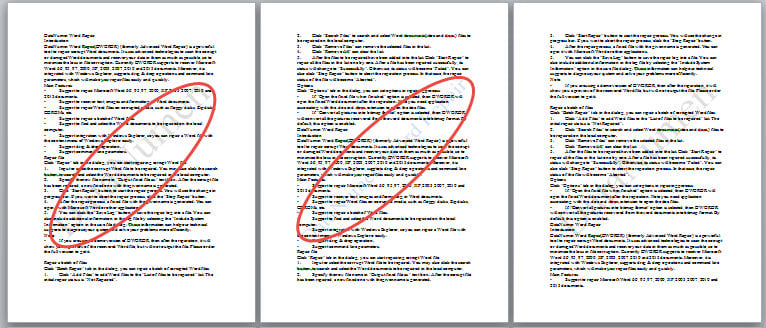
Alleen dan kom je de volgende situatie tegen. U merkt dat de 2 soorten watermerken niet naast elkaar kunnen bestaan, zoals hieronder: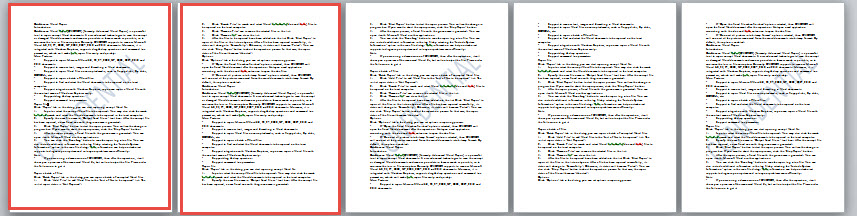
Onze 3 methoden van vandaag zijn bedoeld om u te helpen met dit probleem, door bijvoorbeeld alternatieve watermerken in oneven en even pagina's in te voegen.
Methode 1: verschillende watermerken invoegen in verschillende documenten
- Dubbelklik eerst op het koptekstgebied om de bewerkingsmodus te openen.
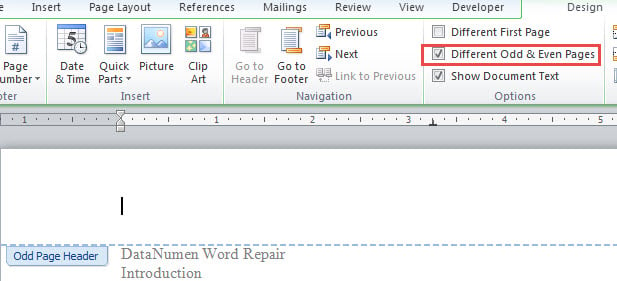
- Vink het vakje "Verschillende oneven en even pagina's" aan onder het tabblad "Ontwerp".

- Zet vervolgens de cursor op de oneven pagina en voeg een watermerk in. Als u een aangepast watermerk gebruikt, zult u zien dat zowel oneven als even pagina's dezelfde watermerken hebben. Maakt u zich geen zorgen. Activeer de koptekst op een even pagina en selecteer het watermerk, en druk vervolgens op "Verwijderen".
- Maak nu een nieuw Word-document. Voeg het watermerk in dat u op even pagina's in het nieuwe document wilt weergeven.
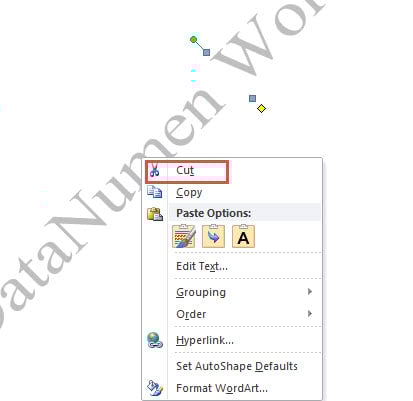
- Zorg ervoor dat de koptekst is geactiveerd en selecteer het watermerk. Klik er met de rechtermuisknop op en kies "Knippen".

- Ga dan terug naar het originele document en activeer de koptekst. Plak het watermerk en pas de grootte en positie aan. U ziet het watermerk op de even pagina verschijnen. Dubbelklik op het gebied buiten de koptekst om te bewerken.
Methode 2: gebruik een afbeelding als watermerk
- Herhaal eerst de eerste 3 stappen van methode 1.
- Sla de afbeelding op die u als watermerk wilt gebruiken.
- Activeer vervolgens de koptekst op de even pagina. Klik op de opdracht "Afbeelding" onder het tabblad "Ontwerp" om een afbeelding in de koptekst in te voegen.

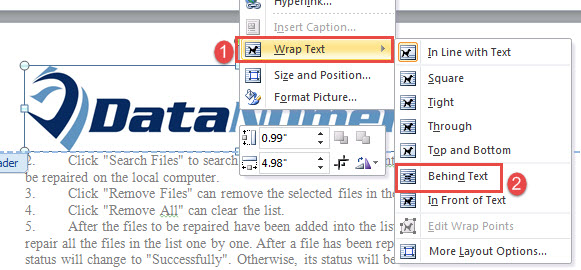
- Klik vervolgens met de rechtermuisknop op de afbeelding en beweeg de cursor over "Tekstomloop". Kies "Achter tekst".

- Pas vervolgens de grootte en positie van de afbeelding aan.
- Sluit de koptekst af.


Als u een ander watermerk op de eerste pagina wilt instellen, vinkt u aan het begin de "Andere eerste pagina" aan. Volg daarna dezelfde stappen in methode 1 of 2.
Methode 3: verschillende watermerken invoegen op specifieke pagina's
Soms wilt u misschien aangepaste watermerken op verschillende specifieke pagina's invoegen. Hier nemen we het voorbeeld van het invoegen van verschillende watermerken op pagina 2 en 3.
- Voeg eerst watermerken toe aan alle pagina's van het document.
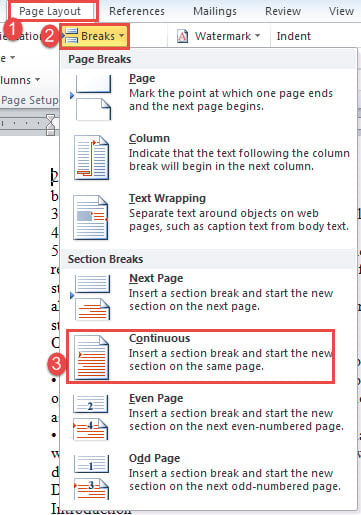
- Plaats vervolgens de cursor aan het begin van pagina 2 en klik op 'Pagina-indeling'.
- Klik vervolgens op "Pauzes" en kies "Continu".

- Gebruik op dezelfde manier om een doorlopende regelafbreking in te voegen aan het begin van pagina 4.
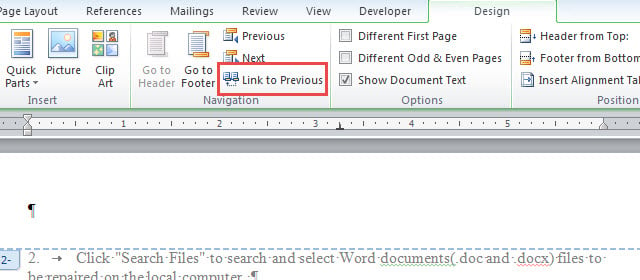
- Voer vervolgens de koptekst van pagina 2, de voettekst van pagina 3 en de koptekst van pagina 4 in en deselecteer respectievelijk "Link naar vorige".

- Ga nu naar pagina 2 of 3 om het watermerk te verwijderen.

- Implementeer ten slotte stap 4 tot 6 in methode 1 of stap 2 tot 6 in methode 2 om nieuwe watermerken in te voegen op pagina 2 en 3.
Tool om problematische documenten op te lossen
Bij Word draait alles om opmaak. Het kan soms erg krachtig zijn. Toch kunnen eventuele onbedoelde fouten ervoor zorgen dat u een corrupte docx. Onder dergelijke omstandigheden zou uw topprioriteit moeten zijn om een geavanceerde reparatietool te krijgen om gegevens terug te halen.
Auteur Introductie:
Vera Chen is een expert op het gebied van gegevensherstel in DataNumen, Inc., de wereldleider in technologieën voor gegevensherstel, waaronder xlsx-oplossing en pdf reparatie softwareproducten. Voor meer informatie bezoek www.datanumen.com