
Soms wilt u misschien alle e-mails in een specifiek gesprek batchgewijs vastleggen en ze vervolgens als tekstbestanden naar de lokale map exporteren. In dit artikel leer je hoe je het snel kunt krijgen.
 Om de een of andere reden moet u mogelijk alle e-mails in een bepaald gesprek naar uw lokale schijf exporteren. Als u dit handmatig doet, namelijk een voor een zoeken en opslaan, zal het een vervelende en zware taak zijn. Daarom kunt u beter een andere snellere methode zoeken, zoals de volgende. Het zal een stukje VBA-code gebruiken om het te krijgen zonder te zweten.
Batch Exporteer alle e-mails in een gesprek als tekstbestanden
- Start vanaf het begin uw Outlook-applicatie.
- Druk vervolgens op de toets "Alt + F11" om toegang te krijgen tot de Outlook VBA-editor.
- Vervolgens moet u in het nieuwe venster een module openen die niet in gebruik is of direct een nieuwe module invoegen.
- Vervolgens moet u de volgende VBA-codes in deze module kopiëren en plakken.
Public strFilePath, strFileName As String

Sub ExportMailsInConversationAsTXT()
    Dim objSelectedMail As Outlook.MailItem
    Dim objConversation As Outlook.Conversation
    Dim objMail As Outlook.MailItem

    Set objSelectedMail = ActiveExplorer.Selection.Item(1)
    Set objConversation = objSelectedMail.GetConversation

    If Not (objConversation Is Nothing) Then
       'Get all root items in this conversation
       For Each objMail In objConversation.GetRootItems

          strFileName = objMail.Subject

          'Remove the unsupported characters in email subject
          strFileName = Replace(strFileName, "/", " ")
          strFileName = Replace(strFileName, "\", " ")
          strFileName = Replace(strFileName, ":", "")
          strFileName = Replace(strFileName, "?", " ")
          strFileName = Replace(strFileName, Chr(34), " ")

          strFileName = Format(objMail.ReceivedTime, "YYYY-MM-DD") & "_" & strFileName & ".txt"

         'Export as Text files
         'Change "E:\" to other local folder path as per your needs
         strFilePath = "E:\" & strFileName
         objMail.SaveAs strFilePath, OLTXT

         'Process all children as well
         Call ProcessChildren(objMail, objConversation)
      Next
   End If

   MsgBox "Complete!", vbExclamation
End Sub

Sub ProcessChildren(objCurMail As Outlook.MailItem, objCurConversation As Outlook.Conversation)
    Dim objItems As Outlook.SimpleItems
    Dim objItem As Outlook.MailItem

    Set objItems = objCurConversation.GetChildren(objCurMail)

    If objItems.Count > 0 Then
       For Each objItem In objItems

           strFileName = objItem.Subject

           strFileName = Replace(strFileName, "/", " ")
           strFileName = Replace(strFileName, "\", " ")
           strFileName = Replace(strFileName, ":", "")
           strFileName = Replace(strFileName, "?", " ")
           strFileName = Replace(strFileName, Chr(34), " ")

           strFileName = Format(objItem.ReceivedTime, "yyyy-mm-dd") & "_" & strFileName & ".txt"

           strFilePath = "E:\" & strFileName
           objItem.SaveAs strFilePath, OLTXT

           'Process all children recursively
           Call ProcessChildren(objItem, objCurConversation)
       Next
    End If
End Sub
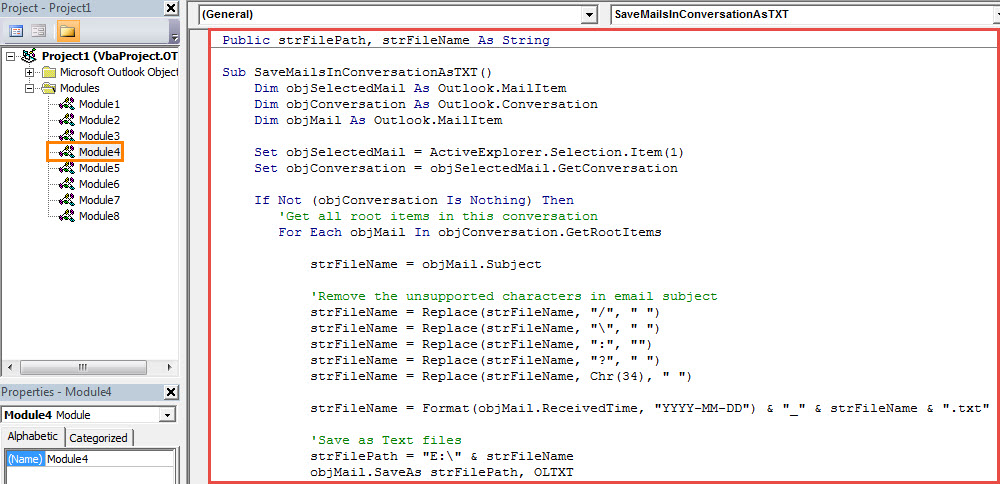
- Daarna kunt u zoals gewoonlijk het nieuwe VBA-project toevoegen aan de Quick Access Toolbar.
- Zorg er later voor dat uw Outlook-macrobeveiligingsniveau te laag is.
- Ten slotte zou je het kunnen proberen.
- Selecteer eerst een e-mail.
- Klik vervolgens op de nieuwe macroknop in de werkbalk Snelle toegang.
- Wanneer u het bericht "Voltooid" krijgt, kunt u de voorgedefinieerde lokale map openen, waarin u de e-mails in "TXT" -formaat zult zien.
Tips voor het herstellen van PST-gegevens na corruptie
Vaak kunt u in Outlook verschillende Outlook-fouten tegenkomen, waarvan sommige zeer ernstig kunnen zijn, zodat ze rechtstreeks tot PST-corruptie leiden. Op dat moment moet u actie ondernemen om reparatie PST bestand om uw waardevolle gegevens terug te vinden. In dit geval kunt u gewoon terugkeren naar een gerenommeerde en beproefde tool, zoals DataNumen Outlook Repair.
Auteur Introductie:
Shirley Zhang is een expert op het gebied van gegevensherstel in DataNumen, Inc., de wereldleider in technologieën voor gegevensherstel, waaronder herstellen sql server en Outlook-reparatiesoftwareproducten. Voor meer informatie bezoek www.datanumen.com