
Soms vergeet u het markeren van taken als voltooid, zodat er veel achterstallige taken in uw Outlook-takenmap kunnen staan. In dit geval kunt u beide manieren gebruiken die in dit artikel zijn geïntroduceerd om alle achterstallige taken in één keer als voltooid te markeren.
Zoals je ziet, wordt een taak die te laat is gemarkeerd, rood weergegeven, wat erg opvallend is. De meest voorkomende reden dat er zoveel taken te laat in je Outlook staan, is echter dat je vergeet ze als voltooid te markeren. Daarom wil je misschien wel in één keer al deze taken als voltooid markeren. Om dit probleem aan te pakken, laten we je hier twee manieren zien.
Methode 1: Weergavefilters instellen en handmatig markeren als voltooid
- Om te beginnen, open Outlook en ga naar het deelvenster Taken.
- Open vervolgens een specifieke map Taken.
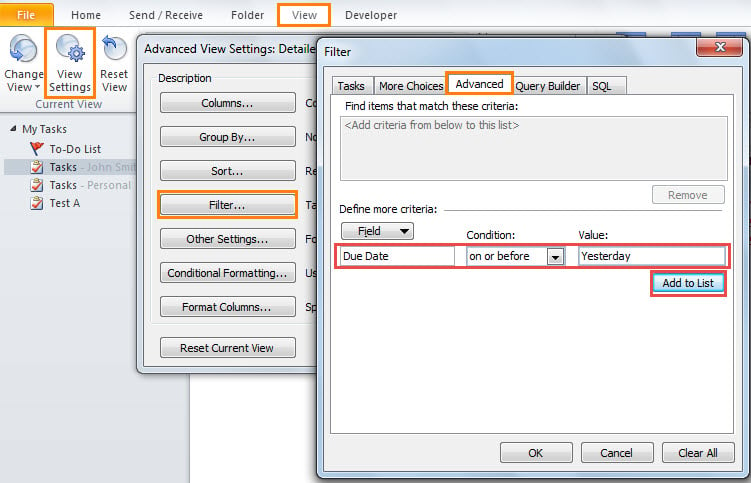
- Schakel vervolgens over naar het tabblad "Weergave" en klik op de knop "Instellingen weergeven".
- Klik in het nieuwe pop-upvenster op "Filter". Hierdoor wordt een tweede dialoogvenster geopend.
- Schakel vervolgens over naar het tabblad "Geavanceerd" en voeg vervolgens een specifiek filter toe - "Vervaldatum op of voor gisteren", zoals in de volgende afbeelding.

- Klik daarna op een reeks "OK" om de nieuwe weergavefilters te activeren en terug te keren naar het hoofdvenster Taken.
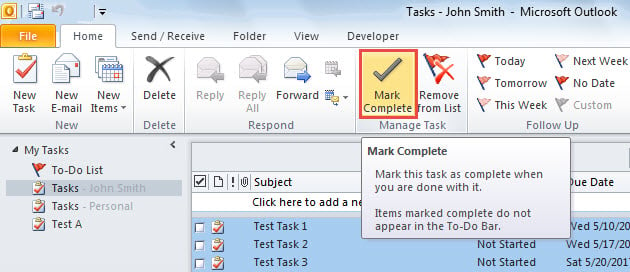
- Nu zul je zien dat alleen achterstallige taken in de lijst worden weergegeven. U kunt op een ervan klikken en vervolgens op "Ctrl + A" drukken om ze allemaal te selecteren.
- Klik ten slotte op de knop "Markeer als voltooid" onder het tabblad "Home".

Op deze manier moet u, als u veel Tasks-mappen heeft, handmatig weergavefilters instellen voor elke Tasks-map. Het zal erg vervelend zijn. Daarom wordt aangeraden om de volgende middelen te gebruiken, die snel alle achterstallige taken in alle Taken-mappen in bulk markeren.
Methode 2: Markeer als voltooid met Outlook VBA
- Druk vanaf het begin op de toetsen "Alt + F11" in het hoofdvenster van Outlook.
- Kopieer en plak vervolgens in de Outlook VBA-editor de volgende VBA-codes in een leeg modulevenster.
Sub BatchMarkAllOverdueTasksComplete()
    Dim objStores As Outlook.Stores
    Dim objStore As Outlook.Store
    Dim objPSTFile As Outlook.Folder
    Dim objFolders As Outlook.folders
    Dim objFolder As Object

    Set objStores = Application.Session.Stores

    'Process All PST Files
    For Each objStore In objStores
        Set objPSTFile = objStore.GetRootFolder
        For Each objFolder In objPSTFile.folders
            Call ProcessFolders(objFolder)
        Next
    Next
End Sub

Sub ProcessFolders(ByVal objCurrentFolder As Outlook.Folder)
    Dim obTasks As Outlook.Items
    Dim objTask As Outlook.TaskItem
    Dim objSubfolder As Outlook.Folder

    'Find the overdue tasks and mark complete
    If objCurrentFolder.DefaultItemType = olTaskItem Then
       Set objTasks = objCurrentFolder.Items
       For Each objTask In objTasks
           If (objTask.DueDate < Date) And (objTask.Complete = False) Then
              objTask.MarkComplete
           End If
       Next
    End If

    'Process all Task folders recursively
    If objCurrentFolder.folders.Count > 0 Then
       For Each objSubfolder In objCurrentFolder.folders
           Call ProcessFolders(objSubfolder)
       Next
    End If
End Sub
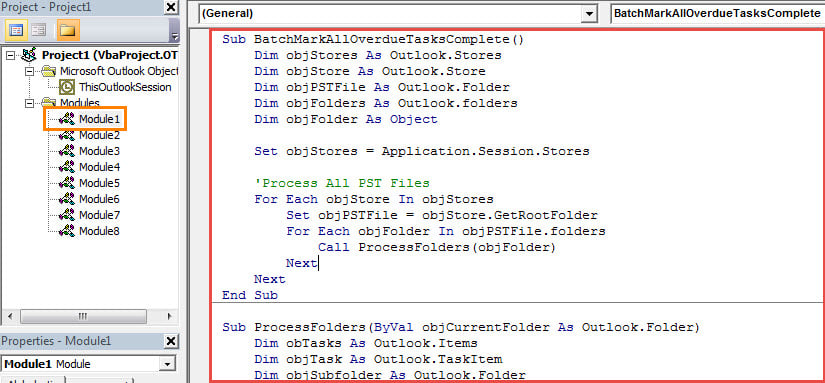
- Daarna moet u ervoor zorgen dat Outlook macro's toestaat in macro-instellingen.
- Ten slotte kunt u het proberen. Klik in de "BatchMarkAllOverdueTasksComplete" subroutine en druk op F5 om het uit te voeren.
- In één keer worden alle achterstallige taken in de map Alle taken in batches als voltooid gemarkeerd.
Tips om PST-gegevensverlies te voorkomen
Omdat het Outlook PST-bestand vatbaar is voor fouten en corruptie, moet u grote inspanningen leveren om uw PST-gegevens te beschermen. Allereerst moet u regelmatig een back-up van het PST-bestand maken, zodat u van naar reparatie PST in het geval van PST-schade. Trouwens, het is ook verstandig om van tevoren een krachtig reparatietool voor te bereiden, zoals DataNumen Outlook Repair.
Auteur Introductie:
Shirley Zhang is een expert op het gebied van gegevensherstel in DataNumen, Inc., de wereldleider in technologieën voor gegevensherstel, waaronder mdf repareren en Outlook-reparatiesoftwareproducten. Voor meer informatie bezoek www.datanumen.com