
Standaard kunt u eenvoudig een afspraak als iCalendar-bestand (.ics) aan een e-mail toevoegen. Maar als u meerdere afspraken in een batch als ics-bestanden wilt toevoegen, moet u de methode gebruiken die in dit artikel is geïntroduceerd.
Om een afspraak als iCalendar-bestand (.ics) aan een e-mail toe te voegen, kunt u ons vorige artikel raadplegen - "Hoe u een Outlook-afspraak naar andere personen kunt verzenden”. Open gewoon een afspraak en selecteer "Doorsturen"> "Doorsturen als iCalendar". Het is vrij eenvoudig. Outlook ondersteunt echter niet om veel afspraken als iCalendar-bestandsbijlagen te verzenden. Daarom zullen we u hierna een andere manier leren.
Batch Voeg meerdere afspraken als iCalendar-bestanden (.ics) toe aan e-mail
- Begin met het opstarten van de Outlook-applicatie.
- Nadat u in het hoofdvenster van Outlook bent gekomen, kunt u op de toetsen "Alt + F11" drukken.
- Vervolgens wordt het Outlook VBA-editorvenster geopend, waarin u een module moet openen die niet in gebruik is.
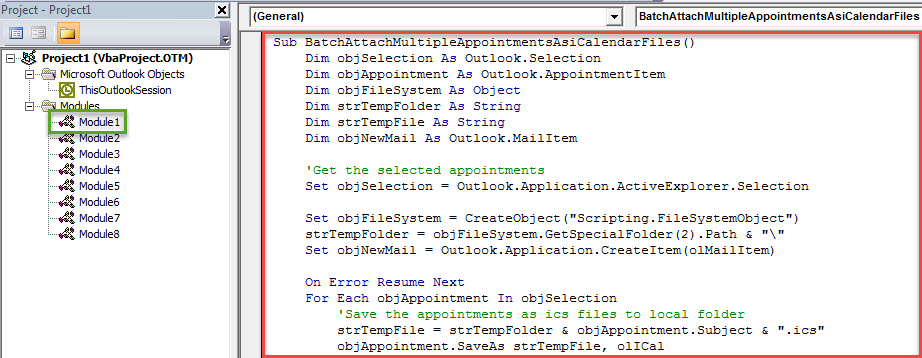
- Vervolgens kunt u de volgende VBA-code naar dit modulevenster kopiëren.
Sub BatchAttachMultipleAppointmentsAsiCalendarFiles()
    Dim objSelection As Outlook.Selection
    Dim objAppointment As Outlook.AppointmentItem
    Dim objFileSystem As Object
    Dim strTempFolder As String
    Dim strTempFile As String
    Dim objNewMail As Outlook.MailItem

    'Get the selected appointments
    Set objSelection = Outlook.Application.ActiveExplorer.Selection

    Set objFileSystem = CreateObject("Scripting.FileSystemObject")
    strTempFolder = objFileSystem.GetSpecialFolder(2).Path & "\"
    Set objNewMail = Outlook.Application.CreateItem(olMailItem)

    On Error Resume Next
    For Each objAppointment In objSelection
        'Save the appointments as ics files to local folder
        strTempFile = strTempFolder & objAppointment.Subject & ".ics"
        objAppointment.SaveAs strTempFile, olICal

        'Attach the ics files to the new email
        objNewMail.Attachments.Add strTempFile

        'delete the temp ics files
        objFileSystem.DeleteFile (strTempFile)
    Next

    'Show the new email
    objNewMail.Display
End Sub
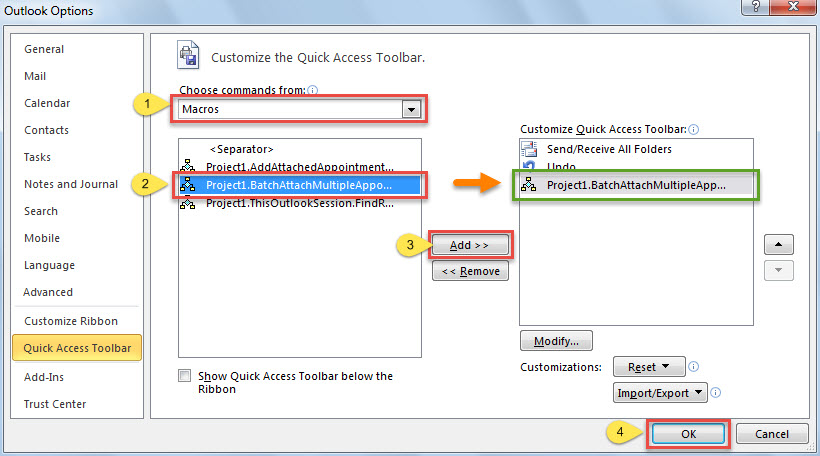
- Daarna moet u de nieuwe macro toevoegen aan de werkbalk Snelle toegang voor toekomstige gemakkelijke toegang.
- Ga eerst naar “Bestand”> “Opties”> “Werkbalk Snelle toegang”.
- Voer vervolgens de stappen uit die in de onderstaande schermafbeelding worden getoond om het te krijgen.

- Later zou u het macrobeveiligingsniveau van uw Outlook op laag moeten zetten.
- Uiteindelijk kunt u het proberen.
- Open om te beginnen een agenda-map.
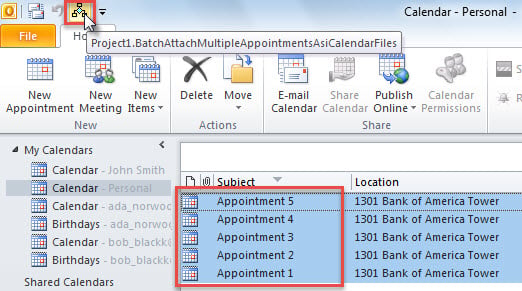
- Selecteer vervolgens de afspraken die u als ics-bestanden wilt toevoegen.
- Druk vervolgens op de nieuwe macroknop in de werkbalk Snelle toegang.

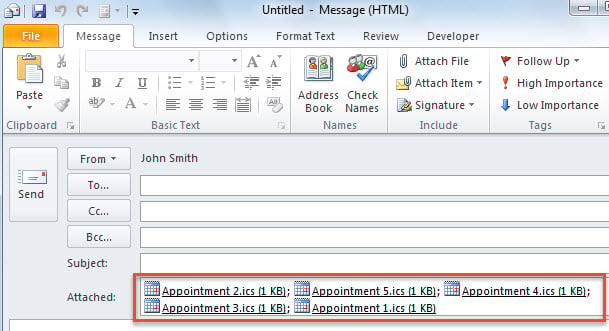
- Meteen zal er een nieuwe mail verschijnen, waarin alle eerder geselecteerde afspraken als ics-bestanden zijn bijgevoegd. Het ziet eruit als de volgende afbeelding:

Herstel PST-fouten tijdig
Laat PST-fouten nooit alleen. Ophoping van fouten kan uiteindelijk resulteren in een crash van Outlook. Op dat moment zult u zeker te maken krijgen met PST-corruptie. Dat denk je misschien inbox reparatieprogramma kan u helpen om van dit probleem af te komen. In werkelijkheid is dit soort problemen echter veel groter dan de capaciteit van Scanpst.exe. Daarom moet je terugkeren naar een krachtiger hulpmiddel zoals DataNumen Outlook Repair.
Auteur Introductie:
Shirley Zhang is een expert op het gebied van gegevensherstel in DataNumen, Inc., de wereldleider in technologieën voor gegevensherstel, waaronder corrupte sql en Outlook-reparatiesoftwareproducten. Voor meer informatie bezoek www.datanumen.com