
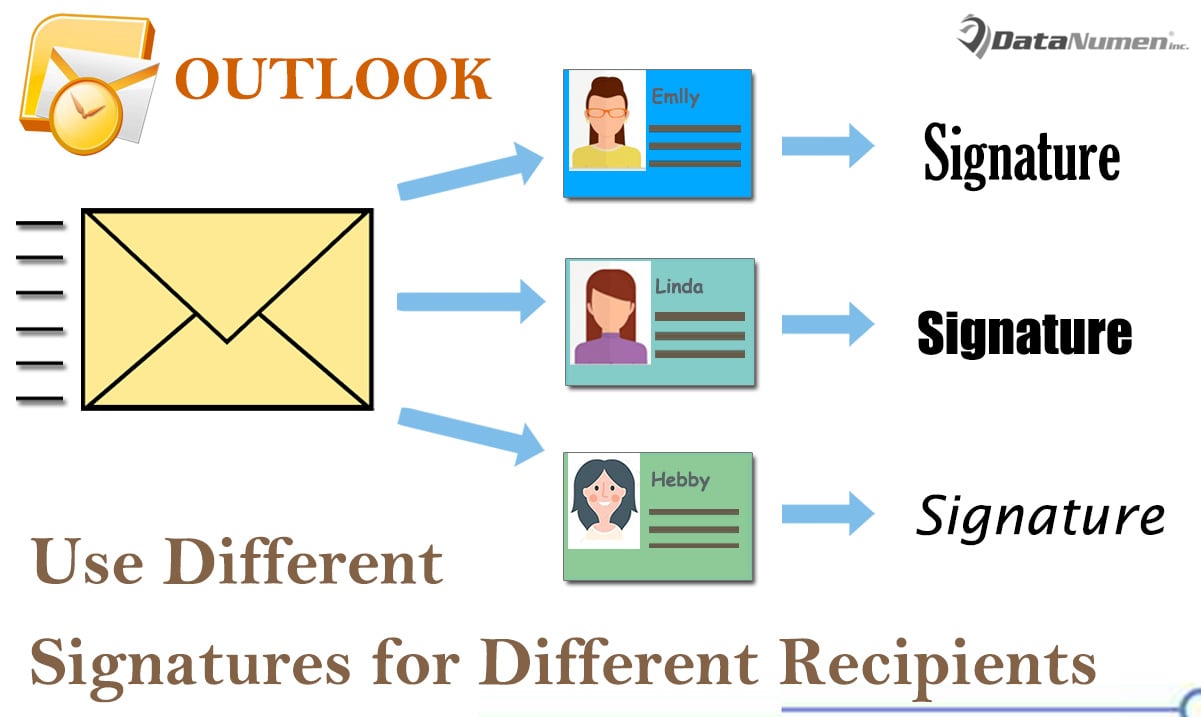
Veel gebruikers hopen dat Outlook automatisch de verschillende handtekeningen voor verschillende ontvangers in de e-mails kan selecteren. Dit artikel leert dus hoe u dit via VBA kunt realiseren.
Standaard kunt u in Outlook alleen de variërende handtekening automatisch invoegen in nieuwe e-mails, antwoorden en doorsturen. Veel mensen hopen echter zelfs dat Outlook automatisch de verschillende handtekeningen voor verschillende ontvangers kan selecteren. Helaas biedt Outlook niet zo'n directe functie. U moet dus andere manieren zoeken, zoals invoegtoepassingen van derden of VBA-code. Nu, in het volgende, zullen we een stuk VBA-code aan u onthullen, waarmee u het als een fluitje van een cent kunt realiseren.
Selecteer automatisch verschillende handtekeningen voor verschillende ontvangers
- Om te beginnen moet u uw Outlook-programma opstarten.
- Dan kunt u beter de functie voor het automatisch invoegen van handtekeningen uitschakelen.

- Ga eerst naar het menu "Bestand" en selecteer "Opties".
- Schakel in het venster "Outlook-opties" naar het tabblad "Mail".
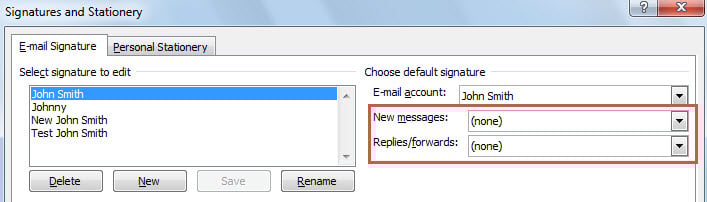
- Zoek en klik vervolgens op de knop "Handtekeningen".
- Stel vervolgens in het pop-upvenster "(geen)" in zowel "Nieuwe berichten" als "Antwoorden/doorgestuurd".
- Klik daarna op een reeks "OK" om de wijzigingen op te slaan.
- Daarna kunt u teruggaan naar het hoofdvenster van Outlook en op de toetsen "Alt + F11" drukken.
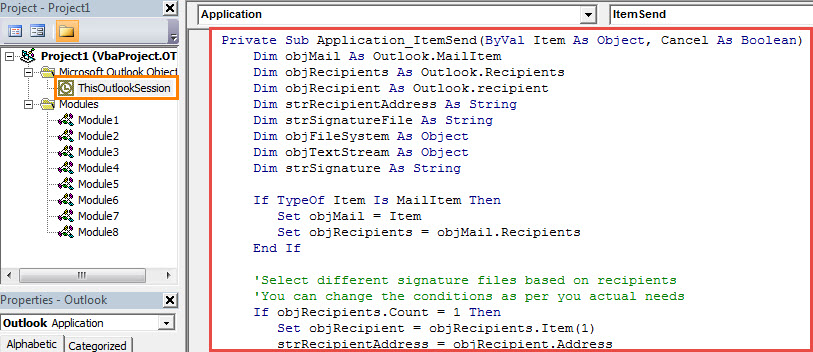
- Zoek en open vervolgens in het venster "Microsoft Visual Basic for Applications" het project "ThisOutlookSession".
- Kopieer en plak vervolgens de volgende VBA-code in dit project.
Private Sub Application_ItemSend(ByVal Item As Object, Cancel As Boolean)
    Dim objMail As Outlook.MailItem
    Dim objRecipients As Outlook.Recipients
    Dim objRecipient As Outlook.recipient
    Dim strRecipientAddress As String
    Dim strSignatureFile As String
    Dim objFileSystem As Object
    Dim objTextStream As Object
    Dim strSignature As String

    If TypeOf Item Is MailItem Then
       Set objMail = Item
       Set objRecipients = objMail.Recipients
    End If

    'Select different signature files based on recipients
    'You can change the conditions as per you actual needs
    If objRecipients.Count = 1 Then
       Set objRecipient = objRecipients.Item(1)
       strRecipientAddress = objRecipient.Address
       If strRecipientAddress = "mandy@datanumen.com" Then
          strSignatureFile = CStr(Environ("USERPROFILE")) & "\AppData\Roaming\Microsoft\Signatures\Test John Smith.htm"
       ElseIf strRecipientAddress = "anne@datanumen.com" Or strRecipientAddress = "tony@datanumen.com" Then
          strSignatureFile = CStr(Environ("USERPROFILE")) & "\AppData\Roaming\Microsoft\Signatures\Johnny.htm"
       ElseIf strRecipientAddress = "abby@datanumen.com" Then
          strSignatureFile = CStr(Environ("USERPROFILE")) & "\AppData\Roaming\Microsoft\Signatures\New John Smith.htm"
       End If
    Else
       strSignatureFile = CStr(Environ("USERPROFILE")) & "\AppData\Roaming\Microsoft\Signatures\John Smith.htm"
    End If

    'Read the specific signature file
    Set objFileSystem = CreateObject("Scripting.FileSystemObject")
    Set objTextStream = objFileSystem.OpenTextFile(strSignatureFile)
    strSignature = objTextStream.ReadAll

    'Insert the signature to this email
    objMail.HTMLBody = objMail.HTMLBody & "<HTML><BODY><br>" & strSignature & "</br></HTML></BODY>"
End Sub
- Daarna moet u deze code ondertekenen.
- Wijzig later uw Outlook-macro-instellingen om ondertekende macro's toe te staan.
- Vanaf nu zal Outlook elke keer dat u op de knop "Verzenden" klikt om een e-mail te verzenden, de ontvanger identificeren en automatisch de bijbehorende handtekening aan het einde van de e-mail invoegen.
Pas op voor verborgen kwaadaardige macro's in inkomende e-mails
Tegenwoordig zijn virussen erg volwassen en krachtig geworden. Ze vermommen ze altijd als onschuldige dingen in de e-mail. Daarom, nu u van plan bent om macro's in Outlook te gebruiken, moet u waakzaam zijn tegen de kwaadaardige macro's. Anders lopen uw PST-gegevens gevaar. Als PST beschadigd raakt, zult u uw best doen herstel PST gegevens. In dit geval wordt voorgesteld om een krachtige tool toe te passen, zoals DataNumen Outlook Repair.
Auteur Introductie:
Shirley Zhang is een expert op het gebied van gegevensherstel in DataNumen, Inc., de wereldleider in technologieën voor gegevensherstel, waaronder sql-oplossing en Outlook-reparatiesoftwareproducten. Voor meer informatie bezoek www.datanumen.com