
Sommige mensen hopen dat Outlook automatisch de onderwerpen van de oudere e-mails kan controleren wanneer nieuwe e-mails binnenkomen, en de oudere e-mails een andere naam kan geven of verwijderen als ze dezelfde onderwerpen hebben als de nieuwe e-mails. Dit vereist het gebruik van Outlook VBA. Dit artikel helpt je om dit te bereiken.
U moet ooit veel e-mails hebben ontvangen met dezelfde onderwerpen. Vind je het een beetje lastig om ze te identificeren en te onderscheiden in de e-maillijst? Of denk je dat die oudere e-mails precies nutteloos voor je zijn? Als dit het geval is, moet u Outlook automatisch alle bestaande e-mails laten scannen en controleren wanneer er nieuwe e-mails binnenkomen. Als er e-mails zijn met hetzelfde onderwerp als de nieuwe, kan Outlook u vragen of u ze wilt hernoemen of verwijderen. Zonder twijfel biedt Outlook gebruikers dit soort functies niet. Daarom moet u uw toevlucht nemen tot VBA. Hier zullen we u de gedetailleerde codes en bewerkingen laten zien.
Automatisch hernoemen of verwijderen van oudere e-mails
- Je kunt eerst Outlook openen en naar het tabblad 'Ontwikkelaar' gaan.
- Vervolgens kunt u de knop "Visual Basic" vinden en erop klikken.
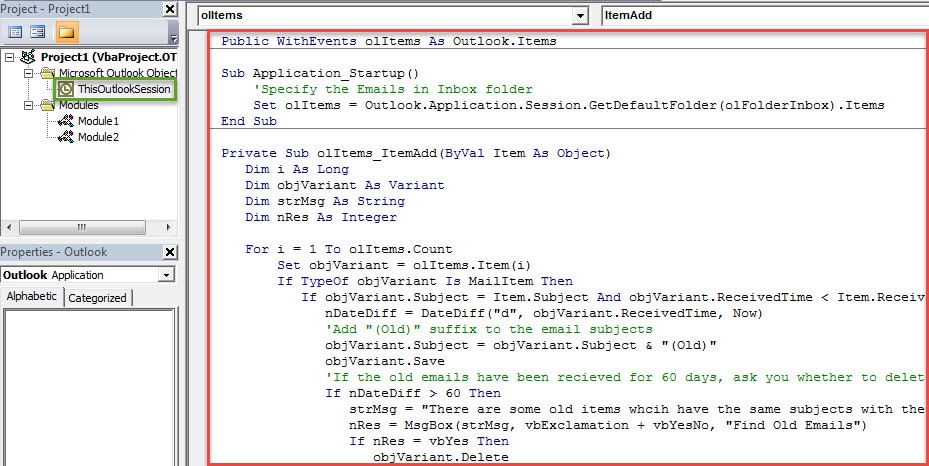
- Nadat je erop hebt gedrukt, krijg je toegang tot het VBA-editorvenster. Hierin moet u het "ThisOutlookSession" -project openen.
- Vervolgens moet u de volgende VBA-codes erin kopiëren en plakken.
Public WithEvents olItems As Outlook.Items

Sub Application_Startup()
    'Specify the Emails in Inbox folder
    Set olItems = Outlook.Application.Session.GetDefaultFolder(olFolderInbox).Items
End Sub

Private Sub olItems_ItemAdd(ByVal Item As Object)
    Dim i As Long
    Dim objVariant As Variant
    Dim strMsg As String
    Dim nRes As Integer

    For i = 1 To olItems.Count
        Set objVariant = olItems.Item(i)
        If TypeOf objVariant Is MailItem Then
           If objVariant.Subject = Item.Subject And objVariant.ReceivedTime < Item.ReceivedTime Then
              nDateDiff = DateDiff("d", objVariant.ReceivedTime, Now)
              'Add "(Old)" suffix to the email subjects
              objVariant.Subject = objVariant.Subject & "(Old)"
              objVariant.Save
              'If the old emails have been recieved for 60 days, ask you whether to delete
              If nDateDiff > 60 Then
                 strMsg = "There are some older emails whcih have the same subjects with the new email and have been recieved for 2 months. Do you want to delete them?"
                 nRes = MsgBox(strMsg, vbExclamation + vbYesNo, "Find Older Emails")
                 If nRes = vbYes Then
                    objVariant.Delete
                 End If
              End If
           End If
        End If
    Next
End Sub
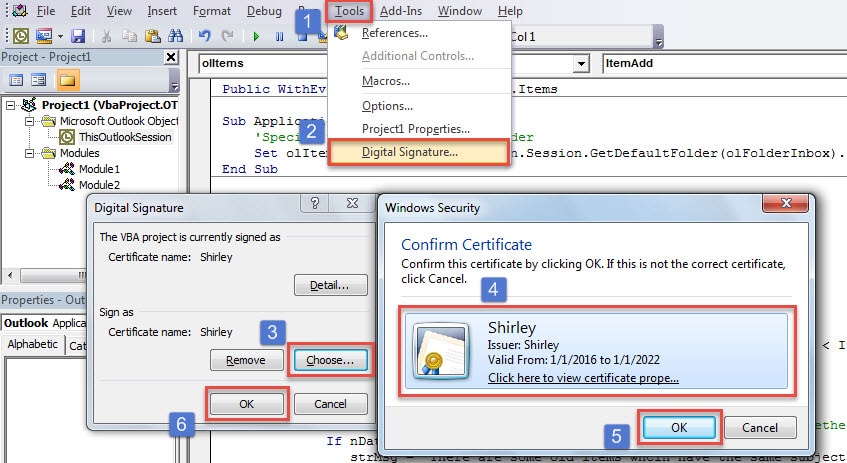
- Vervolgens moet u deze code digitaal ondertekenen. Klik op "Extra"> "Digitale handtekening". Vervolgens kunt u in het pop-upvenster een bestaand certificaat selecteren. Als er geen kant-en-klaar certificaat is, kunt u "Digitale certificaten voor VBA-projecten" gebruiken om een nieuw certificaat aan te maken.

- Daarna kunt u het huidige venster verlaten en doorgaan met het wijzigen van de macro-instellingen, waarbij u alleen digitaal ondertekende macro's toestaat.
- Uiteindelijk kunt u Outlook opnieuw opstarten om de nieuwe macro te activeren. Vanaf nu zal Outlook, wanneer er nieuwe e-mails in de inbox binnenkomen, automatisch alle bestaande e-mails controleren.
- Als de oude e-mails hetzelfde onderwerp hebben als de nieuwe, zal Outlook automatisch het achtervoegsel "(Oud)" aan het onderwerp van de e-mail toevoegen.
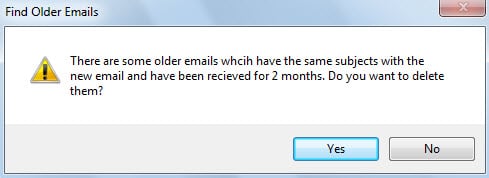
- En als de oudere e-mails langer dan 2 maanden in Inbox zijn opgeslagen, ontvang je een prompt met de vraag of je ze wilt verwijderen, zoals op de onderstaande afbeelding. U kunt "Ja" of "Nee" selecteren op basis van uw eigen behoeften.

Outlook-bestand corruptie vanwege grote omvang
Sommige mensen hebben niet de gewoonte om regelmatig oude items in Outlook te verwijderen. Daardoor wordt hun Outlook-bestand erg groot, wat absoluut af te raden is. Een te groot Outlook-bestand is namelijk veel kwetsbaarder dan een klein bestand. Als het bestand eenmaal beschadigd is, kan de ingebouwde reparatietool, Scanpst.exe, in de meeste gevallen niet helpen. Een goede oplossing is dan een opmerkelijke en beproefde methode. beschadigde Outlook PST-reparatietool, zoals DataNumen Outlook Repair.
Auteur Introductie:
Shirley Zhang is een expert op het gebied van gegevensherstel in DataNumen, Inc., de wereldleider in technologieën voor gegevensherstel, waaronder reparatie corrupt SQL Server mdf-database en Outlook-reparatiesoftwareproducten. Voor meer informatie bezoek www.datanumen.com