
Om uw privacy te beschermen, wilt u misschien veel afspraken privé maken. Het één voor één wijzigen van de gevoeligheid van de afspraken zal omslachtig zijn. Daarom introduceren we in dit artikel 2 trucs om dit snel te bereiken.
Als u een uitwisselingsaccount in uw Outlook gebruikt en uw agenda met anderen deelt, kunnen zij naar believen toegang krijgen tot uw afspraken in andere eigen Outlook. U moet enkele privé-afspraken hebben waarvan u niet wilt dat anderen ze lezen. Waarom zou u in dat geval de specifieke afspraken niet privé maken? Indien u een bepaald aantal afspraken privé wilt maken, kunt u met de 2 hierna ingevoerde middelen in batches realiseren.
Tip 1: Batch Afspraken maken privé via “Privé” veld
- Ga in de eerste plaats naar het agendavenster en open de juiste agendamap.
- Verander vervolgens de huidige weergave in "Lijst" door naar het tabblad "Weergave" te gaan en "Weergave wijzigen"> "Lijst" te selecteren.
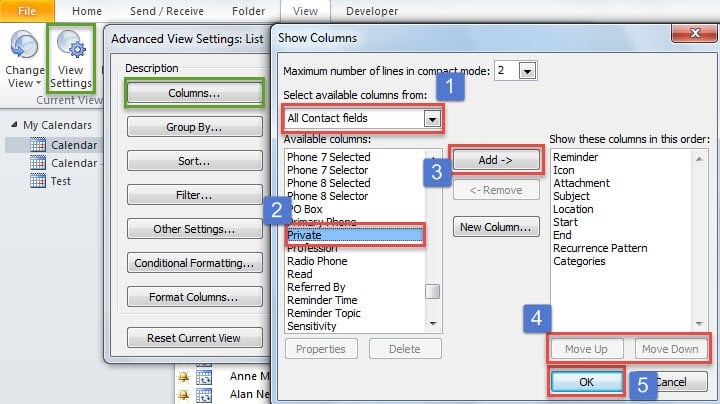
- Vervolgens kunt u op "Instellingen bekijken" klikken, waardoor een nieuw dialoogvenster wordt geopend. Klik daarin op de knop "Kolommen".
- Voer in het volgende dialoogvenster de onderstaande stappen uit:
- Selecteer "Alle contactvelden" in de lijst "Beschikbare kolommen selecteren uit".
- Zoek en kies "Privé" in het vak "Beschikbare kolommen".
- Druk op de knop "Toevoegen".
- Gebruik optioneel "Omhoog verplaatsen" en "Omlaag verplaatsen" om de volgorde te wijzigen.
- Druk tenslotte op een reeks van "OK" totdat alle dialoogvensters worden gesloten.
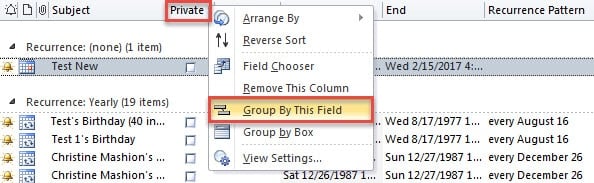
- Daarna terug naar de afsprakenlijst. Klik met de rechtermuisknop op de kolom "Privé" en kies "Groeperen op dit veld".

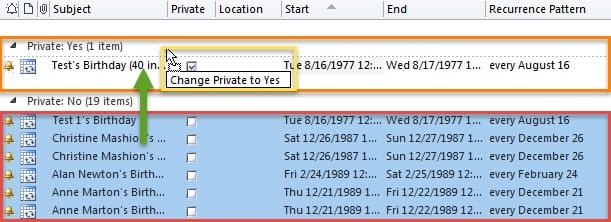
- Later moet u handmatig een afspraak privé maken. Selecteer vervolgens alle afspraken die u privé wilt maken en sleep ze naar de "Privé Ja" -groep, zoals in de volgende schermafbeelding:

- Ten slotte worden de geselecteerde afspraken in batches als privé gemarkeerd.
Tip 2: Batch Maak privéafspraken met Outlook VBA
- Druk vanaf het begin op de toetsen "Alt + F11" om de VBA-editor te openen.
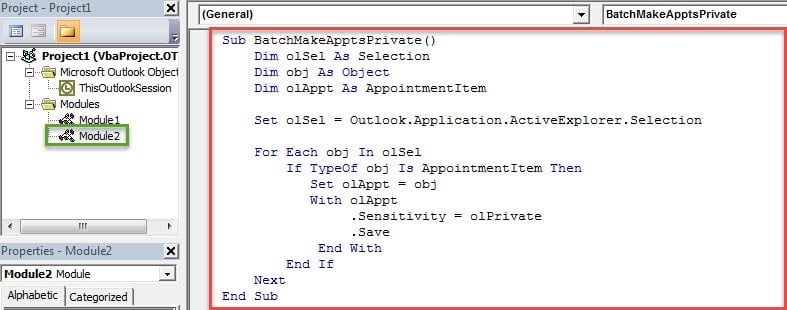
- In het nieuwe venster moet u een nieuwe module openen en de volgende VBA-codes erin kopiëren.
Sub BatchMakeApptsPrivate()
    Dim olSel As Selection
    Dim obj As Object
    Dim olAppt As AppointmentItem

    Set olSel = Outlook.Application.ActiveExplorer.Selection

    For Each obj In olSel
        If TypeOf obj Is AppointmentItem Then
           Set olAppt = obj
           With olAppt
               .Sensitivity = olPrivate
               .Save
           End With
        End If
    Next
End Sub
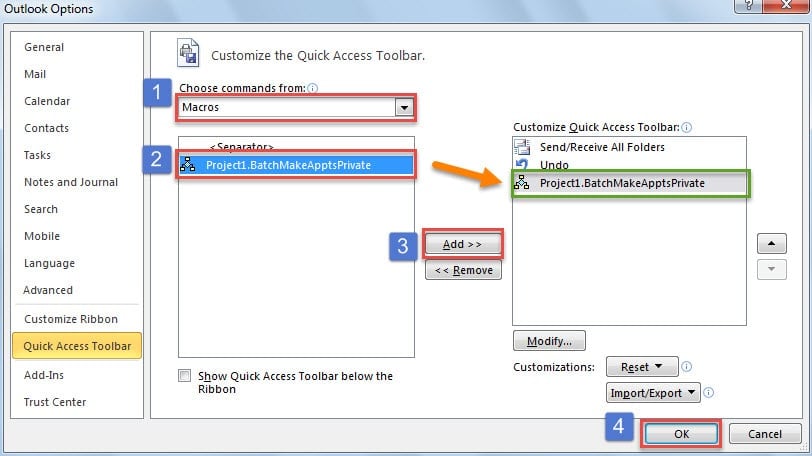
- Vervolgens kunt u de VBA-editor verlaten en de nieuwe macro zoals gewoonlijk aan de Quick Access Toolbar toevoegen.

- Uiteindelijk kunt u naar de agendalijst gaan en de gewenste afspraken selecteren die u als privé wilt markeren en vervolgens op de macroknop in de werkbalk Snelle toegang drukken. Ze zullen onmiddellijk privé zijn.
Pas op voor alle schade in uw Outlook
Ondanks de vele functies, is Outlook ook kwetsbaar voor vele factoren. Daarom moet u als gewone gebruiker op alle mogelijke risico's letten, vooral de kwaadaardige e-mails die vol zitten met virussen. Het wordt ook ten zeerste aanbevolen om een Herstelprogramma voor Outlook-gegevensfout, zoals DataNumen Outlook Repair, wat handig is als uw Outlook-gegevens beschadigd raken.
Auteur Introductie:
Shirley Zhang is een expert op het gebied van gegevensherstel in DataNumen, Inc., de wereldleider in technologieën voor gegevensherstel, waaronder herstel corrupte SQL mdf-gegevens en Outlook-reparatiesoftwareproducten. Voor meer informatie bezoek www.datanumen.com