
Veel gebruikers geven er de voorkeur aan om Outlook-afspraken te beheren op "Kleurcategorie". Ze hopen dus dat Outlook nieuwe afspraken automatisch kan categoriseren. In dit artikel wordt uitgelegd hoe u dit kunt realiseren.
Het artikel "Afspraken automatisch categoriseren in Outlook-agenda”Introduceert een tijdelijke oplossing. Het gebruikt voorwaardelijke opmaak om de afspraken een kleurcode te geven. Eigenlijk wijst het gewoon een kleur toe aan het item, geen kleurcategorie. Bovendien is voorwaardelijke opmaak afhankelijk van weergave-instellingen. Dat wil zeggen dat als u een regel voor voorwaardelijke opmaak maakt in de huidige weergave, in een andere weergave de regel ongeldig is. Dus het is een haal het.
Wijs automatisch een kleurcategorie toe aan nieuwe afspraken
- Schakel eerst over naar het tabblad "Ontwikkelaar" en klik op de knop "Visual Basic".

- Open in het nieuwe venster het project "ThisOutlookSession" door erop te dubbelklikken.
- Vervolgens moet u in het dialoogvenster "ThisOutlookSession" de volgende VBA-codes kopiëren en plakken:
Public WithEvents olItems As Outlook.Items

Sub Application_Startup()
    Set olItems = Session.GetDefaultFolder(olFolderCalendar).Items
End Sub

Private Sub olItems_ItemAdd(ByVal Item As Object)
    Dim NewAppt As Outlook.AppointmentItem

    If Item.Class = olAppointment Then
       Set NewAppt = Item
    'Specify a color category based on appointment subject
    'You can replace "Test" with your desired string in subject line
       If InStr(Item.Subject, "Test") > 0 Then
          If Item.Categories = "" Then
             Item.Categories = "Test Category"
             Item.Save
          End If
       End If
    End If

    Set NewAppt = Nothing
End Sub
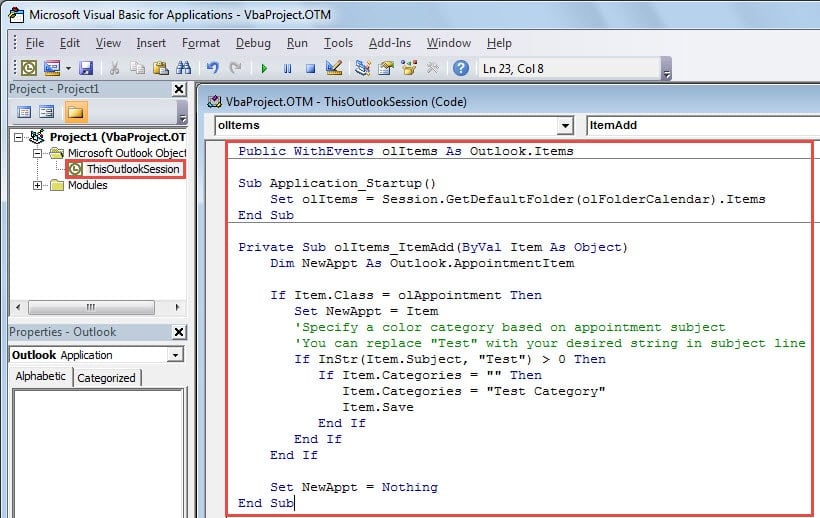
- Klik daarna op het pictogram "Opslaan" in de werkbalk.
- Later moet u deze code ondertekenen en de macro-instellingen wijzigen. Zie stap 2 in het artikel "2 stappen om ongewenste e-mails automatisch te markeren als gelezen in Outlook'.
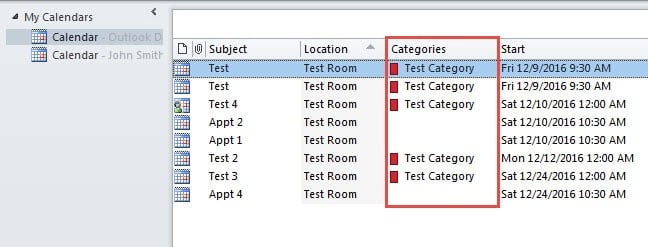
- Eindelijk kun je het proberen. De resultaten zien er uit als in de volgende afbeelding:

Pas op voor schadelijke macro's in Outlook
Er zijn veel gevaarlijke macro's. We zouden dus alleen digitaal ondertekende macro's moeten gebruiken. En tegenwoordig komen virussen in e-mails steeds vaker voor. Ze zijn meestal vermomd als onschadelijke objecten in de e-mails. Zodra we ze openen, klikken of downloaden, raakt onze Outlook geïnfecteerd en zijn de gegevens beschadigd. Het is moeilijk om herstel beschadigde Outlook. Dus op dit moment hebben we geen andere keuze dan reparatietools van derden te gebruiken.
Auteur Introductie:
Shirley Zhang is een expert op het gebied van gegevensherstel in DataNumen, Inc., de wereldleider in technologieën voor gegevensherstel, waaronder reparatie SQL-bestandsprobleem en Outlook-reparatiesoftwareproducten. Voor meer informatie bezoek www.datanumen.com