
Outlook staat ons toe om een mailto-link aan de handtekening toe te voegen, zodat uw ontvangers u e-mails kunnen sturen door op de link te klikken. Dit artikel introduceert de uitgebreide stappen voor u.
Op een dag ontving ik een e-mail waarvan de handtekening een mailto-link bevatte. Zolang ik op de link klik, wordt het nieuwe bericht meteen geopend, waarin het veld "Aan" is gevuld met het bron-e-mailadres. Het is zo handig. Hierdoor geïnspireerd, heb ik geleerd om ook een mailto-link aan mijn handtekening toe te voegen.
Voeg een Mailto-koppeling toe aan de handtekening van uw Outlook-e-mails
- Om te beginnen moet u het programma Outlook starten.
- Vervolgens moet u een nieuwe e-mail aanmaken.
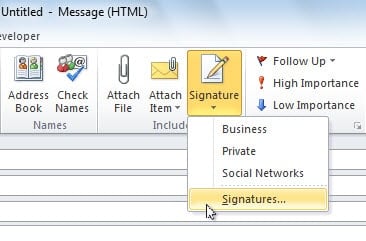
- Het venster Nieuw bericht verschijnt. U moet klikken op de knop "Handtekening" in de groep "Opnemen". Selecteer in de vervolgkeuzelijst de optie "Handtekeningen".
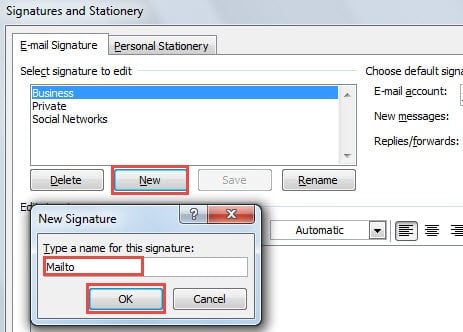
- Een nieuw dialoogvenster met "Handtekeningen en briefpapier" zal verschijnen. Klik op de knop "Nieuw" om een specifieke handtekening voor "Mailto" te maken. Voer een naam in voor de nieuw gegenereerde handtekening. Klik als laatste op "OK".

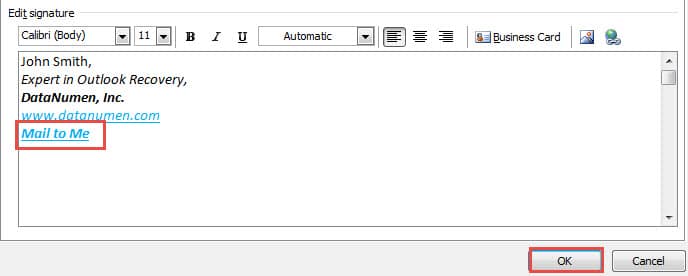
- Vervolgens moet u doorgaan met het bewerken van de handtekening. In het gedeelte "Handtekening bewerken" kunt u eerst de algemene persoonlijke informatie typen, zoals naam, identiteit, bedrijf enzovoort.
- Daarna moet u de muiscursor op de plaats zetten waar u de "Mailto" -link wilt plaatsen. En klik vervolgens op het pictogram "hyperlink"
 aan het einde van de menubalk.
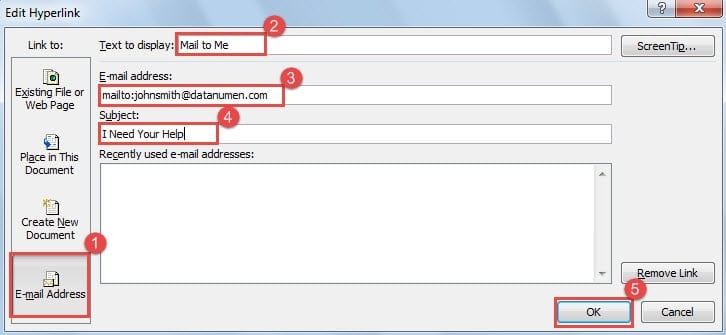
- Een nieuw dialoogvenster met "Hyperlink invoegen" zal verschijnen, waarin u de volgende stappen moet nemen:
 aan het einde van de menubalk.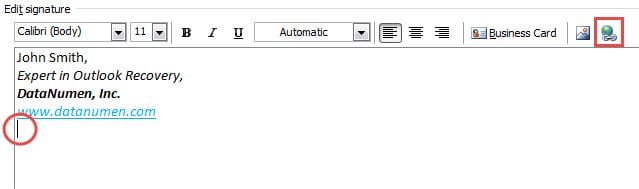
- In de eerste plaats moet u in de lijst "Link naar" overschakelen naar "E-mailadres".
- Vervolgens kunt u in "Weer te geven tekst" de concrete inhoud typen volgens uw wensen.
- Voer vervolgens bij "E-mailadres" direct uw eigen e-mailadres in. Merk op dat het voorvoegsel "mailto:" automatisch wordt toegevoegd.
- Stel later in het veld "Onderwerp" de onderwerpregel voor de afzender in.
- Na het voltooien van de bovenstaande 4 stappen, klikt u op de knop "OK" om het dialoogvenster te sluiten.

- Nadat je bent teruggekeerd naar het dialoogvenster "Handtekeningen en briefpapier", kun je de Mailto-link daar al zien. Klik op "OK" om de handtekening op te slaan.

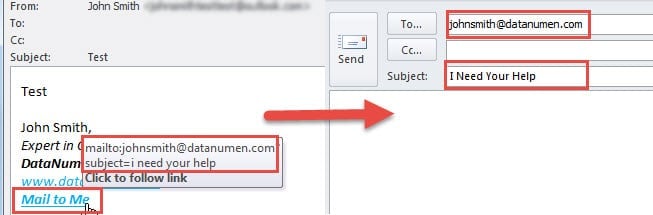
- Als de ontvangers voortaan uw e-mail ontvangen en op de link "Mail to Me" klikken, wordt automatisch een nieuw berichtvenster geopend waarin uw e-mailadres al in het veld "Aan" staat en het onderwerp is ingevuld volgens uw voorinstellingen.

Klik nooit op verdachte links in onbekende e-mails
Het wordt praktisch niet aanbevolen om op links in onbekende ontvangen e-mails te klikken, ongeacht de mailto-link of andere veelgebruikte hyperlinks. Anders kan uw Outlook in gevaar komen. Zodra uw Outlook wordt aangevallen door virussen of malware, worden ook gegevens gecompromitteerd. In dat geval moet u een beroep doen op een meer ervaren reparatietool zoals DataNumen Outlook Repair Het kan uw PST-bestand redden en Outlook herstellen gegevens met moeiteloos gemak.
Auteur Introductie:
Shirley Zhang is een expert op het gebied van gegevensherstel in DataNumen, Inc., de wereldleider in technologieën voor gegevensherstel, waaronder sql herstel en Outlook-reparatiesoftwareproducten. Ga voor meer informatie naar www.datanumen.com