
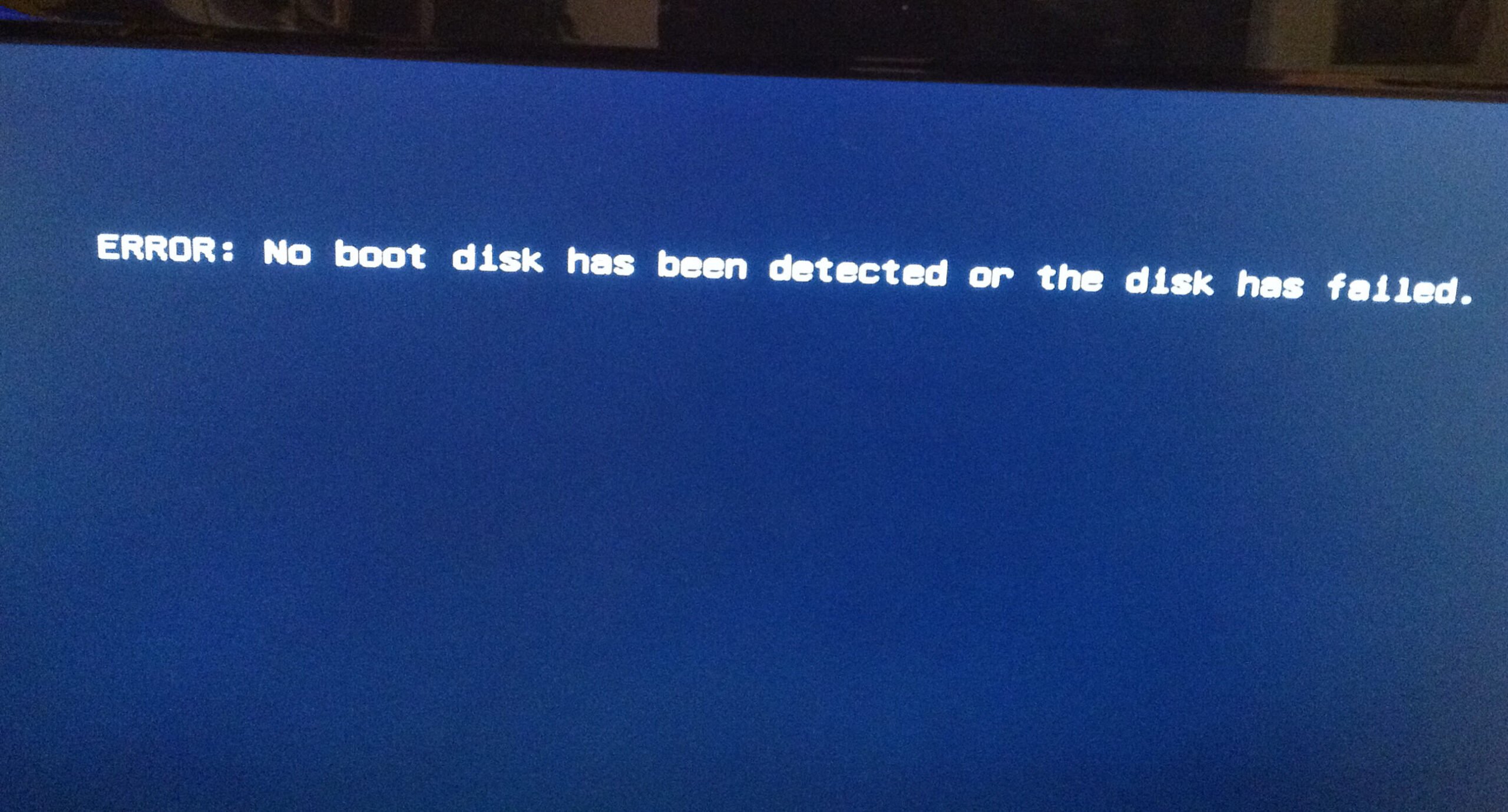
De fout "Er is geen opstartschijf gedetecteerd of de schijf is defect" verschijnt meestal wanneer gebruikers de computer proberen op te starten. Het verwijst normaal gesproken naar dat de opstartconfiguratie onjuist is of dat de opstartschijf beschadigd is. Dit artikel introduceert 7 benaderingen voor dit probleem.
Wordt u gestoord door de foutmelding "Er is geen opstartschijf gedetecteerd of de schijf is defect"? Het geeft over het algemeen aan dat er iets mis is met de opstartconfiguratie of de opstartschijf op uw computer. Om het te elimineren, kunt u de volgende 7 oplossingen gebruiken.
Oplossing 1: zorg ervoor dat de opstartschijf correct is aangesloten
Het is mogelijk dat de fout wordt veroorzaakt door defecte of losse verbindingen van de harde schijf van uw computer. Om te achterhalen of een defecte verbinding de oorzaak is, moet u de computerkast openen en de kabels controleren. Deze stap lijkt misschien wat lastig voor beginners. Daarom is het verstandig om professionals om hulp te vragen.
Oplossing 2: controleer de opstartvolgorde van de computer
Bovendien kan een onjuiste opstartvolgorde op de computer ook tot deze fout leiden. Dus je moet de opstartvolgorde controleren.
- Start allereerst uw computer opnieuw op en druk ondertussen op de toets "Delete", "F1" of "F2" om het BIOS-instellingenscherm te openen.
- Ga vervolgens naar het tabblad "BIOS" in de bovenstaande optielijst.
- Vervolgens kunt u de prioriteit van het opstartapparaat controleren om te zien of de harde schijf van de computer de hoogste prioriteit heeft. Wijzig de volgorde als dit niet het geval is.
- Druk ten slotte op "F10" om de wijzigingen op te slaan en de BIOS-instellingen af te sluiten.
Oplossing 3: Voer een diagnostische test uit voor de opstartschijf.
Als bovenstaande stappen het probleem niet oplossen, is de kans groot dat de harde schijf problemen ondervindt. In dat geval moet u de schijf scannen en repareren, bijvoorbeeld met behulp van de ingebouwde "Windows Diagnostiek"-tool.
- Start eerst de computer opnieuw op en druk op de F12-toets.
- Wanneer u het opstartmenu opent, selecteert u 'Hulpprogrammapartitie' of 'Diagnostiek'.
- Druk vervolgens op "Enter" om de tool uit te voeren.
- Het controleert automatisch alle hardware op de computer en rapporteert de gevonden problemen.
Oplossing 4: "Automatische reparatie" op opstartschijf
Naast "Diagnostiek" biedt Windows ook de functie "Automatisch herstel" voor schijfreparatie.
- Plaats om te beginnen de Windows-installatie-dvd.
- Start de pc vervolgens opnieuw op.
- Druk vervolgens op een willekeurige toets om op te starten vanaf de dvd.
- Klik later op "Uw computer herstellen"> "Problemen oplossen"> "Geavanceerde opties"> "Automatische reparatie".
- Probeer na de reparatie de pc opnieuw op te starten.
Oplossing 5: voer CHKDSK en SFC uit
Mocht de automatische reparatie niet helpen, raak dan niet ontmoedigd. Gebruik gewoon CHKDSK en Systeembestandscontrole (SFC) om de schijf opnieuw te repareren.
- Volg om te beginnen de stappen in Oplossing 4 om de lijst "Geavanceerde opties" te openen.
- Kies vervolgens de optie "Opdrachtprompt".
- Voer in het opdrachtpromptvenster de volgende regels in en druk op "Enter":
sfc /scannow /offbootdir=c:\ /offwindir=c:\windows
chkdsk c: /r
- Sluit tot slot de opdrachtprompt af en herstart de pc.
Oplossing 6: herstel de opstartsector
Bovendien, op voorwaarde dat de opstartsector slecht is, zal de fout ook optreden. Daarom is het essentieel om de opstartsector te repareren.
- Net als de bovenstaande oplossing, start u de opdrachtprompt.
- Probeer vervolgens de volgende opdrachtregels een voor een.
bootrec.exe /FixMbr
bootrec.exe /FixBoot
bootrec.exe /RebuildBcd
- Sluit daarna de opdrachtprompt af en start de pc opnieuw op.
Oplossing 7: maak Windows schoon
Als helaas alle bovenstaande oplossingen nutteloos zijn, is het mogelijk dat de crimineel het defecte Windows-systeem is. In deze situatie kunt u proberen “Windows schoon te installeren”. Maar op deze manier worden alle gegevens op de opstartschijf gewist. Daarna moet u proberen gegevensherstel, zoals gebruik PST-herstel Software om verloren PST-gegevens terug te halen.
Auteur Introductie:
Shirley Zhang is een expert op het gebied van gegevensherstel in DataNumen, Inc., de wereldleider in technologieën voor gegevensherstel, waaronder herstel mdf en Outlook-reparatiesoftwareproducten. Voor meer informatie bezoek www.datanumen.com