
In het artikel van vandaag zijn er 6 handige tips beschikbaar om u te helpen gemakkelijk gebruik te maken van genummerde lijsten of lijsten met opsommingstekens in uw Word-document.
"Opsommingstekens" en "Nummering" zijn 2 handige functies in Word, die ervoor zorgen dat items in uw Word-document op een nette manier worden georganiseerd. Zolang we echter van deze functie blijven profiteren, zijn er kleine problemen die vervelend kunnen zijn en onze documentopmaak soms kunnen verpesten. Daarom volgen hier 6 tips die het gemakkelijker maken om met opsommingstekens of genummerde lijsten om te gaan. Laten we verschillende gevallen bekijken en vervolgens hun oplossingen bekijken.
Geval 1: Uitgifte van hoofdletters
Als u ooit een genummerde lijst of een lijst met opsommingstekens heeft gebruikt, zult u zien dat het eerste woord van elk item altijd automatisch met een hoofdletter wordt geschreven, zoals hieronder: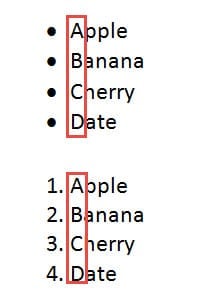
Dit komt doordat Word elk item als een zin beschouwt. Toch hebben we zo'n overweging soms niet nodig. Dan zijn hier enkele tips die u kunt nemen:
Tip 1: Verander handmatig van zaak
- Ten eerste moet u de inhoud van de lijst selecteren.
- Ga vervolgens naar de groep "Lettertype" onder het tabblad "Home" en klik op "Hoofdletter wijzigen".
- Kies "kleine letters" in de vervolgkeuzelijst.

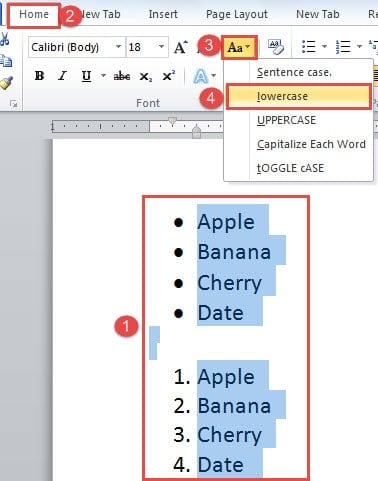
Of u kunt ervoor kiezen om alle eerste letters van alle items verticaal te selecteren in stap 1 en vervolgens hun hoofdlettergebruik te wijzigen. Raadpleeg dit artikel voor informatie over het verticaal selecteren van teksten: 2 snelle manieren om teksten verticaal in uw Word-document te selecteren
Tip 2: Wijzig Word-opties
Een alternatieve manier is om de opties van Word te wijzigen voordat u een genummerde lijst of een lijst met opsommingstekens maakt.
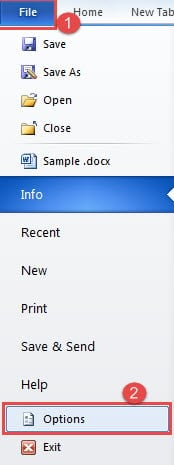
- Klik op "Bestand" en klik vervolgens op "Opties" om naar het dialoogvenster "Opties voor Word" te gaan.

- Klik vervolgens op "Proofing".
- Klik vervolgens op "AutoCorrectie-opties".
- Het dialoogvenster "AutoCorrectie" zal verschijnen. Maak het vakje "Begin met een hoofdletter van zinnen" leeg.
- Klik ten slotte op "OK" in beide geopende dialoogvensters.

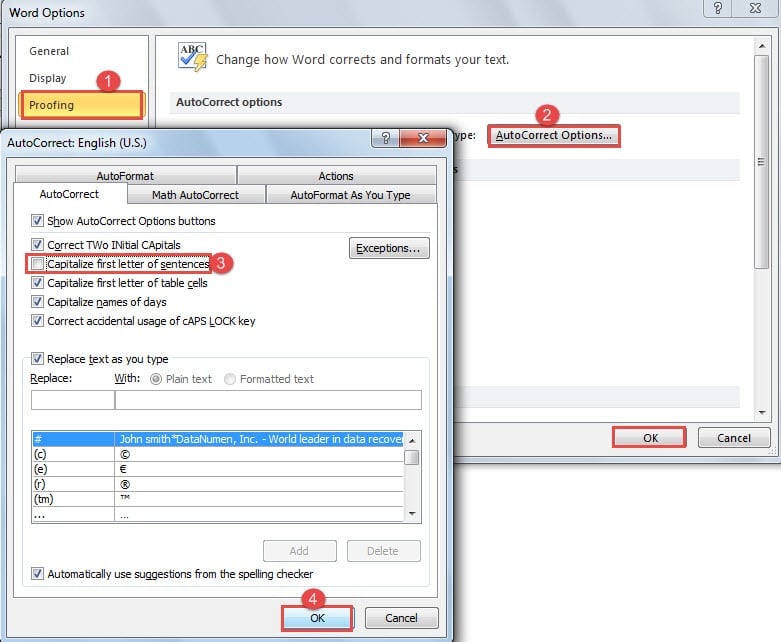
Hierna worden alle nieuwe lijsten die in de toekomst worden gemaakt, beïnvloed.
Geval 2: Uitgifte van inspringingen
Is het je opgevallen dat er altijd inspringingen zijn voor een lijst met opsommingstekens of een genummerde lijst? Dit wordt vooral duidelijk als we de tekstgrenzen laten zien.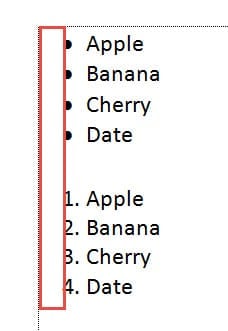
Om ze te elimineren, kunt u de volgende stappen ondernemen:
- Selecteer de hele lijst.
- Ga dan naar de "Paragraaf" groep onder "Home" tab. En klik op de optie "Inspringing verkleinen".

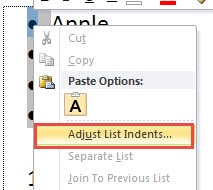
- Of u kunt eerst een lijstnummer selecteren en er vervolgens met de rechtermuisknop op klikken.
- Klik in het lijstmenu op “Inspringingen van lijst aanpassen”.

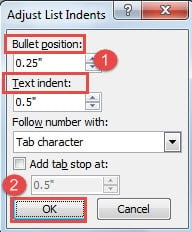
- Kies in het dialoogvenster met dezelfde naam om de positie van het opsommingsteken of nummer en de inspringingen dienovereenkomstig te wijzigen.
- Klik vervolgens op "OK".

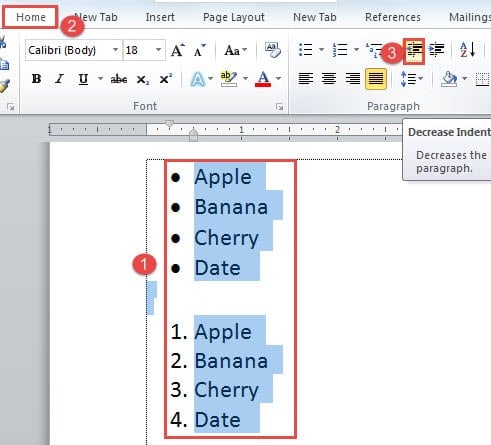
U moet weten dat een dergelijke wijziging nadien gevolgen heeft voor alle lijsten. Maar als je de eerste 2 stappen gebruikt om de inspringingen te doden, is de impact alleen op de lijst die je hebt geselecteerd.
Geval 3: Resterende opsommingstekens of cijfers
Om alleen de inhoud van een genummerde lijst te krijgen, kiezen we er vaak voor om te plakken met de optie "Alleen tekst behouden". De waarheid is dat het niet genoeg is. De cijfers of opsommingstekens worden ook bij de tekst geleverd. Om dat aan te pakken, zijn aanvullende instellingen vereist.
- Open eerst het dialoogvenster "Opties voor Word".
- Klik dan deze keer op "Geavanceerd".
- Ga vervolgens naar het gedeelte "Knippen, kopiëren en plakken". Maak het vakje "Opsommingstekens en cijfers behouden bij het plakken van tekst met de optie Alleen tekst behouden" leeg.
- Klik ten slotte op "OK".

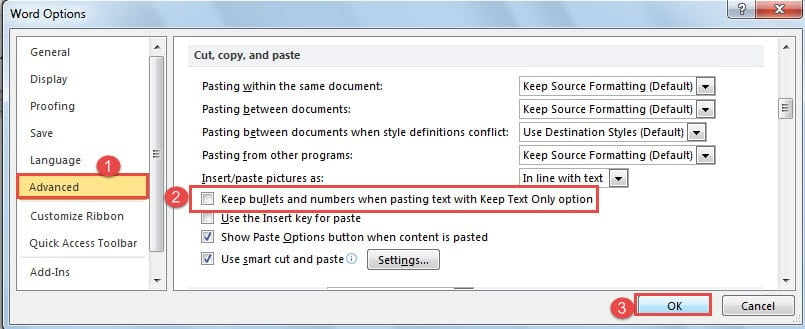
Dit is een eenmalige wijziging. U kunt er zeker voor kiezen om de opsommingstekens of nummers van een enkele lijst te verwijderen. Vervolgens plakt u op die manier de lijst met de optie "Alleen tekst behouden" en selecteert u de nummers of opsommingstekens verticaal en verwijdert u ze.
Casus 4: De onhandigheid van getallen bij het starten van nieuwe lijsten
Wanneer u een nieuwe genummerde lijst onder een bestaande lijst wilt starten, genereert Word standaard een nummer na de vorige lijst. Hier zijn twee tips om dit probleem op te lossen:
Tip 1: Herstart bij 1
- Klik eerst met de rechtermuisknop op het nieuwe lijstnummer.
- Kies vervolgens de optie "Opnieuw starten bij 1", en alles zou in orde moeten zijn.

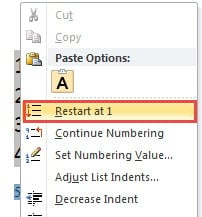
Tip 2: Stel de nummeringswaarde in
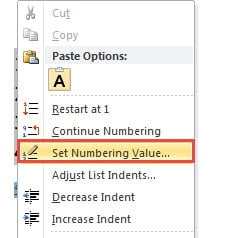
- Klik ook met de rechtermuisknop op het nieuwe nummer.
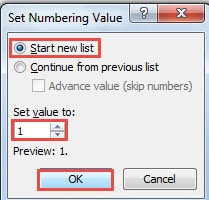
- Kies deze keer "Set Numbering Value" om het dialoogvenster met dezelfde naam te openen.

- Zorg ervoor dat de optie "Nieuwe lijst starten" is geselecteerd.
- Stel vervolgens de waarde in op "1".
- Klik ten slotte op "OK".

Los het probleem met bestandscorruptie op
In onze dagelijkse ervaring met het bewerken van tekst in Word is het vrijwel onmogelijk om te voorkomen dat bestanden verloren gaan door Word-crashes of virusaanvallen. Meestal zijn deze bestanden niet helemaal verdwenen, maar raken ze op de een of andere manier beschadigd. Om de cruciale informatie eruit te halen, heb je een uitstekende tool nodig. Herstelprogramma voor Word-bestandscorruptie.
Auteur Introductie:
Vera Chen is een expert op het gebied van gegevensherstel in DataNumen, Inc., de wereldleider in technologieën voor gegevensherstel, waaronder xls bestand probleem reparatie tool en pdf reparatie softwareproducten. Voor meer informatie bezoek www.datanumen.com