
In dit artikel kijken we naar 6 praktische tips die moeten worden geïmplementeerd bij het maken van een MS Access Stock Management Database.
MS Access hoeft niet altijd te worden gebruikt voor het maken van basisdatabases voor dataopslag, ze kunnen ook worden gebruikt voor het maken van databasetoepassingen die niet alleen gegevens opslaan, maar ook berekeningen uitvoeren en schattingen geven. Samen met het geven van waarschuwingen wanneer er wijzigingen moeten worden aangebracht. Tot nu toe had je misschien al geraden op wat voor soort databases we zinspelen. Stock Management Database is de database waarnaar we verwijzen, en hier geven we u tips om deze databases te maken, zodat ze effectief kunnen werken en het doel kunnen oplossen waarvoor ze zijn gemaakt.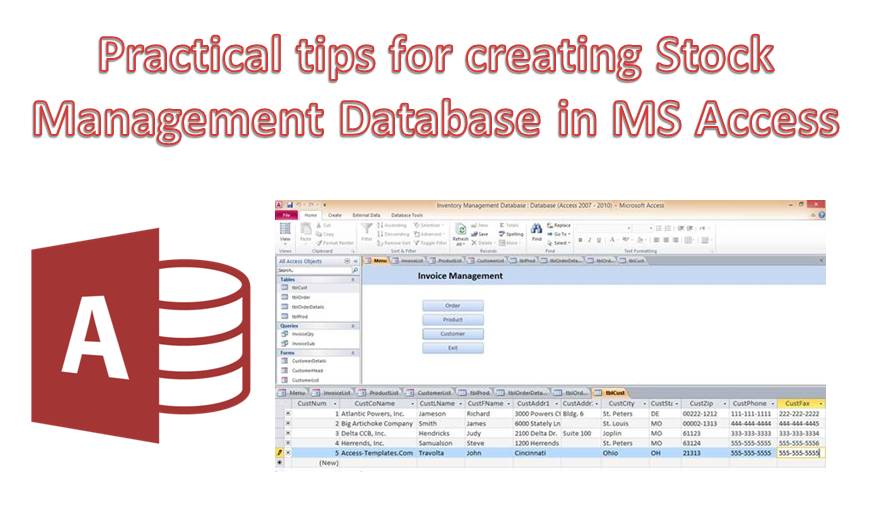
1. Planning
De allereerste stap die u voor elke operatie neemt, is meestal planning. Hier bepaal je niet alleen hoe je het aanpakt en wat je allemaal doet, maar ook het uiteindelijke doel. Wanneer u Stock Management-databases in MS Access maakt, moet u weten waarvoor u de database precies maakt? Als u eenmaal duidelijk bent met het doel, wordt het gemakkelijker om verder te gaan. In deze stap moet u nadenken over de manier waarop uw bedrijf functioneert, zodat u gemakkelijk kunt beslissen wat u precies wilt dat de database doet en opneemt.
2. Definieer vereiste tabellen
Als u eenmaal het doel van het maken van de database heeft besloten, moet u nu beslissen welke informatie u wilt opslaan en gebruiken. Deze informatie zal vervolgens in de vorm van tabellen moeten worden geplaatst, zodat deze kan worden gebruikt in de database die we aan het maken zijn.
3. Voeg velden toe aan de tabellen
Nu is het simpelweg toevoegen van tabellen ook niet genoeg, je moet ook velden in de tabel hebben. Deze velden moeten informatie bevatten die relevant is voor de tabellen. Het belangrijkste om hier op te merken is dat u voor alle velden die u aan de tabel toevoegt ook een primaire sleutel moet hebben en dat geen twee velden een vergelijkbare primaire sleutel kunnen hebben. Nadat u velden heeft toegevoegd, selecteert u ook het gegevenstype dat ze zouden bevatten.
4. Maak tabellen in MS Access
Als u uw voorraadbeheerdatabase helemaal zelf aan het maken bent en geen tabellen heeft die al de gegevens bevatten die u in de database moet toevoegen, dan moet u ervoor kiezen om deze tabellen eerst aan te maken. Volg de stappen voor het maken van tabellen in MS Access en maak alle tabellen die u nodig hebt. Bij het aanmaken van tabellen kunt u ook velden aan deze tabellen toevoegen.
5. Relaties
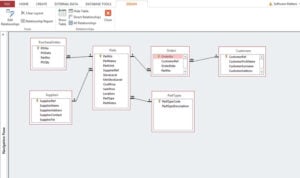 Voor alle tabellen die u aan uw database heeft toegevoegd, moet u nu hun relatie met andere tabellen in de database definiëren. Dit kan ingewikkeld zijn als u niet zeker weet welke tabellen u moet hebben en hoe ze met elkaar in verband moeten staan, zodat u het gewenste resultaat kunt krijgen. Voordat u begint met het leggen van relaties voor tabellen in de database, moet u weten hoe ze precies met elkaar in verband staan en wat het uiteindelijke resultaat zal zijn.
6. Maak voorspellende zoekopdrachten
In een voorraadbeheerdatabase heeft u ook een vraag nodig die u kan informeren over wanneer u een product bij een leverancier moet bestellen, of er klanten zijn waar u geld van moet innen, enz. Deze voorspellende vragen spelen een cruciale rol. in Stock Management Databases in MS Access.
Als u tijd en moeite steekt in het maken van een Stock Management-toepassing in Access, maakt u zich zorgen over de veiligheid van de gegevens die erin zijn opgeslagen. Bewaar een Toegang tot reparatie hulpmiddel handig.
Auteur Introductie:
Vivian Stevens is een expert op het gebied van gegevensherstel in DataNumen, Inc., de wereldleider in technologieën voor gegevensherstel, waaronder SQL Server reparatie en Excel-herstelsoftwareproducten. Voor meer informatie bezoek www.datanumen.com