
In dit artikel presenteren we u 5 verschillende manieren om de wijziging van de getalnotatie aan te pakken terwijl u de functie Afdruk samenvoegen in Word toepast.
Af en toe zullen we de samenvoegfunctie in Word gebruiken om een batch gegevens uit Excel-bestanden te importeren. Toch kan het soms heel anders gaan. Als het bijvoorbeeld gaat om gegevens met decimalen, krijgen we waarschijnlijk een getal met meerdere decimale cijfers, wat de vooruitzichten van het document kan ondermijnen. Hieronder is een voorbeeld: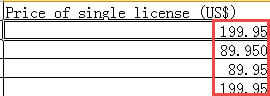

Daarom halen we hier 5 effectieve methoden voor u op om zo'n probleem aan te pakken. Aangezien dit artikel zich voornamelijk zal richten op het omgaan met het decimale probleem, zullen we de stappen overslaan voor het gebruik van de functie Afdruk samenvoegen in Word. Ter referentie kunt u een van onze eerdere artikelen lezen: Hoe gepersonaliseerde brieven of e-mails in batches te maken via de functie Afdruk samenvoegen in Word
Methode 1: veldcodes wijzigen
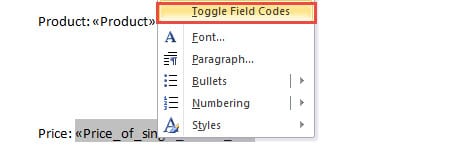
- Ten eerste, nadat u het samenvoegveld hebt ingevoegd, moet u zich niet haasten om op "Voltooien en samenvoegen" te klikken. Klik in plaats daarvan met de rechtermuisknop op het veld.
- Kies vervolgens "Toggle Field Codes" in het lijstmenu.
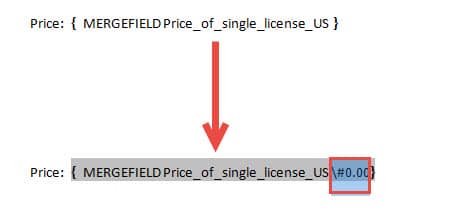
- Voer nu "\#"0.00" in vlak voor het symbool "}". Als u "\#"0.00" typt, betekent dit dat u 2 decimalen wilt behouden in het getal dat u krijgt. Evenzo, als u slechts 1 decimaal cijfer nodig heeft, kunt u "\#"0.0" invoeren.

- Plaats vervolgens de cursor in veldcodes en druk op "F9" of klik met de rechtermuisknop en kies opnieuw "Toggle Field Codes".
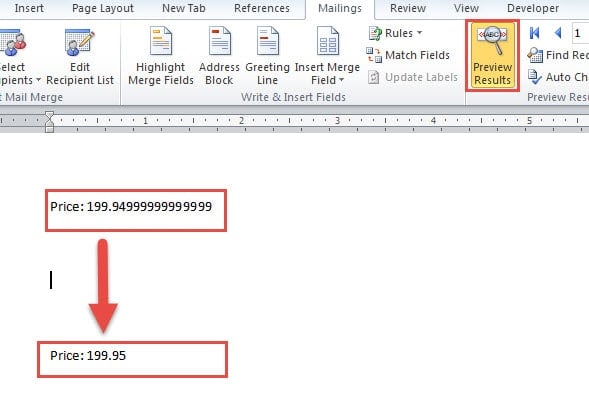
- Vervolgens kunt u op "Voorbeeld van resultaten" klikken om te zien of de resultaten juist zijn. Hierna kunt u comfortabel de linkerstappen voltooien om de taak te vervullen.

Methode 2: brongegevens converteren naar tekstindeling
- Open om te beginnen het Excel-bestand dat de brongegevens bevat.
- Selecteer vervolgens de gewenste rij of kolom met gegevens.
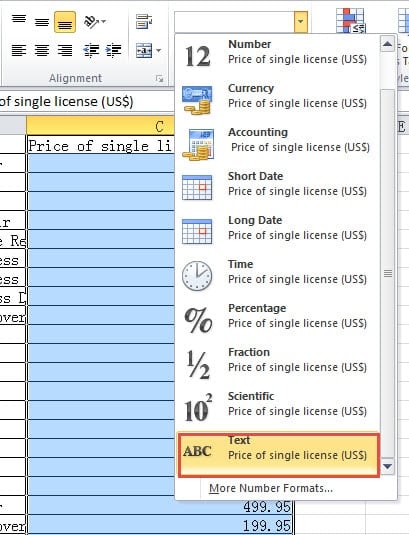
- Ga vervolgens naar de groep "Nummer" onder het tabblad "Start" en kies "Tekst" voor "Nummernotatie".

- Vergeet niet het Excel-bestand op te slaan.
- Open vervolgens het Word-bestand en voer de stappen van Afdruk samenvoegen uit.
Methode 3: voeg een nieuwe rij in de tabel in
- Open eerst het Excel-bestand.
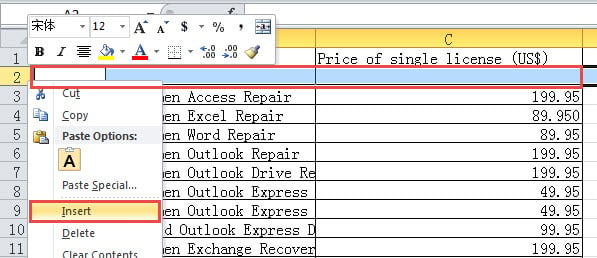
- Selecteer vervolgens de rij onder de titel.
- Volgende klik met de rechtermuisknop.
- En kies "Invoegen" in het menu om een nieuwe rij in de tabel in te voegen.

- Typ vervolgens een willekeurige letter in de cel boven die van het eerste cijfer. U kunt daar bijvoorbeeld "a" typen.
- Als je vervolgens Word opent om de samenvoegfunctie te starten, krijg je uiteindelijk een pagina met de letter 'a'. Verwijder deze en de overige cijfers blijven in de juiste opmaak behouden.
Methode 4: Excel-tabel converteren naar een Word One
- Open allereerst het Excel-bestand.
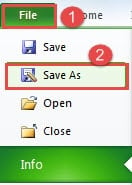
- Ten tweede, klik op het tabblad "Bestand".
- Klik vervolgens op de optie "Opslaan als".

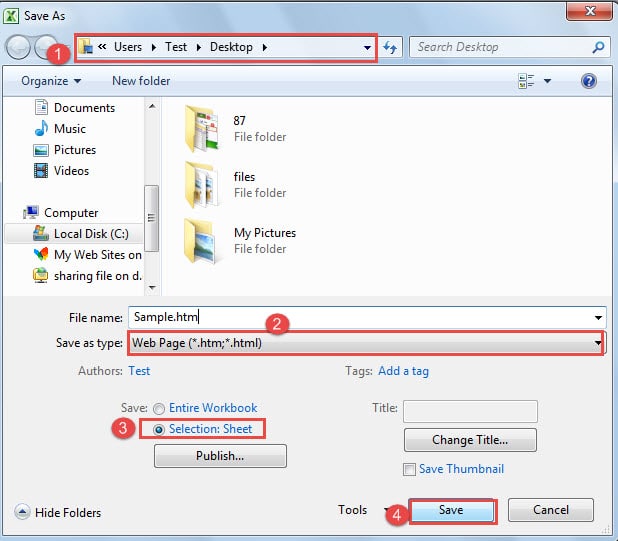
- Zoek in het venster "Opslaan als" eerst een opslaglocatie.
- Kies vervolgens "Webpagina" in "Opslaan als type".
- Selecteer vervolgens in de linkerbenedenhoek "Selectie: blad".
- En klik op de knop "Opslaan".

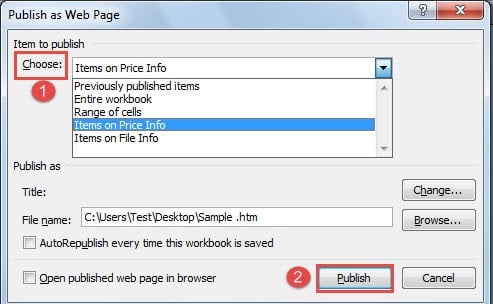
- Nu kiest u in het dialoogvenster "Publiceren als webpagina" eerst het item dat u wilt publiceren in de vervolgkeuzelijst van "Kiezen".
- Klik vervolgens op "Publiceren".

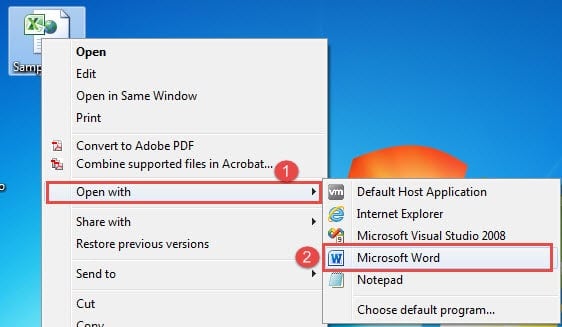
- Ga nu naar het webbestand en klik er met de rechtermuisknop op.
- Kies vervolgens "Openen met".
- En klik op de optie "Microsoft Word" om het bestand in Word te openen.

- Zorg er nu voor dat er geen enkele spatie voor de eerste alineamarkering staat. Als die er zijn, verwijder ze dan gewoon.

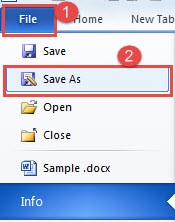
- En klik op het tabblad "Bestand".
- Klik vervolgens op "Opslaan als".

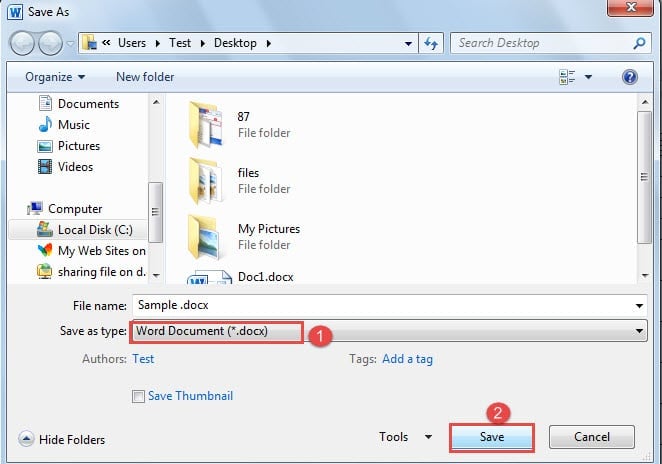
- Kies in het venster "Opslaan als" om het bestand op te slaan met de extensie ".doc" of ".docx".
- Klik vervolgens op "Opslaan".

- Volg ten slotte de stappen om het samenvoegen te voltooien.

Methode 5: Conversie van bestandsindeling bevestigen bij openen in Word
- Zorg er eerst voor dat het bronbestand is opgeslagen met de extensie ".xls" en dat de tabel met brongegevens op het eerste blad staat.
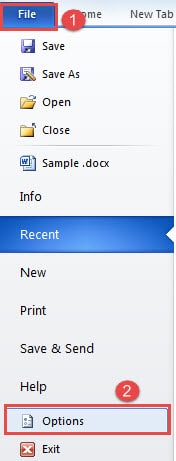
- Open vervolgens Word en klik op het tabblad "Bestand".
- Klik vervolgens op "Opties" om het dialoogvenster "Opties voor Word" te openen.

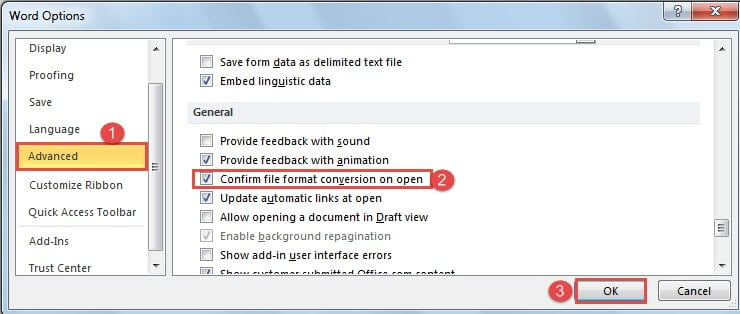
- En kies vervolgens "Geavanceerd".
- Scrol vervolgens omlaag naar de pagina 'Algemeen'. Vink het vakje "Bevestig bestandsformaatconversie bij openen" aan.
- Klik op "OK" om de wijziging op te slaan.

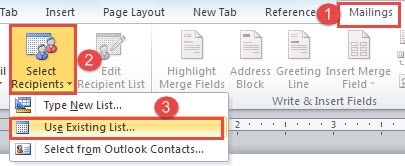
- Vervolgens, nadat u klaar bent met het bewerken van het document, klikt u op het tabblad "Mailings".
- Klik vervolgens op "Ontvangers selecteren".
- En kies "Gebruik bestaande lijst".

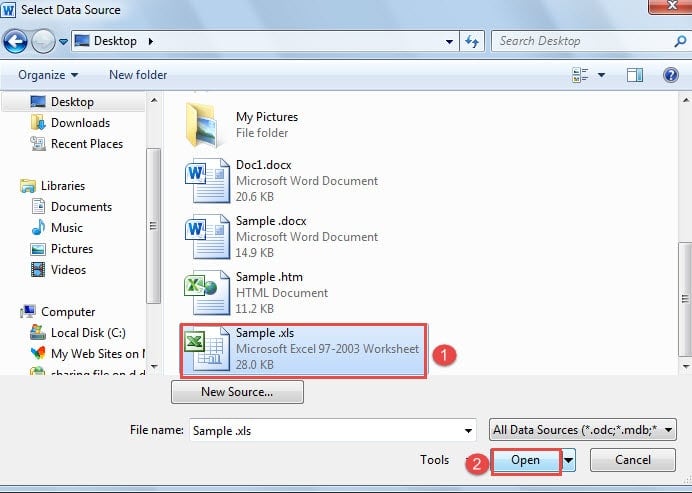
- Selecteer nu in het dialoogvenster "Gegevensbron selecteren" het juiste bestand en klik vervolgens op "Openen".

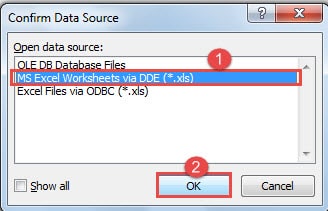
- Kies in het dialoogvenster "Gegevensbron bevestigen" de optie "MS Excel-werkbladen via DDE".
- Klik vervolgens op "OK".

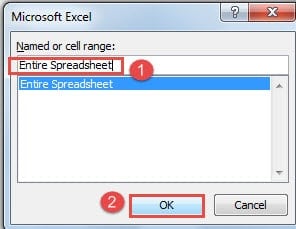
- Vervolgens verschijnt het dialoogvenster "Microsoft Excel". Kies "Volledige spreadsheet".
- En klik op "OK".

- Gebruik de gebruikelijke manier om Afdruk samenvoegen te voltooien.
Vergelijking van 5 methoden
| Methoden | Voordelen | Nadelen |
| Methode 1: veldcodes wijzigen | 1. Simpele stappen relatief
2. U kunt decimale cijfers kiezen. 3. U hoeft het bronbestand niet te wijzigen 4. Deze methode voegt geen extra documentpagina toe. |
Alle gegevens hebben dezelfde decimale cijfers. |
| Methode 2: brongegevens converteren naar tekstindeling | 1. Simpele stappen relatief
2. Decimale cijfers zijn hetzelfde als die in het bronbestand. 3. Deze methode voegt geen extra documentpagina toe. |
Het zal de getalnotatie in het bronbestand wijzigen. |
| Methode 3: voeg een nieuwe rij in de tabel in | 1. Simpele stappen relatief
2. Decimale cijfers zijn hetzelfde als die in het bronbestand.
|
1. U moet een nieuwe rij insource-bestand invoegen.
2. U moet de extra pagina handmatig verwijderen. |
| Methode 4: Excel-tabel converteren naar een Word One | 1. Deze methode voegt geen extra documentpagina toe.
2. Decimale cijfers zijn hetzelfde als die in het bronbestand. 3. U hoeft het bronbestand niet te wijzigen 4. U bent niet beperkt vanwege de opmaak van Excel-bestanden. |
1. Relatief meer stappen
2. U kunt telkens maar van één blad gegevens krijgen. |
| Methode 5: Conversie van bestandsindeling bevestigen bij openen in Word | 1. Deze methode voegt geen extra documentpagina toe.
2. Decimale cijfers zijn hetzelfde als die in het bronbestand. 3. U hoeft het bronbestand niet te wijzigen
|
1. Relatief meer stappen
2. Soms kan een langere reactietijd nodig zijn. 3. Het bronbestand moet worden opgeslagen in ".xls"-indeling. 4. U kunt alleen de gegevens van het eerste werkblad ophalen. |
Bestandscorruptie vindt altijd zijn kans
In het bovenstaande artikel hebben we het gehad over bewerkingen tussen Word-documenten en Excel-bestanden. En aangezien de vraag varieert, worden verschillende methoden gebruikt. Maar ongetwijfeld kunnen al deze bewegingen de kans op beschadiging van Word-bestanden aanzienlijk vergroten. Dan een krachtige Hulpprogramma voor het herstellen van fouten in Word-bestanden is wat je hard nodig zult hebben.
Auteur Introductie:
Vera Chen is een expert op het gebied van gegevensherstel in DataNumen, Inc., de wereldleider in technologieën voor gegevensherstel, waaronder beschadigde Excel xls reparatie en pdf reparatie softwareproducten. Voor meer informatie bezoek www.datanumen.com