
In dit bericht delen we graag 4 manieren om de spatie achter een woord te verwijderen wanneer je in Word dubbelklikt.
De snelste en gemakkelijkste manier om een woord te selecteren is door erop te dubbelklikken. Word selecteert echter standaard ook de spatie na het geselecteerde woord. Deze functie kan vervelend zijn als je het woord bijvoorbeeld in een wachtwoord wilt kopiëren.
Daarom vinden we 4 methoden om dit probleem aan te pakken.
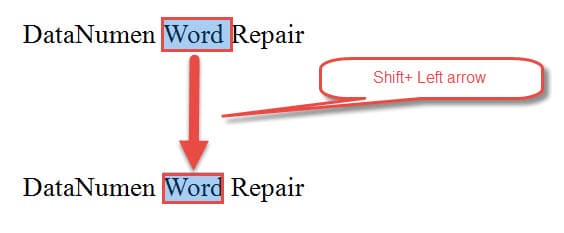
Methode 1: Druk op "Shift + pijl-links"
- Dubbelklik allereerst om een woord te selecteren en de volgspatie is ook in selectie.
- Druk vervolgens op "Shift + pijl-links" om de volgspatie te deselecteren, zoals hieronder:
Methode 2: een leesteken toevoegen
We zien dat Word stopt met het oppakken van de spatie na een woord, tenzij het wordt gevolgd door een leesteken. Een andere manier om van de spatie af te komen terwijl u een woord selecteert, is door er een leesteken achter te plaatsen.
Zo ziet het eruit: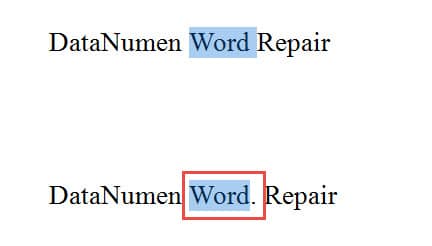
Methode 3: Druk op 'Ctrl + Shift + pijl-links'
Naast methode 1 is er nog een sneltoets om alleen een woord te selecteren.
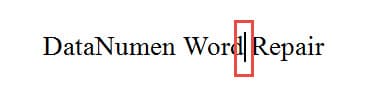
- Plaats om te beginnen uw cursor aan het einde van het doelwoord, direct na de laatste letter van het woord.

- Druk vervolgens op "Ctrl + Shift + pijl-links". Dan wordt alleen het woord geselecteerd.
Methode 4: voer een macro uit
Zoals altijd is macro zo'n magisch iets dat ons veel tijd kan besparen. Deze keer geven we u een macro om het woord voor of na uw invoegwijzer te selecteren en tegelijkertijd de volgspatie te verwijderen.
- Allereerst, plaats je cursor op de juiste plek. Als u bijvoorbeeld het woord vóór uw invoegwijzer wilt selecteren, plaatst u het direct naast de laatste letter van het woord. Als u een woord wilt selecteren na de invoegwijzer, moet u het direct naast de eerste letter van het woord plaatsen.
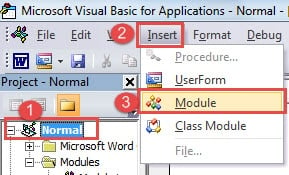
- Ten tweede, klik op het tabblad "Ontwikkelaar" en vervolgens op de opdracht "Visual Basic" om de Word VBA-editor te activeren. Of neem gewoon de sneltoetscombinatie "Alt + F11".

- Ten derde, klik op "Normaal" en vervolgens op "Invoegen".
- Klik op "Module".

- Dubbelklik vervolgens op de nieuwe module om het codeergedeelte te openen.
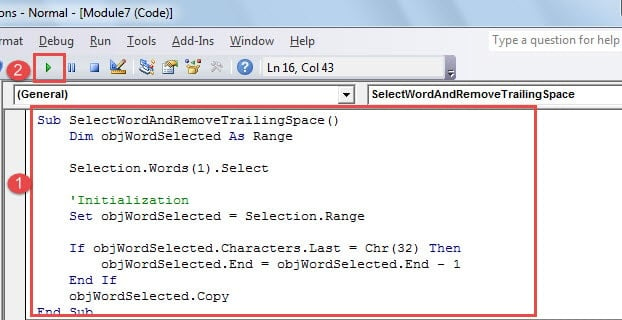
- Plak daar de volgende codes:

'The macro is used to select a word without double click and eliminate the trailing space meanwhile.
Sub SelectWordAndRemoveTrailingSpace()
  Dim objWordSelected As Range
  Selection.Words(1).Select
  'Initialization
  Set objWordSelected = Selection.Range
  If objWordSelected.Characters.Last = Chr(32) Then
    objWordSelected.End = objWordSelected.End - 1
  End If
  objWordSelected.Copy
End Sub
- Klik op "Uitvoeren".

Bescherm uw gegevensintegriteit
Bij veelvuldig gebruik van Word is het moeilijk voor te stellen dat het nooit instort. In feite stopt het van tijd tot tijd met werken. Al deze ongebruikelijke afsluitingen laten ons zien hoe belangrijk het is om een back-up van een Word-bestand te bewaren. Helaas kunnen maar weinig mensen hun back-upplan op tijd uitvoeren. Daarom lijkt het een herstelprogramma voor corrupt Word-bestanden kan een grote hulp zijn.
Auteur Introductie:
Vera Chen is een expert op het gebied van gegevensherstel in DataNumen, Inc., de wereldleider in technologieën voor gegevensherstel, waaronder Herstelprogramma voor Excel-bestandscorruptie en pdf reparatie softwareproducten. Voor meer informatie bezoek www.datanumen.com