
In dit artikel zullen we ons concentreren op het aanbieden van 3 macro's die u kunt gebruiken om snel Word-documenten naar te converteren pdf bestanden.
In Word 2003 staat er een pictogram op de menubalk. Met een enkele klik kunnen gebruikers het venster "Opslaan als" onmiddellijk activeren en het document opslaan pdf -formaat.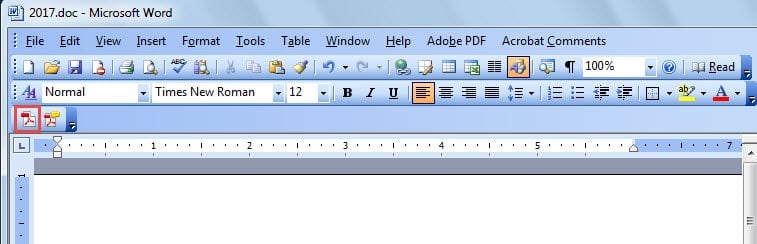
Zoals u merkt, verandert de lay-out in Word 2010 echter veel. En gebruikers moeten op het tabblad "Bestand" klikken en vervolgens op de opdracht "Opslaan als" om het venster "Opslaan als" te activeren. Bovendien moet u handmatig het opslagtype kiezen voordat u op de knop "Opslaan" drukt.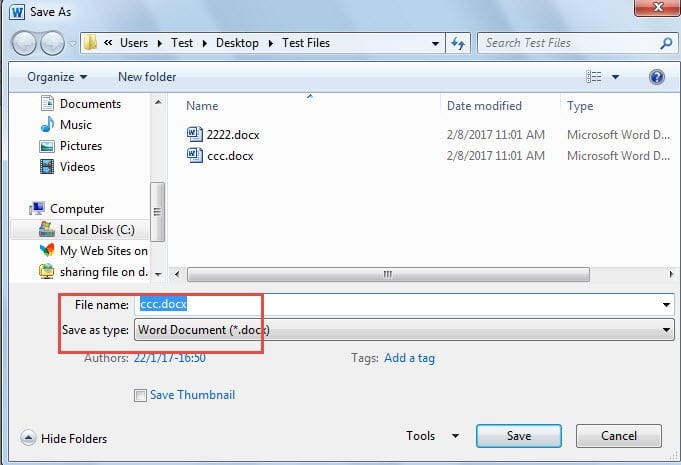
Met al die muisklikken gaat het niet snel genoeg. Daarom laten we in dit bericht graag zien hoe je dat met een macro kunt doen.
Macro 1: activeer snel het venster "Opslaan als".
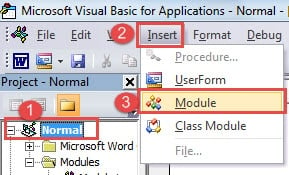
- Klik allereerst op het tabblad "Ontwikkelaar" en vervolgens op de opdracht "Visual Basic" om de VBA-editor te openen. Deze twee klikken moeten worden uitgevoerd wanneer het tabblad "Ontwikkelaar" al wordt weergegeven. Een alternatieve manier is om op "Alt + F11" te drukken.

- Ten tweede, klik op "Normaal" project.
- Ten derde, klik op "Invoegen" en kies vervolgens "Module" in het lijstmenu.
- Dubbelklik nu op de module om het bewerkingsgebied weer te geven.

- Plak vervolgens de volgende codes:

Sub TriggerSaveAsWindow()
  Dim dlgSaveAs As Dialog

  Set dlgSaveAs = Dialogs(wdDialogFileSaveAs)
  With dlgSaveAs
    .Format = wdFormatPDF
    .Show
    .Execute
  End With
End Sub
- Klik vervolgens op "Uitvoeren".

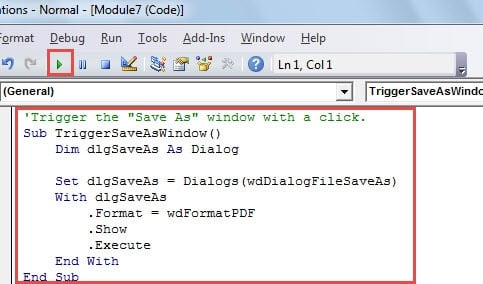
Nu verschijnt het venster "Opslaan als". Het bestandstype is al ingesteld op pdf. Het enige wat u nog hoeft te doen, is op de knop "Opslaan" klikken. Met deze macro kunt u de bestandsnaam indien nodig wijzigen.
Macro 2: Word-bestanden rechtstreeks opslaan als PDF
Voor het geval sommige mensen het bestand rechtstreeks willen opslaan in pdf zonder de bestandsnaam te herzien, hier is de macro die nodig is.
- Herhaal eerst de eerste 4 stappen hierboven.
- Plak vervolgens in plaats daarvan de volgende codes:
'Directly save Word file as Pdf and aumatically open it.
Sub DirectlySaveDocxToPdf()
  Dim objDoc As Document

  Set objDoc = ActiveDocument
  objDoc.ExportAsFixedFormat _
    OutputFileName:=Replace(objDoc.FullName, ".docx", ".pdf"), _
    ExportFormat:=wdExportFormatPDF, OpenAfterExport:=True, OptimizeFor:=wdExportOptimizeForPrint, _
    Range:=wdExportAllDocument, Item:=wdExportDocumentContent
End Sub
- Klik op dezelfde manier op "Uitvoeren".
Macro 3: Batchconversie van Word Docx-bestanden naar PDF's
- Plaats eerst alle docx-bestanden in één map.
- Volg de bovenstaande stappen om het bewerkingsgebied te openen.
- Plak vervolgens de onderstaande macro:
Sub BatchConvertDocxToPDF()
  Dim objDoc As Document
  Dim strFile As String, strFolder As String

  'Initialization
  strFolder = "C:\Users\Test\Desktop\Test Files\"
  strFile = Dir(strFolder & "*.docx", vbNormal)

  'Precess each file in the file folder and convert them to pdf.
  While strFile <> ""
    Set objDoc = Documents.Open(FileName:=strFolder & strFile)

    objDoc.ExportAsFixedFormat _
      OutputFileName:=Replace(objDoc.FullName, ".docx", ".pdf"), _
      ExportFormat:=wdExportFormatPDF, OpenAfterExport:=False, OptimizeFor:=wdExportOptimizeForPrint, _
      Range:=wdExportAllDocument, Item:=wdExportDocumentContent

    objDoc.Close
    strFile = Dir()
  Wend
End Sub
- Vergeet nooit op de knop "Uitvoeren" te klikken.
Note: In codes “strFolder = "C:\Gebruikers\Test\Desktop\Testbestanden\"", de ""C:\Gebruikers\Test\Desktop\Testbestanden\"" is het bestandspad van de map. Vergeet niet om het dienovereenkomstig te wijzigen.
Na het uitvoeren van deze macro worden pdf-bestanden opgeslagen in dezelfde map als waar Word-documenten zich bevinden.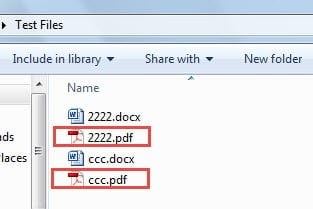
Beveilig bestanden zo goed mogelijk
Er zijn preventieve maatregelen en ook acties na een ramp om beschadigde bestanden te herstellen. Als u regelmatig een back-up van uw bestanden maakt, is het terughalen van het originele bestand een fluitje van een cent. De waarheid is echter dat maar weinig mensen zich aan hun back-upplan houden, waardoor het risico op verlies van waardevolle gegevens toeneemt. In zulke gevallen is het tijd om een geavanceerde oplossing te overwegen. Corruptiehulpmiddel voor Word-documenten.
Auteur Introductie:
Vera Chen is een expert op het gebied van gegevensherstel in DataNumen, Inc., de wereldleider in technologieën voor gegevensherstel, waaronder beschadigde Excel xlsx-oplossing en pdf reparatie softwareproducten. Voor meer informatie bezoek www.datanumen.com