
Voeg meerdere rijen in een Word-tabel in met 7 eenvoudige manieren, van eenvoudige methoden tot geavanceerde technieken. Stapsgewijze handleiding voor alle niveaus.
1. Inleiding
Bij het werken met tabellen in Word moet je ze vaak uitbreiden door extra rijen of kolommen toe te voegen. Hier zijn 7 beproefde methoden die je helpen om deze taak efficiënt uit te voeren, te beginnen met de meest populaire F4-herhaalmethode.
2. Methode 1: Meerdere rijen invoegen met F4 (Herhaal) Sleutel
- Voeg eerst een enkele rij in met behulp van een willekeurige methode (contextmenu, Layout tabblad, of Tab sleutel).
- Druk onmiddellijk op de F4 toets om de laatste actie te herhalen en een nieuwe rij toe te voegen.
- Blijf drukken op F4 Herhaal dit totdat u het gewenste aantal rijen hebt toegevoegd.
Deze methode is bijzonder efficiënt omdat elke druk op F4 herhaalt uw laatste invoegactie. U kunt ook Ctrl + Y als alternatief voor F4 – Beide toetsen hebben dezelfde functie: "laatste actie herhalen" in Word. Dit is een van de populairste methoden om meerdere rijen in Word in te voegen vanwege de snelheid en eenvoud.
3. Methode 2: Meerdere rijen invoegen met Tab sleutel
- Plaats eerst uw cursor buiten het einde van de laatste rij van uw tabel.
- Druk vervolgens op Tab Druk herhaaldelijk op de toets om zoveel nieuwe rijen te maken als u nodig hebt.
4. Methode 3: Meerdere rijen of kolommen invoegen met contextmenu
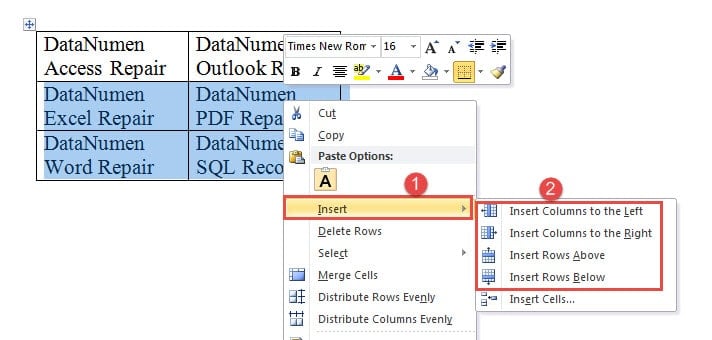
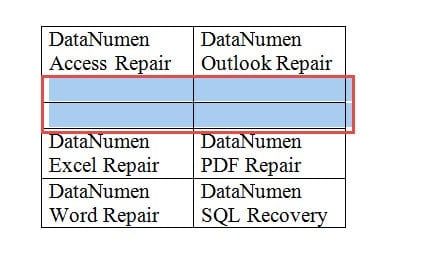
- Begin met het selecteren van het aantal rijen of kolommen dat u wilt toevoegen.
- Klik met de rechtermuisknop op uw selectie en kies Invoegen vanuit het contextmenu.
- Selecteer de juiste opdracht op basis van uw behoeften. Word zal de dezelfde het aantal rijen of kolommen dat u aanvankelijk hebt geselecteerd.


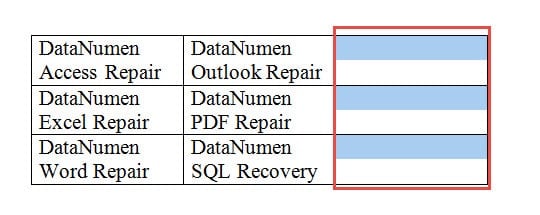
Voor degenen die de voorkeur geven aan sneltoetsen, zijn er handige opties voor het invoegen van kolommen. Om meerdere rijen in de sneltoetsstijl van Word-tabellen in te voegen, kunt u de volgende toetscombinaties gebruiken:
- Druk op anders, J, Len L om kolommen links van uw selectie in te voegen
- Druk op anders, J, Len R om kolommen rechts van uw selectie in te voegen
5. Methode 4: Meerdere rijen invoegen met Tabel invoegen Keuze
- Klik eerst op de Layout tabblad en let op de kolombreedte in de Cell Size groep. Plaats uw cursor aan het begin van de regel, direct onder de laatste rij van uw tabel.

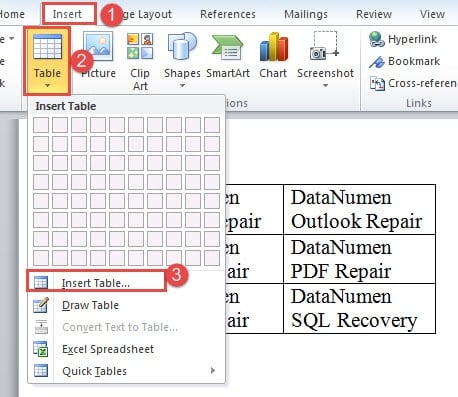
- Navigeer naar de Invoegen .
- Klik op de knop tafel icoon.
- Kies Tabel invoegen in het dropdown menu.

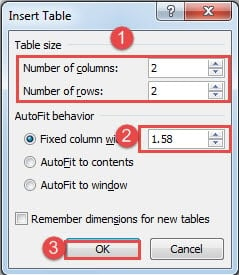
- Zoek in de map Tabel invoegen Voer in het dialoogvenster het aantal kolommen en rijen in. Zorg ervoor dat het aantal kolommen overeenkomt met uw bestaande tabel.
- Voer de kolombreedte in die u in stap 1 hebt genoteerd.
- Klik op het tabblad OK.

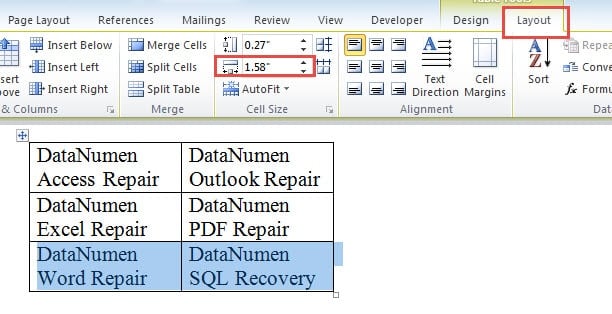
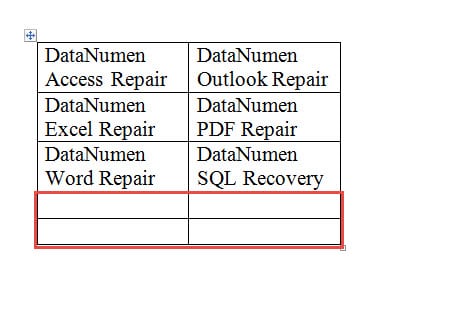
Word voegt de twee tabellen automatisch samen tot één naadloze tabel. Deze methode is vooral handig wanneer u wilt weten hoe u een tabel met meer dan 8 rijen in Word maakt of wanneer u meerdere rijen tegelijk in een Word-tabel wilt invoegen.
6. Methode 5: Meerdere rijen of kolommen invoegen met macro
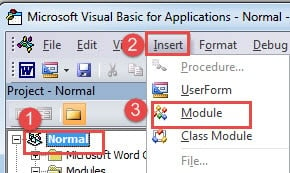
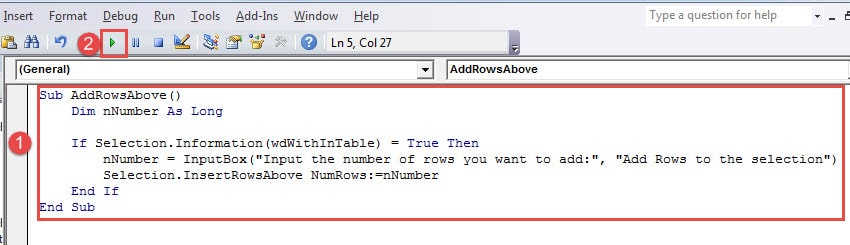
- Selecteer eerst een rij en druk op Alt + F11 om de VBA-editor te openen.
- Klik op het tabblad Normaal harte Invoegen.
- Kies Module.

- Dubbelklik op de nieuwe module om het bewerkingsgebied te openen.
- Plak de volgende code:
Sub AddRowsAbove()
  Dim nNumber As Long

  If Selection.Information(wdWithInTable) = True Then
    nNumber = InputBox("Input the number of rows you want to add:", "Add Rows to the selection")
    Selection.InsertRowsAbove NumRows:=nNumber
  End If
End Sub
- Klik op het tabblad lopen.

- Voer in het invoerveld het aantal rijen in dat u wilt toevoegen en klik OK.

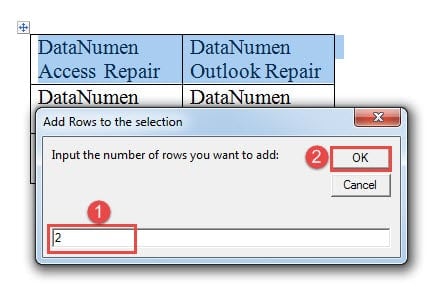
De macro voegt het opgegeven aantal lege rijen toe boven de geselecteerde rij. Als u liever rijen onder een geselecteerde rij wilt toevoegen, wijzigt u InsertRowsAbove eenvoudigweg in InsertRowsBelow.
Om kolommen toe te voegen, kunt u deze macro gebruiken:
Sub AddColumnsToLeft()
  Dim nNumber As Long

  If Selection.Information(wdWithInTable) = True Then
    Selection.InsertColumns
  End If
End Sub
Om deze macro te gebruiken, selecteert u eerst het aantal kolommen dat u wilt toevoegen. Voer vervolgens de macro uit volgens de bovenstaande stappen. Deze macro voegt kolommen toe aan de linkerkant van uw selectie. Om kolommen aan de rechterkant toe te voegen, vervangt u InsertColumns door InsertColumnsRight.
7. Methode 6: Meerdere rijen invoegen met kopiëren en plakken
- Selecteer een bestaande rij in uw tabel door op de hele rij te klikken en te slepen.
- Druk op CTRL + C om de geselecteerde rij naar het klembord te kopiëren.
- Druk op Ctrl + V herhaaldelijk om te plakken en nieuwe rijen in te voegen.
- Elke druk op Ctrl + V Voegt een extra rij toe aan uw tabel met dezelfde opmaak als de oorspronkelijke rij.
Deze methode is uitstekend wanneer u wilt dat nieuwe rijen de exacte opmaak, stijl en structuur van een bestaande rij behouden. Het is vooral handig voor tabellen met complexe opmaak of samengevoegde cellen.
8. Methode 7: Meerdere rijen invoegen met muis-invoegindicator (Word 2013 en later)
- Zorg ervoor dat de cursor ergens in de tabel staat.
- Beweeg de muisaanwijzer naar de linkerrand van de tabel en plaats deze tussen de twee rijen waar u nieuwe rijen wilt invoegen.
- Word geeft een ‘invoegindicator’ weer: een horizontale lijn met een plusteken.
- Klik op het plusteken om op die locatie één rij in te voegen.
- Herhaal het klikken op het plusteken zo vaak als nodig is om meer rijen in de Word-tabel in te voegen.
Deze visuele methode is alleen beschikbaar in Word 2013 en latere versies. Het biedt een intuïtieve manier om precies te zien waar nieuwe rijen worden ingevoegd en is perfect voor gebruikers die de voorkeur geven aan muisinteracties boven sneltoetsen.
9. Conclusie
Elke methode voor het toevoegen van meerdere rijen aan een Word-tabel heeft zijn eigen voor- en nadelen. Hier is een vergelijking om u te helpen de beste aanpak voor uw behoeften te kiezen:
| Methode | Makkelijk te gebruiken | Snelheid | VOORDELEN | NADELEN | beste voor |
|---|---|---|---|---|---|
| Methode 1: F4 (Herhalen)-toets | ★ ★ ★ ★ ★ | ★ ★ ★ ★ ★ | • Bliksemsnel voor meerdere rijen • Werkt met Ctrl + Y alternatief • Geen muis nodig • Universele Woordfunctie |
• Vereist invoeging van de eerste rij • Kan geen exact aantal specificeren • Gemakkelijk om het doel te missen |
Snelle toevoeging van meerdere rijen wanneer het exacte aantal niet van cruciaal belang is |
| Methode 2: Tab-toets | ★ ★ ★ ★ ★ | ★ ★ ★ ★ ★ | • Extreem eenvoudig • Slechts één sleutel nodig • Geweldig voor beginners • Voegt rijen toe aan het einde van de tabel |
• Werkt alleen aan het einde van de tafel • Kan niet in het midden worden ingevoegd • Geen controle over de positie |
Rijen toevoegen aan de onderkant van bestaande tabellen |
| Methode 3: Contextmenu (rechtermuisklik) | ★★★★ | ★★★★ | • Werkt voor rijen en kolommen • Nauwkeurige controle over het inbrengen • Visueel en intuïtief • Meerdere rijen tegelijk |
• Vereist muisinteractie • Meerdere stappen betrokken • Rijen moeten vooraf worden geselecteerd |
Universele invoeging met exacte positioneringsregeling |
| Methode 4: Optie Tabel invoegen | ★★ | ★★ | • Ideaal voor grote hoeveelheden • Behoudt de opmaak • Zorgt voor een naadloze samenvoeging • Exacte controle van het aantal rijen |
• Complex meerstappenproces • Kolombreedtes moeten op elkaar worden afgestemd • Vereist technische kennis • Tijdrovende installatie |
Het toevoegen van veel rijen (10+) met specifieke opmaakvereisten |
| Methode 5: Macro/VBA | ★★ | ★ ★ ★ ★ ★ | • Extreem snel voor grote partijen • Exacte nummerspecificatie • Herbruikbaar en aanpasbaar • Professionele automatisering |
• Vereist programmeerkennis • Complexiteit van de initiële installatie • Beveiligingsinstellingen kunnen blokkeren • Niet beginnersvriendelijk |
Power users die frequente bulkbewerkingen nodig hebben |
| Methode 6: Kopiëren en Plakken | ★★★★ | ★★★ | • Behoudt exacte opmaak • Bekende sneltoetsen • Behoudt de celstructuur • Werkt met samengevoegde cellen |
• Kopieert bestaande inhoud • Gegevens handmatig moeten worden gewist • Beperkt tot kopieën van één rij • Kan ongewenste gegevens creëren |
Tabellen met complexe opmaak of wanneer u een identieke rijstructuur wenst |
| Methode 7: Muisinvoegindicator | ★ ★ ★ ★ ★ | ★★★ | • Zeer visueel en intuïtief • Perfecte, nauwkeurige plaatsing • Geen menunavigatie • Realtime positievoorvertoning |
• Enkel en alleen Word 2013 en later • Slechts één rij tegelijk • Vereist een constante muiscontrole • Kan traag zijn voor meerdere rijen |
Nauwkeurige invoeging van één rij in moderne Word-versies |
💡 Snelle selectiegids:
- Voor beginners: Tab Indicator voor toets- of muisinvoeging
- Voor snelheid: F4 Herhaaltoets of contextmenu
- Voor bulkbewerkingen: Macro/VBA of Tabel invoegen Keuze
- Voor behoud van opmaak: Kopiëren en plakken
- Meest veelzijdig: Contextmenu (rechtermuisklik)
Voor de meeste gebruikers is de contextmenu-methode (Methode 3) biedt de beste balans tussen functionaliteit en gebruiksgemak. Als u echter slechts een paar rijen aan het einde van uw tabel toevoegt, Tab sleutelmethode is onverslaanbaar qua snelheid en eenvoud.
Wanneer u uitgebreid met complexe tabellen en meerdere invoegingen werkt, is het belangrijk om uw werk regelmatig op te slaan. Word-documenten met grote of complexe tabellen kunnen soms beschadigd raken door onverwachte crashes of systeemproblemen. In dergelijke gevallen is het belangrijk om toegang te hebben tot een betrouwbare bron. Herstelprogramma voor Word-documenten kan van onschatbare waarde zijn voor het herstellen van uw belangrijke tabelgegevens en opmaak wanneer de standaard Word-herstelmethoden tekortschieten.
10. Referenties
Voor meer gedetailleerde informatie over de methoden die in dit artikel worden beschreven, raadpleegt u de volgende officiële Microsoft-documentatie:
Algemene tabelbewerkingen
- Een tabel invoegen – Microsoft Support
- Een cel, rij of kolom toevoegen aan een tabel in Word – Microsoft Support
- Kolommen en rijen toevoegen aan een tabel – Microsoft Support
Mac-specifieke instructies
- Een tabel invoegen in Word voor Mac – Microsoft Support
- Rijen of kolommen toevoegen of verwijderen in een tabel in Word of PowerPoint voor Mac – Microsoft-ondersteuning
Sneltoetsen en functietoetsen
- Sneltoetsen in Word – Microsoft Support
- Een actie ongedaan maken, opnieuw uitvoeren of herhalen – Microsoft Support
- Sneltoetsen aanpassen – Microsoft Support
VBA/Macro-ontwikkeling
- Een macro maken of uitvoeren – Microsoft Support
- How to: Een tabel invoegen in een tekstverwerkingsdocument | Microsoft Learn