
In dit artikel willen we 4 handige manieren met je delen om snel en correct het totale aantal afbeeldingen in je Word-document te krijgen.
Af en toe heeft een document meerdere afbeeldingen nodig om het professioneler te maken. Als je echter een man bent zoals ik die er de voorkeur aan geeft om direct na het bewerken afbeeldingen in te voegen, dan zul je je waarschijnlijk zorgen maken of je er per ongeluk een of twee hebt achtergelaten. Daarom moet u nauwgezet op en neer scrollen om het totale aantal afbeeldingen in het document te bekijken. Gezien deze onhandigheid bieden we u 4 echt nuttige methoden om tijd te besparen.
Methode 1: gebruik de functie "Zoeken".
- Klik allereerst op het tabblad "Home".
- Klik vervolgens op de knop achter het pictogram "Zoeken".
- En kies "Geavanceerd zoeken" in het menu.

- Zorg ervoor dat er in het dialoogvenster "Zoeken en vervangen" geen andere tekst in het tekstvak "Zoeken naar" staat en voer daar "^g" in.
- Klik vervolgens op "Zoeken in" en kies "Hoofddocument".


Nu is er het resultaat in het dialoogvenster, dat het aantal inline vormen in dit document laat zien. Dit betekent dat de functie "Zoeken" alleen afbeeldingen kan tellen die zijn ingesteld in de omloopstijl "In lijn met tekst".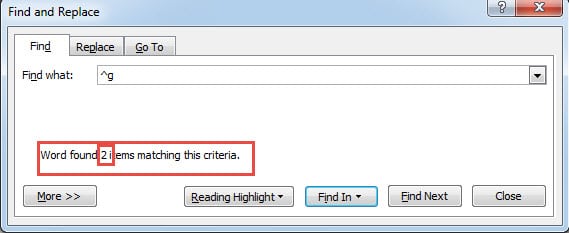
Methode 2: Gebruik de functie "Ga naar"
- Druk eerst op "Ctrl+ Home" om naar het begin van het document te gaan en herhaal de eerste 2 stappen van methode 1.
- Kies deze keer in plaats daarvan "Ga naar".

- Selecteer vervolgens "Grafisch".
- Voer niets in het tekstvak in en klik op "Volgende".


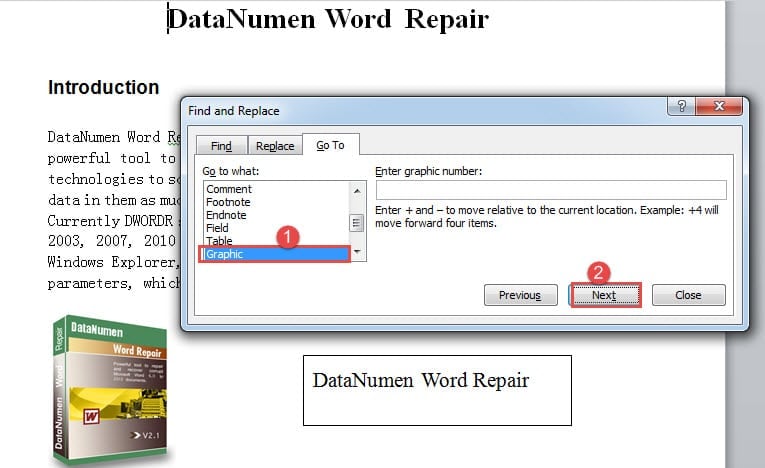
Elke keer dat u op "Volgende" klikt, brengt Word u naar de netafbeelding en moet u zelf tellen. Toch bevat deze manier alleen de inline-vormen.
Hier is een videodemonstratie:
Methode 3: Druk op de "Tab" -toets
- Klik om te beginnen op de eerste afbeelding in het document.
- Druk vervolgens op "Tab" en de volgende afbeelding wordt geselecteerd. Vergeet niet om zelf te tellen.
Gelukkig bevat methode 3 zowel inline vormen als zwevende vormen zoals tekstvakken.
Methode 4: Voer Word Macro uit
- Klik eerst op het tabblad "Ontwikkelaar".
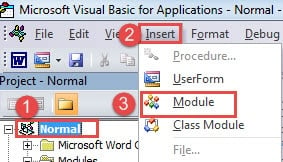
- Klik vervolgens op "Visual Basic" om de VBA-editor te openen.

- Klik vervolgens op "Invoegen" en kies "Module" om een nieuwe in te voegen onder "Normaal" project.

- Dubbelklik op de nieuwe module om de codeerruimte te openen.
- En plak daar de volgende codes:

Sub CountImages()
  Dim objDoc As Document
  Dim nFlowingShapes As Long, nInlineShapes As Long, nTextBox As Long, nTotalShapes As Long
  Dim objShape As Shape

  Set objDoc = ActiveDocument
  nTextBox = 0

  For Each objShape In objDoc.Shapes
    If objShape.Type = msoTextBox Then
      nTextBox = nTextBox + 1
    End If
  Next objShape

  nFlowingShapes = objDoc.Shapes.Count
  nInlineShapes = objDoc.InlineShapes.Count
  nTotalShapes = nFlowingShapes + nInlineShapes - nTextBox

  MsgBox "There are " & nTotalShapes & " images in this document, " & "with " & nFlowingShapes & " flowing shapes, " & nTextBox & "text boxes, and " & nInlineShapes & " inline shapes."
End Sub
- Klik ten slotte op "Uitvoeren".

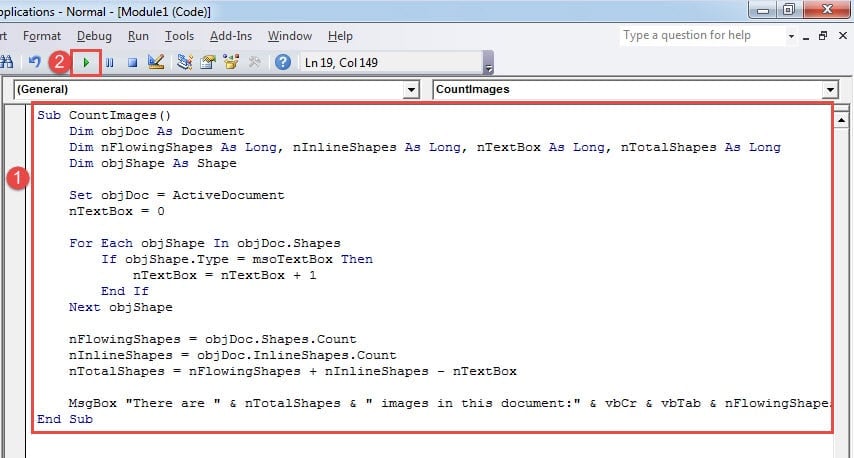
Er zal een berichtvenster zijn dat het resultaat aangeeft.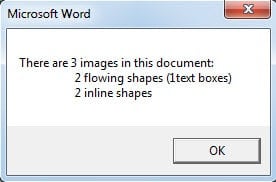
Hulpmiddel om Word te repareren
Word is gevoelig voor fouten en vergissingen. En als het eenmaal niet meer werkt, kan het afsluiten grote schade aanrichten aan onze Word-bestanden, wat mentaal een enorme tegenslag voor ons zal zijn. Desalniettemin is er nog steeds de remedie om de kapotte bestanden terug te krijgen, namelijk het verkrijgen van een geavanceerd hulpmiddel reparatie Word.
Auteur Introductie:
Vera Chen is een expert op het gebied van gegevensherstel in DataNumen, Inc., de wereldleider in technologieën voor gegevensherstel, waaronder xls reparatie en pdf reparatie softwareproducten. Voor meer informatie bezoek www.datanumen.com