
In dit artikel bekijken we verschillende opties waarmee we een MS Access-database kunnen laten werken op een Android Mobile-apparaat
Als u iemand bent die MS Access regelmatig moet gebruiken, zelfs wanneer u niet op kantoor bent, dan is dit artikel een absolute aanrader. Voor degenen die op zoek zijn naar manieren om Access te gebruiken op andere apparaten dan hun werkcomputers, bieden we een aantal handige tips voor het gebruik van Access op Android-apparaten. Voor de meeste gebruikers is hun Android-telefoon het apparaat dat ze het meest bij zich hebben, dus het gebruik ervan voor Access is iets wat ze altijd al wilden, maar tot nu toe niet voor elkaar hebben gekregen.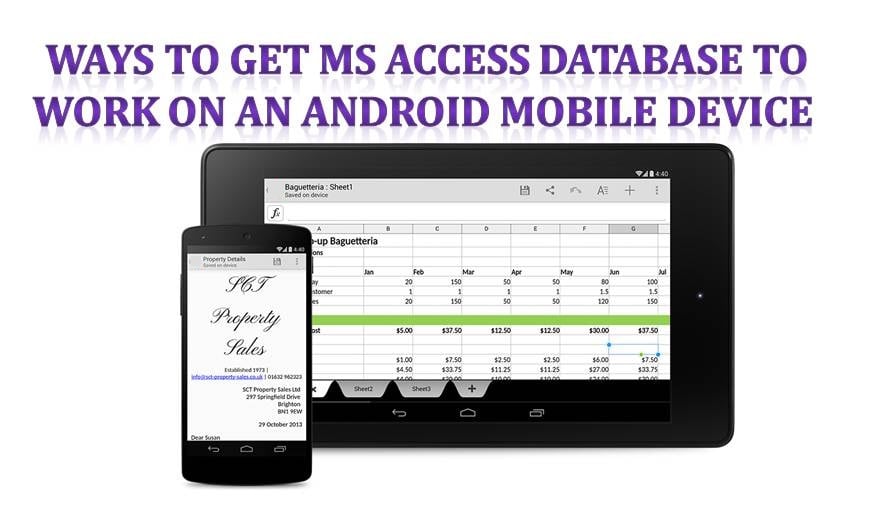
In dit artikel geven we u enkele tips en suggesties die u zullen helpen om Access op uw mobiele Android-apparaat te gebruiken.
Gebruik de Remote Desktop-app
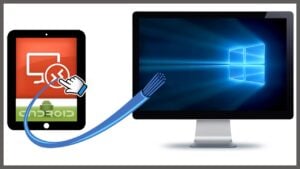 De Remote Desktop-app van Microsoft is een van de opties die u kunt proberen om uw kantoorcomputer met een ander apparaat te verbinden. Zo hebt u toegang tot meerdere applicaties op uw systeem. Deze optie heeft echter een aantal nadelen.
- Omdat je hiermee toegang hebt tot alle applicaties op de computer, inclusief de zware bestanden, kost het bij het openen veel tijd en mobiele data.
- Access is niet ontwikkeld als een mobielvriendelijke app, dus het bekijken van records wordt sowieso een uitdaging.
Database-apps gebruiken
Naast het gebruik van de app die u op afstand verbindt met de volledige database, kunt u kiezen voor Access-apps voor uw gsm. Er zijn verschillende apps voor Android en IOS, maar beide lijken niet zo goed te werken als de desktopversie van de applicatie. Ze kunnen u voorzien van zeer basisfuncties, en niet de geavanceerde bedrijfslogica die beschikbaar is in de desktopversie.
Access-databases converteren
Als het installeren van de apps niet voor u werkt, kan een andere optie zijn om uw desktopvriendelijke databases om te zetten naar een Android-applicatie. Omdat de databases niet zijn gebouwd om op Android te draaien, moeten ze eerst worden geconverteerd. U kunt er bijvoorbeeld voor kiezen om de database naar SQLite te migreren zodat de Android-apps er gebruik van kunnen maken. U kunt nu uw database bewerken. Om de gegevens weer naar de Access-database te synchroniseren, moet u een script gebruiken.
SharePoint gebruiken voor webdatabases
Een van de onlangs gelanceerde functies van Office 365 kan u van dit probleem te hulp komen. Implementeer uw Access-toepassing door gebruik te maken van SharePoint en open vervolgens de SharePoint-apps. MS Access kan eenvoudig worden beheerd via een SharePoint-site in elk van de browsers. Zo hebt u de vrijheid om de Access-applicatie via een cloud te gebruiken en deze via een browser te gebruiken. U kunt ook gebruik maken van SharePoint-apps, zodat u kunt beslissen aan wie allemaal toegang moeten krijgen om uw apps te beheren en wie niet. Deze methode vereist een beetje codering, dus als je ervoor kiest om ervoor te gaan, zorg er dan voor dat je een programmeerteam hebt of dat je het zelf kunt doen.
Ongeacht de verbeteringen die in de loop van de jaren in MS Access zijn gezien, blijft de applicatie uniek kwetsbaar voor databasecrashes. Daarom moeten alle Access-gebruikers een handige tool hebben die dat wel kan reparatie Access databases.
Auteur Introductie:
Vivian Stevens is een expert op het gebied van gegevensherstel in DataNumen, Inc., de wereldleider in technologieën voor gegevensherstel, waaronder sql herstel en Excel-herstelsoftwareproducten. Voor meer informatie bezoek www.datanumen.com