
In dit bericht vind je 4 handige manieren om alinea's zowel links als rechts in te springen in je Word-document.
Af en toe willen we alinea's of teksten in een Word-document citeren. Om ze te laten opvallen, is het daarom een goed idee om beide zijden dezelfde inspringwaarde te geven.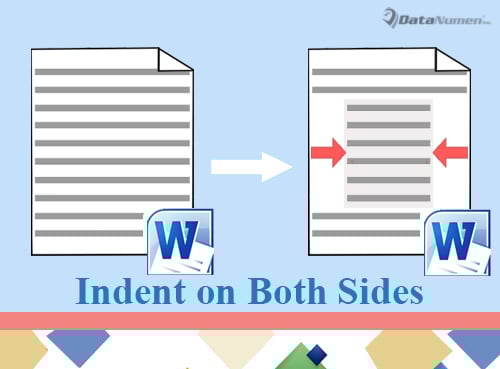
Om deze reden zijn hier 4 methoden beschikbaar.
Methode 1: alineaopmaak instellen
- Plaats om te beginnen uw cursor op de juiste manier. Als er slechts één alinea is, plaatst u de cursor ergens in de alinea. Als er een tekstblok is, selecteert u deze.
- Klik vervolgens met de rechtermuisknop en kies "Alinea".
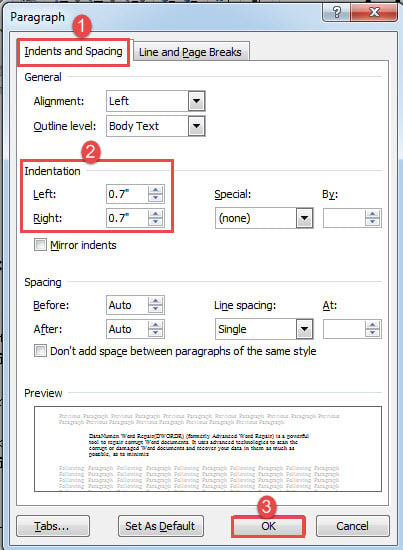
- Zorg ervoor dat in het geopende dialoogvenster het tabblad "Inspringingen en afstand" is ingeschakeld. Stel vervolgens dezelfde inspringingswaarde in voor links en rechts.
- Klik dan op "OK".

- Klik ten slotte op "Justify" onder het tabblad "Home".
Controleer het onderstaande effect: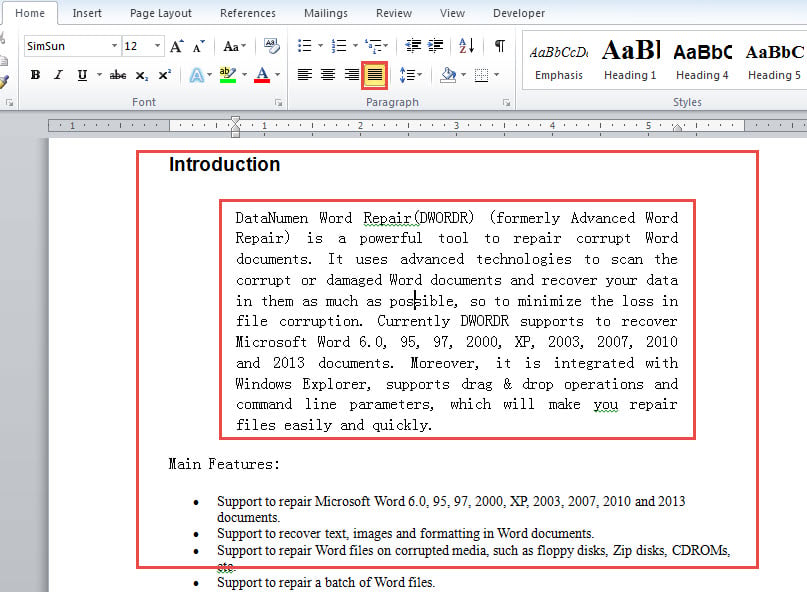
Methode 2: Stijl "Bloktekst" toepassen
- Herhaal eerst stap 1 in methode 1 om het tekstbereik te bepalen.
- Klik vervolgens op de pijlknop in de groep "Stijlen" onder het tabblad "Start" om hetzelfde naamvenster te openen.

- Klik op "Opties" in de rechterbenedenhoek van het venster om het vak "Stijlvensteropties" te activeren.
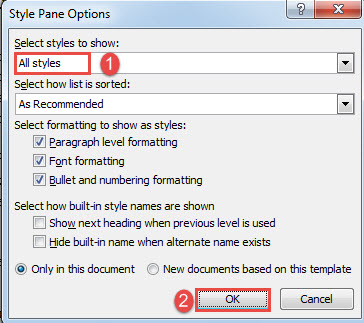
- Selecteer "Alle stijlen" in het vak "Selecteer stijlen om weer te geven" en klik op "OK".

- Zoek vervolgens in het venster "Stijlen" naar de stijl "Blokkeertekst" en klik erop.

Zie het resultaat als volgt: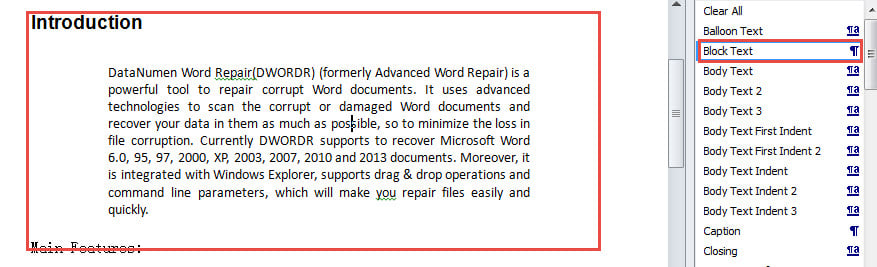
U kunt er zeker voor kiezen om de stijl "Bloktekst" te wijzigen om de inspringingswaarde of andere opmaak te wijzigen.
Methode 3: Gebruik "Format Painter" om alinea's snel in te laten springen
Als u een alinea of bloktekst zowel links als rechts hebt ingesprongen, kunt u de "Format Painter" gebruiken om de opmaak snel te kopiëren en toe te passen op andere teksten.
- Plaats eerst de cursor in de opgemaakte teksten.
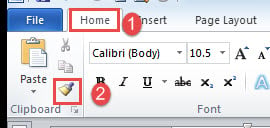
- Klik vervolgens op "Opmaak schilder" in de "Klembord" groep onder het tabblad "Home".

- Klik vervolgens en sleep de selectie over de doelteksten.
Methode 4: kopieer de alineamarkering om alinea's snel in te laten springen
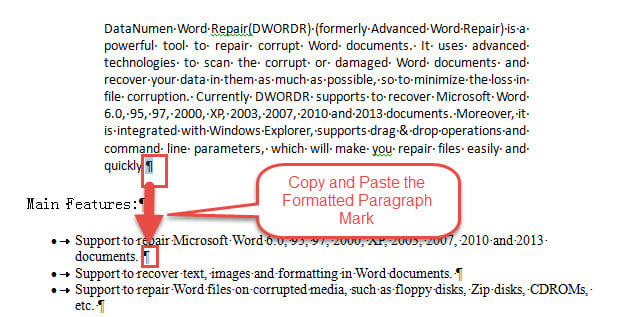
- Onthul eerst alle verborgen markeringen op het document.
- Kopieer vervolgens de alineamarkering van de opgemaakte tekst en plak deze aan het einde van de betreffende alinea's.

- Als er meerdere alinea's in een blok staan, kunt u de functie "Zoeken en vervangen" gebruiken om alles behalve de laatste alineamarkering te vervangen door handmatige regeleinden. Vervang dan gewoon de laatste alineamarkering die nog over is door een opgemaakte markering. Dit kan u vrijstellen van het herhalen van kopiëren en plakken.
Een uitstekend werk over het herstellen van documenten
Documentherstel is in veel gevallen betrokken. En de behoeften nemen toe. Het is dus belangrijk om een betrouwbare te krijgen docx reparatie hulpmiddel. Daarover gesproken, u zou een echt vertrouwd product moeten kiezen, want elk ongekwalificeerd product kan meer schade aan uw bestand veroorzaken in plaats van het te repareren.
Auteur Introductie:
Vera Chen is een expert op het gebied van gegevensherstel in DataNumen, Inc., de wereldleider in technologieën voor gegevensherstel, waaronder reparatie Excel en pdf reparatie softwareproducten. Voor meer informatie bezoek www.datanumen.com