
In dit bericht bespreken we 4 snelle methoden om ongewenste pagina-einden in je Word-document te verwijderen.
Word voegt automatisch een pagina-einde in wanneer er van de ene pagina naar de volgende wordt overgeschakeld. Daarnaast kunt u handmatig een pagina-einde invoegen aan het einde van een tekstgedeelte. De tekst begint dan bovenaan de volgende pagina. Raadpleeg dit artikel voor meer informatie over het invoegen van een handmatig pagina-einde. 5 manieren om snel pagina-einden in uw Word-document in te voegen
U moet echter begrijpen dat automatische pagina-einden onzichtbaar zijn en dus niet handmatig kunnen worden verwijderd. Maar de ingevoegde handmatige pagina-einden doen dat wel. Ons artikel biedt u dus vooral nuttige manieren om ongewenste handmatige pagina-einden in Word-documenten te verwijderen. 
Methode 1: Pagina-einden handmatig verwijderen
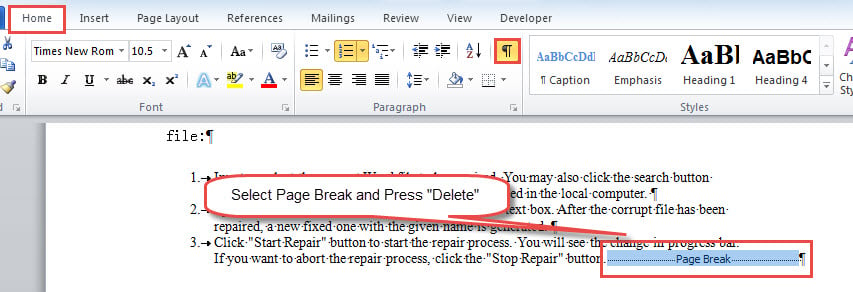
- Allereerst moet u op de opdracht “Weergeven/Verbergen” onder het tabblad “Start” klikken om alle verborgen markeringen en symbolen in het document zichtbaar te maken, zodat u het pagina-einde kunt bekijken.
- Selecteer vervolgens een pagina-einde en druk op “Verwijderen” om er vanaf te komen.
- Of u kunt links van een pagina-einde klikken en vervolgens op “Verwijderen” drukken.

Methode 2: Gebruik de functie "Zoeken en vervangen"
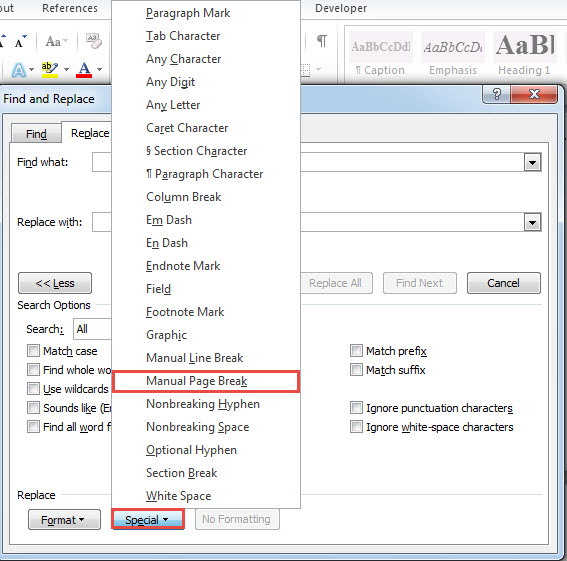
- Om te beginnen drukt u op "Ctrl+ H" om het vak "Zoeken en vervangen" te activeren.
- Plaats vervolgens de cursor in het tekstvak 'Zoeken naar' en klik op het tabblad 'Meer'.
- Klik vervolgens op "Speciaal" en kies "Handmatig pagina-einde" in dat menu.

- Laat ten slotte het vak “Vervangen door” leeg en klik op “Alles vervangen” om elk pagina-einde in het document te verwijderen.
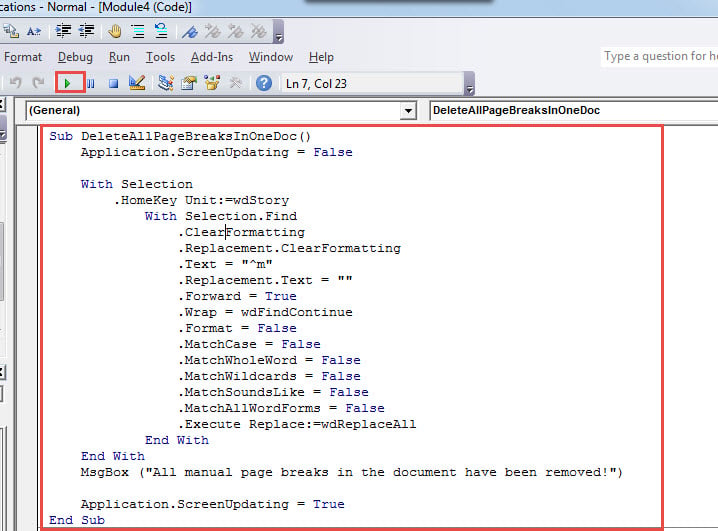
Methode 3: Macro uitvoeren om alle pagina-einden in een document te verwijderen
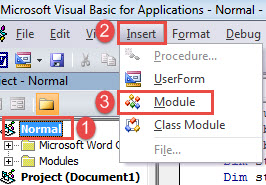
- Activeer eerst de VBA-editor in Word door op "Alt + F11" te drukken.
- Klik vervolgens op “Normaal” project in de linkerkolom.
- Klik vervolgens op “Invoegen” in de menubalk en selecteer “Module”.

- Open de module door te dubbelklikken en plak daar de volgende codes:
Sub DeleteAllPageBreaksInOneDoc()
  Application.ScreenUpdating = False

  With Selection
    .HomeKey Unit:=wdStory
    With Selection.Find
      .ClearFormatting
      .Replacement.ClearFormatting
      .Text = "^m"
      .Replacement.Text = ""
      .Forward = True
      .Wrap = wdFindContinue
      .Format = False
      .MatchCase = False
      .MatchWholeWord = False
      .MatchWildcards = False
      .MatchSoundsLike = False
      .MatchAllWordForms = False
      .Execute Replace:=wdReplaceAll
    End With
  End With
  MsgBox ("All manual page breaks in the document have been removed!")

  Application.ScreenUpdating = True
End Sub
- Druk ten slotte op "F5" om codes uit te voeren.

Methode 4: Verwijder alle pagina-einden in alle documenten in een map
Om alle pagina-einden in alle documenten in een map te verwijderen, kunt u deze methode gebruiken.
- Om een macro te installeren en uit te voeren, kunt u de stappen in methode 3 raadplegen.
- En vergeet niet om deze onderstaande macro te vervangen:
Sub DeleteAllPageBreaksInAFolder()
  Dim StrFolder As String
  Dim strFile As String
  Dim objDoc As Document
  Dim dlgFile As FileDialog

  Application.ScreenUpdating = False

  Set dlgFile = Application.FileDialog(msoFileDialogFolderPicker)

  With dlgFile
    If .Show = -1 Then
      StrFolder = .SelectedItems(1) & "\"
    Else
      MsgBox "Select a folder first!"
      Exit Sub
    End If
  End With

  strFile = Dir(StrFolder & "*.docx", vbNormal)

  While strFile <> ""
    Set objDoc = Documents.Open(FileName:=StrFolder & strFile)

    With Selection
      .HomeKey Unit:=wdStory
      With Selection.Find
        .ClearFormatting
        .Replacement.ClearFormatting
        .Text = "^m"
        .Replacement.Text = ""
        .Forward = True
        .Wrap = wdFindContinue
        .Format = False
        .MatchCase = False
        .MatchWholeWord = False
        .MatchWildcards = False
        .MatchSoundsLike = False
        .MatchAllWordForms = False
        .Execute Replace:=wdReplaceAll
      End With
    End With
    objDoc.Save
    objDoc.Close
    strFile = Dir()
  Wend
  Application.ScreenUpdating = True
End Sub
De macro moet het venster "Bladeren" openen. Selecteer een map met de gewenste documenten en klik op "OK" om verder te gaan.
Bereid je voor op een dataramp
Velen van jullie zijn zich bewust van de willekeur van gegevensverlies. Voor Word-gebruikers is het bovendien raadzaam om goed voorbereid te zijn op een eventuele dataramp. En een van de beste manieren is om een docx reparatie tool vooraf.
Auteur Introductie:
Vera Chen is een expert op het gebied van gegevensherstel in DataNumen, Inc., de wereldleider in technologieën voor gegevensherstel, waaronder xlsx herstel en pdf reparatie softwareproducten. Voor meer informatie bezoek www.datanumen.com