
In dit bericht laten we je 4 snelle manieren zien om ongewenste kaders uit je Word-document te verwijderen.
Kaders lijken in zekere zin erg op tekstvakken, beide worden gebruikt om tekst in een document te bevatten. Kaders hebben echter enkele voordelen ten opzichte van tekstvakken. Zo kunnen ze bijvoorbeeld velden bevatten en kun je voetnoten of eindnoten erin beginnen, iets wat ook in tekstvakken mogelijk is. 
Desondanks kunnen we de noodzaak niet negeren om frames te verwijderen die u gewoon niet meer wilt. Daarom bieden wij u 4 eenvoudige maar snelle manieren aan, zoals hieronder:
Methode 1: Frames handmatig verwijderen
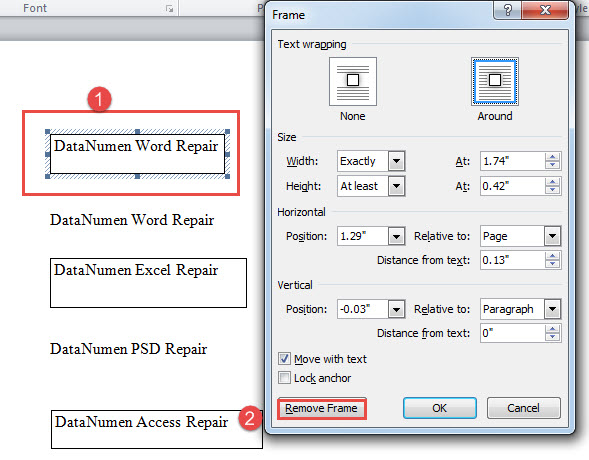
- Klik eerst met de rechtermuisknop op een framerand.
- Kies vervolgens "Frame opmaken" in het contextuele menu.
- Klik vervolgens in het geopende vak "Frame" op het tabblad "Frame verwijderen".

Methode 2: Verwijder alle frames in een selectie
Zoals u ziet, is het vervelend om meerdere frames één voor één te verwijderen met de stappen van methode 1. Om tijd te besparen, zou een snellere aanpak het gebruik van de VBA-codes zijn.
- Maak eerst een selectie uit een reeks teksten met kaders.
- Ten tweede, druk op “Alt+ F11” om de VBA-editor te openen.
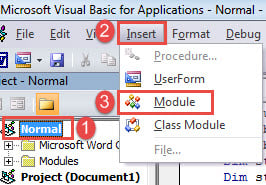
- Klik vervolgens op “Normaal” project en klik vervolgens op “Invoegen”.
- Selecteer 'Module' in het vervolgkeuzemenu.

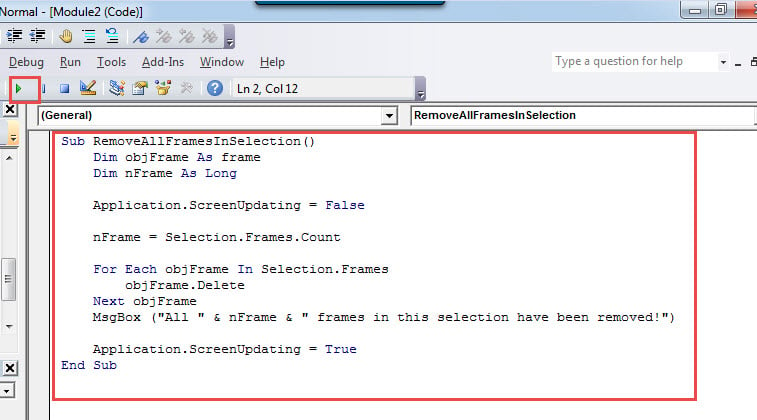
- Open de module door te dubbelklikken en daar de volgende codes te plakken:
Sub RemoveAllFramesInSelection()
  Dim objFrame As frame
  Dim nFrame As Long

  Application.ScreenUpdating = False

  nFrame = Selection.Frames.Count

  For Each objFrame In Selection.Frames
    objFrame.Delete
  Next objFrame
  MsgBox ("All " & nFrame & " frames in this selection have been removed!")

  Application.ScreenUpdating = True
End Sub
- Klik ten slotte op de knop "Uitvoeren" of druk op "F5" om codes uit te voeren.

U ontvangt een berichtvenster waarin u het resultaat wordt aangegeven, zoals hieronder: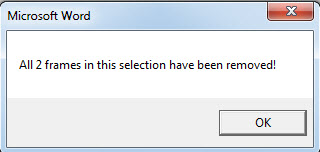
Methode 3: verwijder alle frames in het huidige document
Toch hebben we een macro nodig om de batchverwerking uit te voeren.
- Installeer en voer een macro uit met de stappen van methode 2.
- Vervang dan die macro door deze:
Sub RemoveAllFramesInDoc()
  Dim objFrame As frame
  Dim nFrame As Long

  Application.ScreenUpdating = False

  nFrame = ActiveDocument.Frames.Count

  For Each objFrame In ActiveDocument.Frames
    objFrame.Delete
  Next objFrame
  MsgBox ("All " & nFrame & " frames in this document have been removed!")

  Application.ScreenUpdating = True
End Sub
Op dezelfde manier ontvangt u een bericht met een bericht zodra het proces voorbij is.
Methode 4: verwijder alle frames in meerdere documenten uit een map
Als u een batch documenten heeft, allemaal inclusief frames, bieden wij ook een macro om de taak uit te voeren.
- Plak en voer deze codes uit in de VBA-module:
Sub RemoveAllFramesInAllDocsInFolder()
  Dim objDoc As Document
  Dim dlgFile As FileDialog
  Dim nFile As Integer
  Dim objFrame As frame
  Dim nFrame As Long

  Set dlgFile = Application.FileDialog(msoFileDialogFilePicker)

  With dlgFile
    dlgFile.AllowMultiSelect = True
    If .Show = -1 Then
      For nFile = 1 To dlgFile.SelectedItems.Count
        Documents.Open dlgFile.SelectedItems(nFile)
        Set objDoc = ActiveDocument

        nFrame = ActiveDocument.Frames.Count
        For Each objFrame In ActiveDocument.Frames
          objFrame.Delete
        Next objFrame
        objDoc.Save
        objDoc.Close
      Next nFile
    Else
      MsgBox "No file is selected! Please select a target file."
      Exit Sub
    End If
  End With
End Sub
- Nu wordt het venster 'Bladeren' geopend. Selecteer de gewenste documenten en klik op 'Openen'. Binnen enkele seconden worden alle kaders in de geselecteerde documenten verwijderd.
Overwin een dataramp
Het behoeft geen betoog dat een dataramp absoluut niet verschrikkelijk is. Het kan tot op zekere hoogte zelfs een carrièrebedreiging vormen. Het is dus van cruciaal belang om gegevens te beschermen en te weten wat de juiste actie is die moet worden ondernomen nadat gegevensverlies heeft plaatsgevonden. Een van de aanbevolen maatregelen is het verkrijgen van een docx-oplossing tool vooraf.
Auteur Introductie:
Vera Chen is een expert op het gebied van gegevensherstel in DataNumen, Inc., de wereldleider in technologieën voor gegevensherstel, waaronder xlsx-oplossing en pdf reparatie softwareproducten. Voor meer informatie bezoek www.datanumen.com