
Soms willen we agendapunten in Outlook die we tijdelijk niet nodig hebben, verbergen. In dit artikel bieden we de snelste methode waarmee u ongewenste items met één rechtermuisklik kunt verbergen.
Om sommige redenen willen Outlook-gebruikers soms ongewenste items uit het zicht verbergen. Als het gaat om het verbergen van items, moet de "Filter" -functie in weergave-instellingen de beste tool zijn. Maar het zou omslachtig zijn om de ongewenste items afzonderlijk aan "Filter" toe te voegen, elke keer dat we dat nodig hebben. In werkelijkheid kunnen we dit snel bereiken door een rechterklik met behulp van "Kleurcategorie".
Stap 1: maak een nieuwe kleurcategorie aan
- Start het Outlook-programma vanaf het begin.
- Onder het tabblad "Home" kunt u de knop "Categoriseren" in de groep "Tag" vinden en erop klikken. Selecteer vervolgens in de vervolgkeuzelijst “Alle categorieën”.
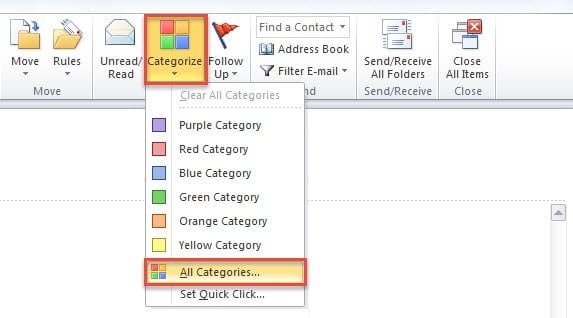
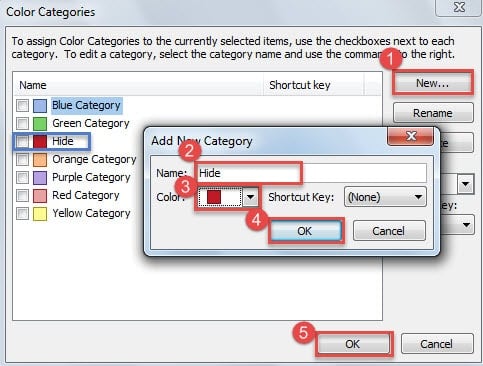
- Voer in het nieuwe pop-upvenster van "Kleurcategorieën" de volgende stappen uit:
- Druk eerst op de knop "Nieuw".
- Wijs vervolgens een naam toe aan deze categorie, zoals "Verbergen".
- Klik later op de pijl naar beneden naast in het veld "Kleur" en kies de gewenste kleur uit de vervolgkeuzelijst.
- Klik daarna op "OK", u kunt de nieuwe kleurcategorie in de lijst zien.
- Druk tenslotte op de “OK” knop.

Stap 2: pas een nieuwe weergave aan om de nieuwe categorie te verbergen
- Om te beginnen, ga naar het Outlook-kalendervenster door op het kalenderpictogram in het navigatievenster te klikken.
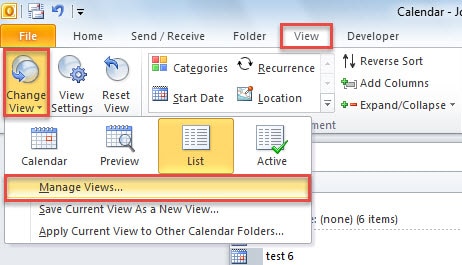
- Ga vervolgens naar het tabblad "Weergave", klik op "Weergave wijzigen" en kies "Weergave beheren" in het pop-upmenu.

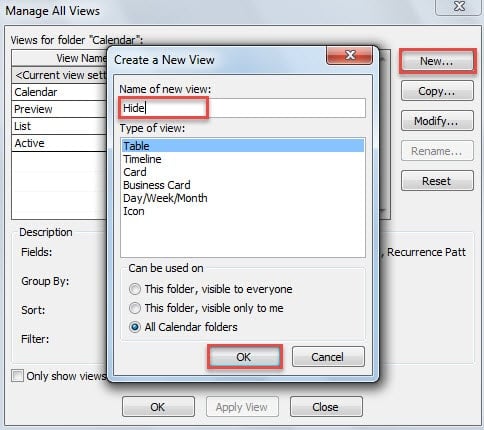
- Klik vervolgens op de knop "Nieuw" en geef een naam op voor deze nieuwe weergave, zoals "Verbergen".

- Klik vervolgens op de knop "OK". U komt in een nieuw dialoogvenster met "Geavanceerde weergave-instellingen". Klik daarin op de knop "Filter".
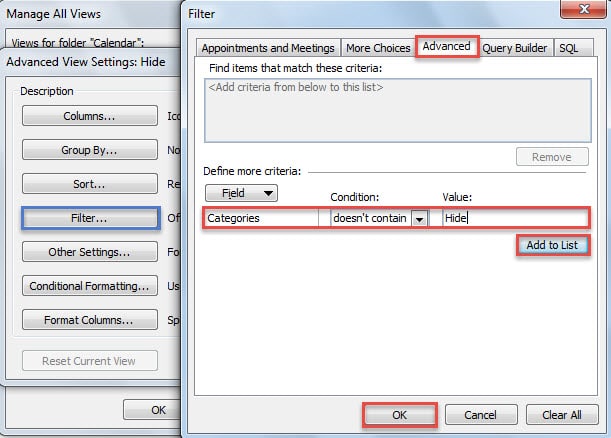
- Schakel vervolgens in het dialoogvenster "Filter" over naar het tabblad "Geavanceerd". Selecteer vervolgens "Categorieën" in het veld "Veld", kies "bevat niet" in "Voorwaarde" en typ de categorienaam "Verbergen" in het veld "Waarde", zoals in de volgende schermafbeelding.

- Klik daarna op de knop "Toevoegen aan lijst" en druk op verschillende "OK" totdat alle dialoogvensters volledig zijn gesloten.
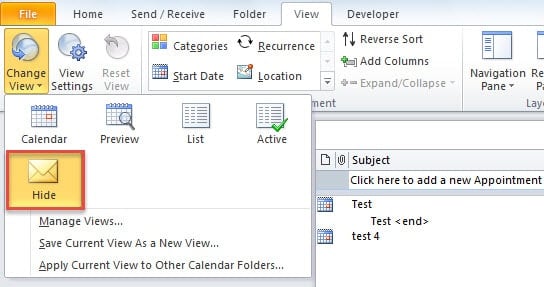
- Als u ten slotte terugkeert naar Outlook-agenda, kunt u de oorspronkelijke weergave wijzigen in de nieuwe weergave. In de nieuwe weergave moeten ongewenste afspraken in de categorie "Verbergen" worden verborgen. Dus ga verder met de volgende stap.

Stap 3: Wijs ongewenste agenda-items toe aan de nieuwe categorie
- Nu kunt u de agendapunten selecteren die u wilt verbergen.
- Klik vervolgens met de rechtermuisknop op de geselecteerde items en kies "Categoriseren"> "Verbergen" in het contextmenu.

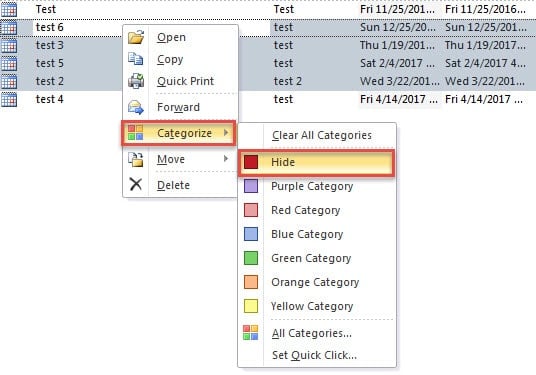
Vanaf nu, wanneer u ongewenste agenda-items wilt verbergen, kunt u direct met de rechtermuisknop op het item klikken en "Categoriseren"> "Verbergen" kiezen in het rechtsklikmenu. Het is aanzienlijk handig.
Keer terug naar een Stellar Repair Tool in geval van een Outlook-crash
Het zou goed nieuws zijn dat u een geldige Outlook-gegevensback-up bij de hand heeft wanneer Outlook crasht. Als de back-ups helaas maar een beperkte waarde hebben omdat ze niet actueel zijn, heb je geen andere keuze dan je toevlucht te nemen tot een opmerkelijk hulpmiddel, zoals DataNumen Outlook Repair. Het kan reparatie PST-corruptie ongeacht hoe extreem PST-bestand is beschadigd.
Auteur Introductie:
Shirley Zhang is een expert op het gebied van gegevensherstel in DataNumen, Inc., de wereldleider in technologieën voor gegevensherstel, waaronder herstel mdf-datacorruptie en Outlook-reparatiesoftwareproducten. Voor meer informatie bezoek www.datanumen.com