
In dit artikel willen we u 3 snelle manieren laten zien om hyperlinks van afbeeldingen in uw Word-document te verwijderen.
Soms, wanneer we een afbeelding online kopiëren, vinden we deze ingesloten met een hyperlink. En als u in een Word-document per ongeluk op de afbeelding klikt, wordt u mogelijk naar het netto-adres van de afbeelding geleid. Dit is niet alleen irritant, maar verstoort ook het visuele effect van uw document, zoals hieronder:
Daarom kiezen we ervoor om hyperlinks van afbeeldingen te verwijderen om een dergelijke onverwachte paginasprong te voorkomen. Daar gaan we.
Methode 1: Hyperlink verwijderen uit één afbeelding
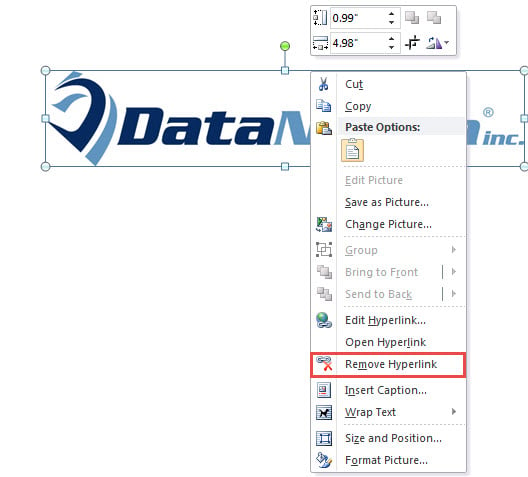
- Klik eerst met de rechtermuisknop op een foto.
- Kies vervolgens in het contextmenu "Hyperlink verwijderen".

Methode 2: Batch Hyperlinks verwijderen uit alle afbeeldingen in een document
Er is een manier om alle hyperlinks uit een document te verwijderen. Eerst drukt u op “Ctrl + A” om alle inhoud te selecteren. Vervolgens drukt u op "Ctrl + Shift + F9" om alle hyperlinks te verwijderen. Ter informatie: op deze manier worden alle hyperlinks op afbeeldingen en teksten gewist. Toch is ons doel om hyperlinks alleen van afbeeldingen te verwijderen. We zullen dus een macro moeten gebruiken om de klus te klaren.
- Druk allereerst op "Alt + F11" om de VBA-editor in Word te activeren.
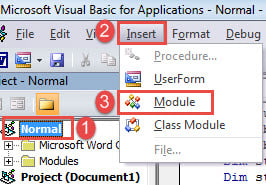
- Klik vervolgens in de editor op "Normaal" project.
- Klik vervolgens op de menubalk op "Invoegen".
- En kies "Module" in het drop-down menu.

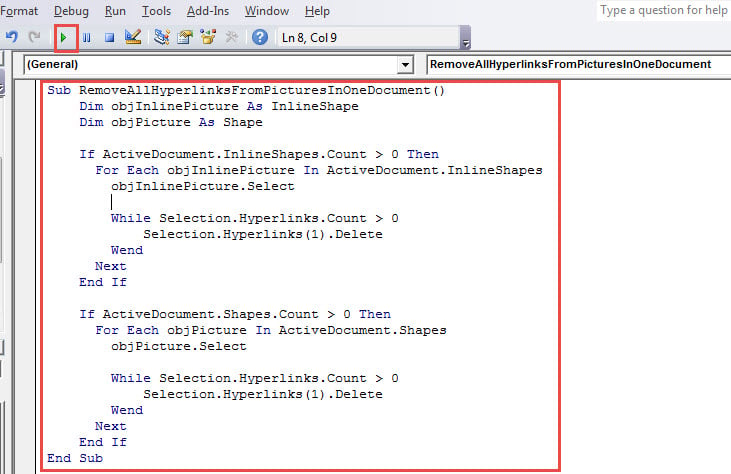
- Dubbelklik nu op de module om het coderingsgedeelte aan de rechterkant te openen en plak de volgende macro daar:
Sub RemoveAllHyperlinksFromPicturesInOneDocument()
  Dim objInlinePicture As InlineShape
  Dim objPicture As Shape

  If ActiveDocument.InlineShapes.Count > 0 Then
    For Each objInlinePicture In ActiveDocument.InlineShapes
      objInlinePicture.Select

      While Selection.Hyperlinks.Count > 0
        Selection.Hyperlinks(1).Delete
      Wend
    Next
  End If

  If ActiveDocument.Shapes.Count > 0 Then
    For Each objPicture In ActiveDocument.Shapes
      objPicture.Select

      While Selection.Hyperlinks.Count > 0
        Selection.Hyperlinks(1).Delete
      Wend
    Next
  End If
End Sub
- Als laatste, maar niet de minste, klik op "Uitvoeren" op de menubalk om codes uit te voeren.

Methode 3: Batch Hyperlinks verwijderen uit afbeeldingen in meerdere documenten
- Zorg er allereerst voor dat alle betreffende documenten in één map worden geplaatst.
- Herhaal vervolgens de stappen in methode 2 om de volgende macro te installeren en uit te voeren:
Sub RemoveAllHyperlinksFromPicturesInMultipleDocuments()
  Dim objInlinePicture As InlineShape
  Dim objPicture As Shape
  Dim StrFolder As String
  Dim strFile As String
  Dim objDoc As Document
  Dim dlgFile As FileDialog

  Set dlgFile = Application.FileDialog(msoFileDialogFolderPicker)


  With dlgFile
    If .Show = -1 Then
      StrFolder = .SelectedItems(1) & "\"
    Else
      MsgBox ("No Folder is selected!")
      Exit Sub
    End If
  End With

  strFile = Dir(StrFolder & "*.doc*", vbNormal)

  While strFile <> ""
    Set objDoc = Documents.Open(FileName:=StrFolder & strFile)
    Set objDoc = ActiveDocument

    If ActiveDocument.InlineShapes.Count > 0 Then
      For Each objInlinePicture In ActiveDocument.InlineShapes
        objInlinePicture.Select
        While Selection.Hyperlinks.Count > 0
          Selection.Hyperlinks(1).Delete
        Wend
      Next
    End If

    If ActiveDocument.Shapes.Count > 0 Then
      For Each objPicture In ActiveDocument.Shapes
        objPicture.Select
        While Selection.Hyperlinks.Count > 0
          Selection.Hyperlinks(1).Delete
        Wend
      Next
    End If

    objDoc.ActiveWindow.ActivePane.View.SeekView = wdSeekMainDocument
    objDoc.Save
    strFile = Dir()
  Wend
End Sub
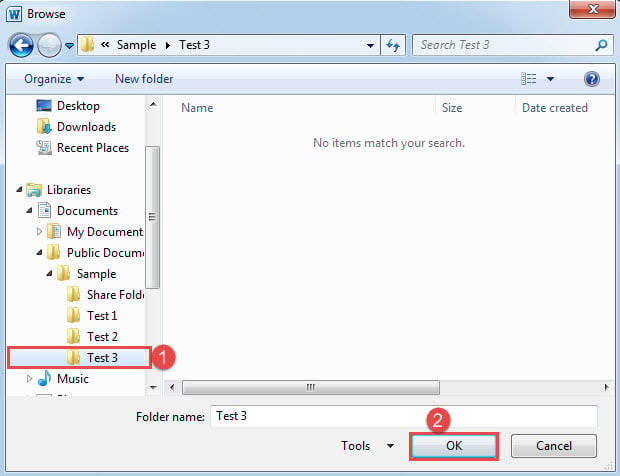
- Kies in het geopende venster "Bladeren" de map die u in stap 1 hebt ingesteld en klik op "OK" om verder te gaan.

Wees voorzichtig met uw werking in Word
Word is niet onfeilbaar, dus elke verkeerde bewerking kan gemakkelijk de ineenstorting of erger, resulterende documentbeschadiging veroorzaken. Hoewel u meer aandacht kunt besteden aan uw operationele vaardigheden en gewoonten, kunt u er ook een hulpprogramma voor aanschaffen doc herstel vooraf.
Auteur Introductie:
Vera Chen is een expert op het gebied van gegevensherstel in DataNumen, Inc., de wereldleider in technologieën voor gegevensherstel, waaronder xls herstellen en pdf reparatie softwareproducten. Voor meer informatie bezoek www.datanumen.com