
In dit artikel laten we u graag 3 snelle manieren zien om specifieke tekst alleen in uw Word-tabellen te vinden.
Gebruikmakend van de "Zoeken en vervangen", een ingebouwde functie in Word, kunt u zoeken naar een specifieke tekst in een lang document en deze vinden. Zoals u ziet, is dit gebaseerd op het hele document. Zullen we het zoekbereik beperken tot alleen Word-tabellen? Lees verder om details te zien.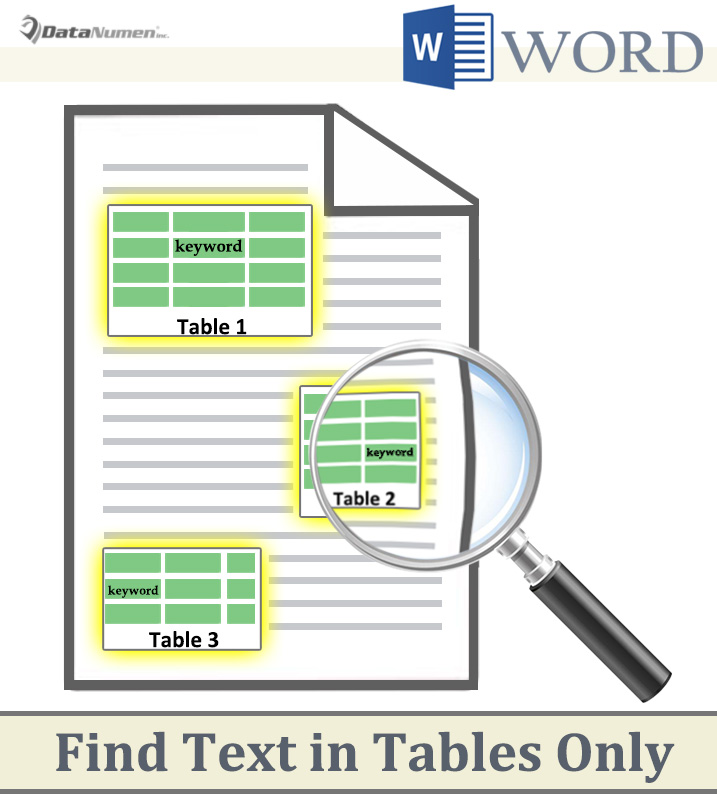
Methode 1: Zoek tekst in selectie
- Selecteer eerst handmatig een of meer tabellen in het document.
- Klik vervolgens op de vervolgkeuzeknop naast de opdracht "Zoeken" onder het tabblad "Home".
- Kies "Geavanceerd zoeken" om het dialoogvenster "Zoeken en vervangen" te openen.
- Typ zoektekst in het tekstvak "Zoeken naar".
- Klik op het tabblad "Zoeken in" en kies "Huidige selectie".

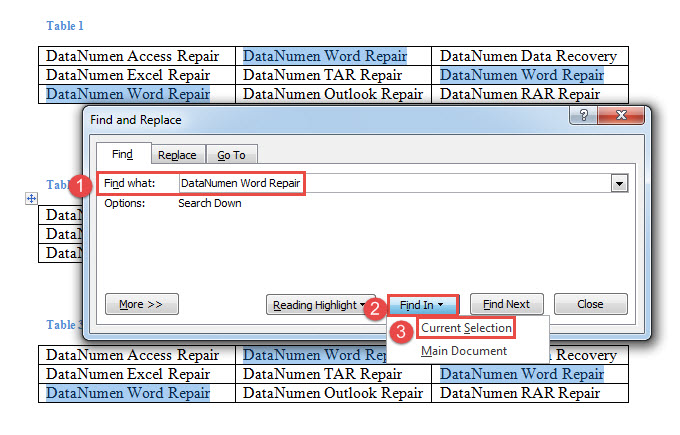
Word vindt alleen tekst in uw selectie.
Methode 2: zoek tekst in een tabel
Naast de gebruikelijke manier, kunt u ervoor kiezen om macro uit te voeren om meer aangepaste taken uit te voeren.
- Plaats eerst de cursor in een tabel waar u tekst wilt zoeken.
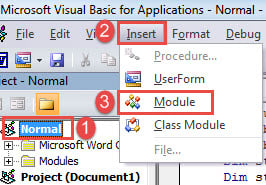
- Druk vervolgens op "Alt + F11" om de VBA-editor te openen.
- Klik op "Normaal" in de linkerkolom.
- Klik vervolgens op "Invoegen" en kies "Module".

- Dubbelklik vervolgens op de module om deze te openen.
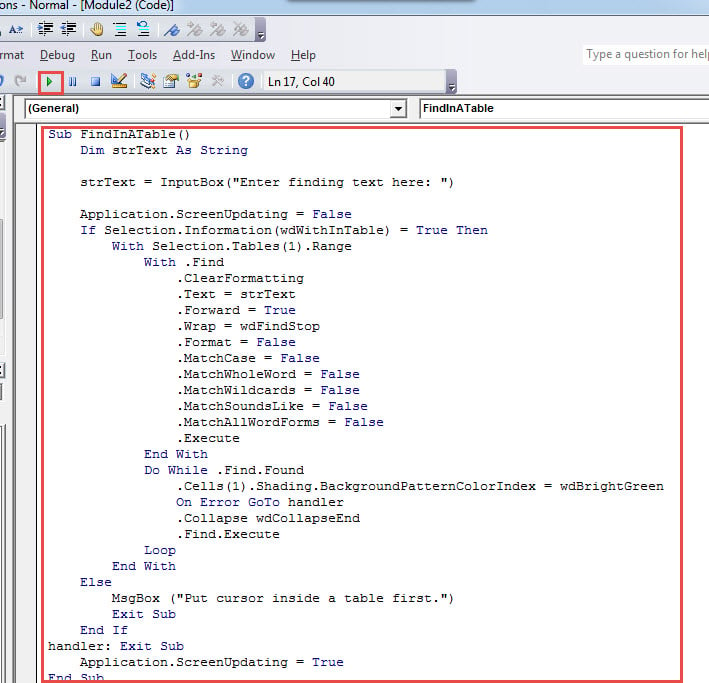
- Plak de volgende codes in de module:
Sub FindInATable()
  Dim strText As String

  strText = InputBox("Enter finding text here: ")

  Application.ScreenUpdating = False
  If Selection.Information(wdWithInTable) = True Then
    With Selection.Tables(1).Range
      With .Find
        .ClearFormatting
        .Text = strText
        .Forward = True
        .Wrap = wdFindStop
        .Format = False
        .MatchCase = False
        .MatchWholeWord = False
        .MatchWildcards = False
        .MatchSoundsLike = False
        .MatchAllWordForms = False
        .Execute
      End With
      Do While .Find.Found
        .Cells(1).Shading.BackgroundPatternColorIndex = wdBrightGreen
        On Error GoTo handler
        .Collapse wdCollapseEnd
        .Find.Execute
      Loop
    End With
  Else
    MsgBox ("Put cursor inside a table first.")
    Exit Sub
  End If
  handler: Exit Sub
  Application.ScreenUpdating = True
End Sub
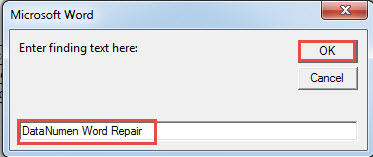
- Klik ten slotte op "Uitvoeren". Voer een tekst in het invoervak in en klik op "OK" om door te gaan.


Methode 3: zoek tekst in alle tabellen in een document
- Allereerst moet je de stappen in methode 2 herhalen om een macro te installeren en uit te voeren.
- Vervang vervolgens die macro door deze:
Sub FindTextsInAllTables()
  Dim strText As String

  strText = InputBox("Enter finding text here: ")

  Application.ScreenUpdating = False
  With Selection
    .HomeKey Unit:=wdStory
    With Selection.Find
      .ClearFormatting
      .Text = strText
      .Forward = True
      .Wrap = wdFindStop
      .Format = False
      .MatchCase = False
      .MatchWholeWord = False
      .MatchWildcards = False
      .MatchSoundsLike = False
      .MatchAllWordForms = False
      .Execute
    End With
    Do While .Find.Found = True
      If .Information(wdWithInTable) = True Then
        .Cells(1).Shading.BackgroundPatternColorIndex = wdBrightGreen
      End If
      .Collapse wdCollapseEnd
      .Find.Execute
    Loop
  End With
  Application.ScreenUpdating = True
End Sub
- Typ op dezelfde manier zoektekst in het invoervak. En klik op "OK" om door te gaan.
Red uw gegevens op tijd
Als u eenmaal gecompromitteerde gegevens heeft, moet u er rekening mee houden dat ze kunnen worden hersteld. Dus geef nooit op voordat je het probeert. Onder dergelijke omstandigheden moet u uw laatste back-up controleren, indien aanwezig. De kans is groot dat u een deel van uw gegevens terugkrijgt. Bovendien kunt u altijd uw toevlucht nemen tot doc-oplossing tool om gegevens te herstellen.
Auteur Introductie:
Vera Chen is een expert op het gebied van gegevensherstel in DataNumen, Inc., de wereldleider in technologieën voor gegevensherstel, waaronder beschadigde xls en pdf reparatie softwareproducten. Voor meer informatie bezoek www.datanumen.com