
In het volgende artikel zullen we de nadruk leggen op het bespreken van 3 eenvoudige en bedienbare manieren om afbeeldingen uit Word-documenten te extraheren.
Af en toe zijn er momenten waarop u alle afbeeldingen uit een Word-document moet opslaan. Daarom bieden we u hier 3 snelle manieren om afbeeldingen met de originele resolutie te extraheren. Lees verder voor meer details.
Methode 1: Opslaan als afbeelding
- Open eerst een Word-document dat afbeeldingen bevat.
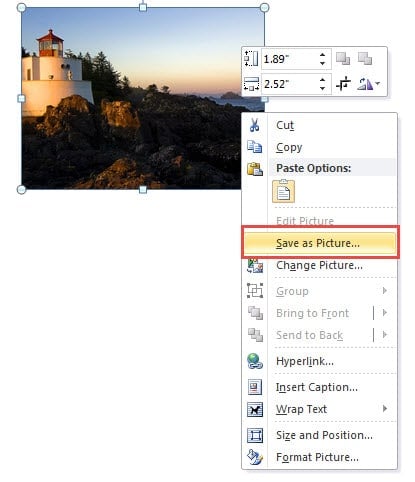
- Ten tweede, klik met de rechtermuisknop op een foto die moet worden opgeslagen.
- Kies vervolgens de optie "Opslaan als afbeelding" in het vervolgkeuzemenu.
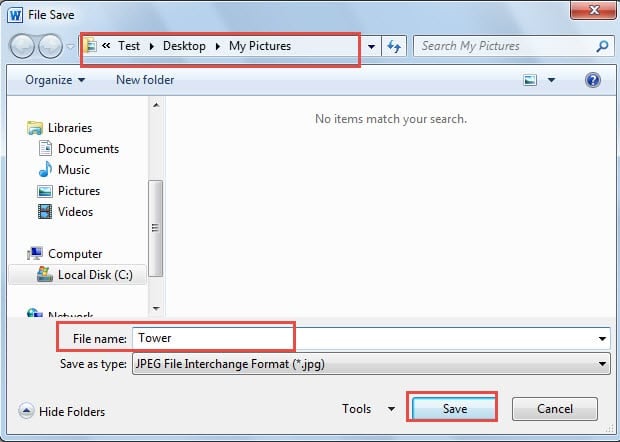
- Kies in het venster "Bestand opslaan" een locatie voor de afbeelding.
- Vergeet niet de afbeelding een naam te geven.
- Klik vervolgens op "Opslaan".

- Om alle afbeeldingen te extraheren, moet u echter stap 2 tot stap 6 herhalen, zodat u ze een voor een kunt opslaan.
Methode 2: Opslaan als webpagina
- Open op dezelfde manier eerst een Word-document.
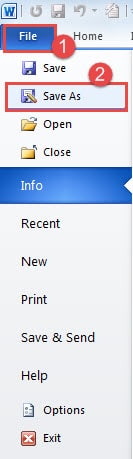
- Klik vervolgens op "Bestand".
- Klik vervolgens op de optie "Opslaan als" om het venster "Opslaan als" te openen.

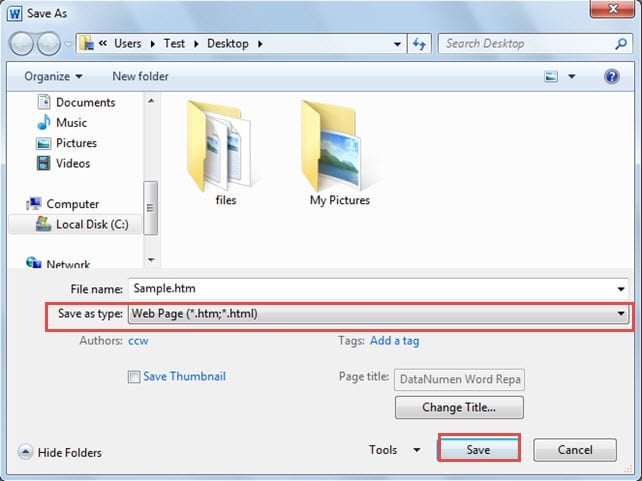
- Kies eerst een locatie voor het document.
- Kies deze keer "Webpagina" in de keuzelijst "Opslaan als type".
- Klik op "Opslaan". Nu zult u merken dat het document zich in de weergave "Weblay-out" bevindt.

- Ga naar de plaats waar u het document opslaat.
- Zoek de bestandshouder met de documentnaam.
- Dubbelklik vervolgens om het te openen.
- Vervolgens kunt u alle afbeeldingen vinden in zowel originele als intrinsieke Word-resolutie.
Methode 3: Wijzig de bestandsextensie van “.docx” naar “.zip"
Als u besluit om op deze manier afbeeldingen te extraheren, moet u ervoor zorgen dat eerst de extensie van uw bestand wordt weergegeven.
Geef de bestandsextensie weer
Hieronder vindt u de stappen voor het weergeven van de bestandsextensie:
- Klik om te beginnen op "Start".
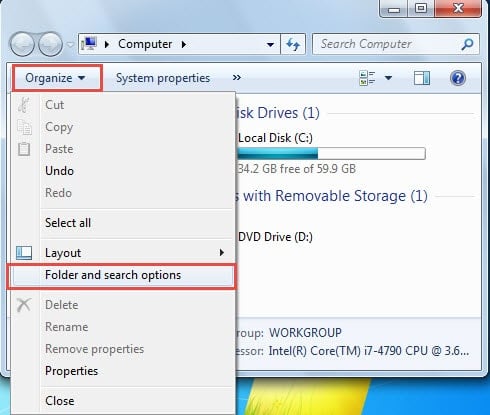
- Klik vervolgens op "Computer".
- Klik in het venster eerst op "Organiseren".
- Klik vervolgens op "Map- en zoekopties".

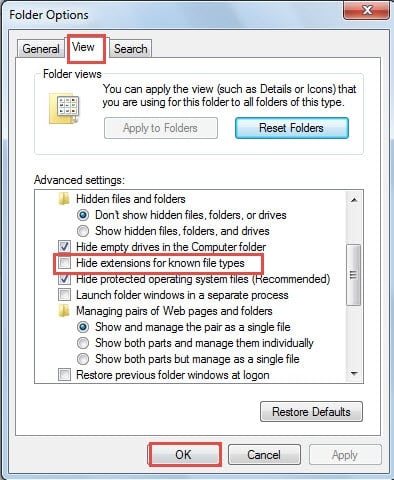
- Nu verschijnt het venster "Mapopties". Klik eerst op "Bekijken".
- Verwijder vervolgens in de groepsvakken onder de "Geavanceerde instellingen" het vinkje in het vak "Extensies voor bekende bestandstypen verbergen".
- Klik vervolgens op "OK".

Stappen om afbeeldingen te extraheren
- In het begin raden we u aan eerst een back-up van uw bestand te maken voor het geval uw bestand beschadigd raakt.
- Klik vervolgens met de rechtermuisknop op het document.
- Kies vervolgens voor "Hernoemen".
- Verander “.docx” gewoon in “.zip'.
- En druk op "Enter".
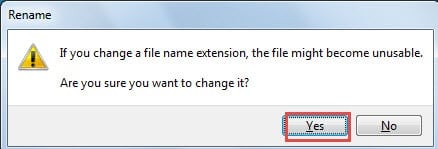
- Er verschijnt nu een waarschuwingsbericht op uw scherm. Klik op "Ja".

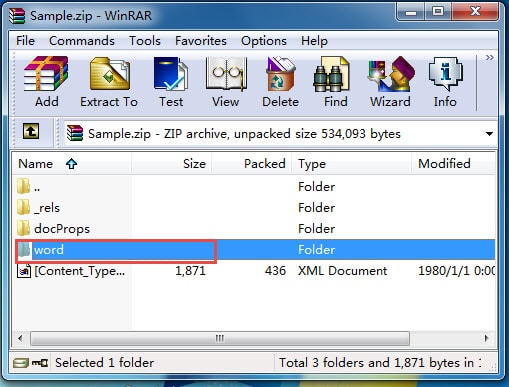
- Je ziet dat het document wordt omgezet in een gecomprimeerde map. Dubbelklik om het te openen.
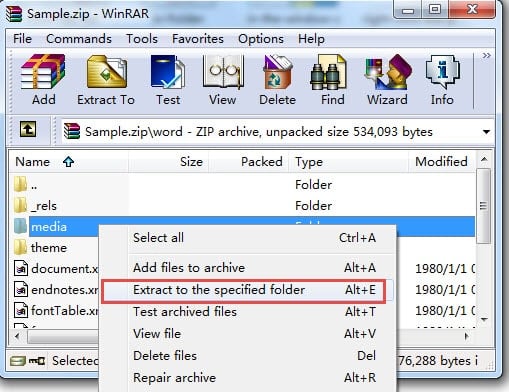
- Dubbelklik vervolgens op de map met de naam "word".

- En nu zie je een map met de naam "media". Dubbelklik erop om alle afbeeldingen in originele resolutie te bekijken.
- Klik vervolgens met de rechtermuisknop op de map "media".
- Kies "Uitpakken naar de opgegeven map".

- Kies ten slotte een locatie om alle afbeeldingen op te slaan.
Vergelijk
| Methoden | gelijkenis | Voordelen | Nadelen |
| Opslaan als afbeelding | Op alle 3 de manieren kunt u afbeeldingen in de oorspronkelijke resolutie extraheren. | Eenvoudig | 1. Tijdrovend als het document veel afbeeldingen bevat
2. Werkt alleen in Word 2010 en hogere versies. |
|
Opslaan als webpagina |
1. Simpel
2. U kunt ook afbeeldingen in intrinsieke resolutie van Word krijgen. 3. U kunt alle afbeeldingen in één keer extraheren. 4. Werkt voor alle versies van Word |
Geen |
|
|
Wijzig de extensie van “.docx” naar “.zip" |
U kunt alle afbeeldingen in één keer extraheren. |
1. Krijg alleen afbeeldingen in de originele resolutie.
2. Werkt alleen voor .docx-documenten gegenereerd door Word 2007 en hogere versies
|
Vergeet niet om een back-up van uw bestanden te maken
Samenvattend noemden we het wijzigen van het documenttype en de extensie ervan. Toegegeven, deze operaties vormen een absolute bedreiging voor uw bestandsbeveiliging. Dus als je geen tijd wilt doorbrengen woordherstelNeem de tijd om een back-up van je bestanden te maken voordat je een risicovolle stap zet. Op de lange termijn kost het maken van back-ups je slechts een paar minuten, maar het kan je veel waardevolle tijd besparen.
Auteur Introductie:
Vera Chen is een expert op het gebied van gegevensherstel in DataNumen, Inc., de wereldleider in technologieën voor gegevensherstel, waaronder excel herstel en pdf reparatie softwareproducten. Voor meer informatie bezoek www.datanumen.com