
Als u uw e-mailhandtekeningen in Outlook opnieuw wilt instellen, moet u alle handtekeningen verwijderen. In dit artikel zullen we u 3 benaderingen delen om dit snel te bereiken.
Misschien heb je e-mailhandtekeningen in Outlook aangemaakt. Als je de meeste daarvan nutteloos en niet naar je zin vindt, wil je ze wellicht opnieuw instellen, oftewel de handtekeningen opnieuw aanmaken. In dat geval is de eerste stap om ze allemaal te verwijderen. Hieronder delen we 3 methoden. Lees verder voor een gedetailleerde uitleg.
Methode 1: Verwijder alle e-mailhandtekeningen een voor een
- Begin met het openen van de Outlook-applicatie.
- Klik vervolgens op de knop "Nieuwe e-mail" in het lint om een nieuwe e-mail te maken.
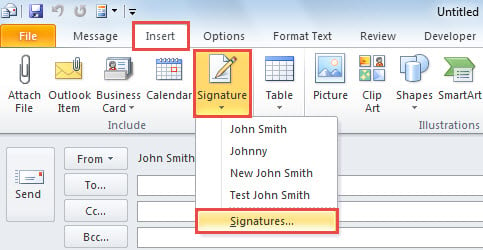
- In het berichtvenster moet u overschakelen naar het tabblad "Invoegen" en op de knop "Handtekening" klikken.
- Kies in de vervolgkeuzelijst de optie "Handtekeningen".

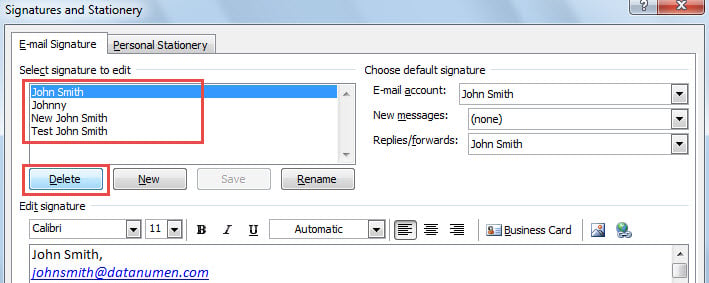
- Vervolgens kunt u in het pop-upvenster "Handtekeningen en briefpapier" een handtekening selecteren en vervolgens op de knop "Verwijderen" klikken om deze te verwijderen.

- Herhaal stap 5 om alle bestaande handtekeningen te verwijderen.
- Nadat u ze allemaal hebt verwijderd, kunt u uiteindelijk alle dialoogvensters sluiten totdat u weer terug bent in het hoofdvenster van Outlook.
Methode 2: handmatig alle handtekeningbestanden verwijderen
- Ga in de eerste plaats in het hoofdvenster van Outlook naar het menu "Bestand".
- Selecteer vervolgens in het nieuwe scherm "Opties".
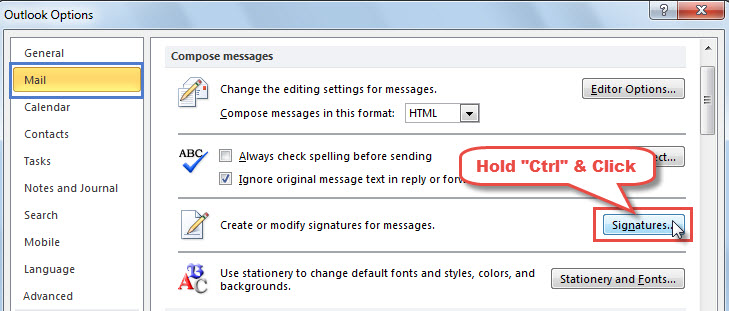
- Ga vervolgens in het venster "Outlook-opties" naar het tabblad "E-mail".
- Onder dit tabblad vindt u een knop "Handtekeningen". Houd de "Ctrl" -knop ingedrukt en klik erop.

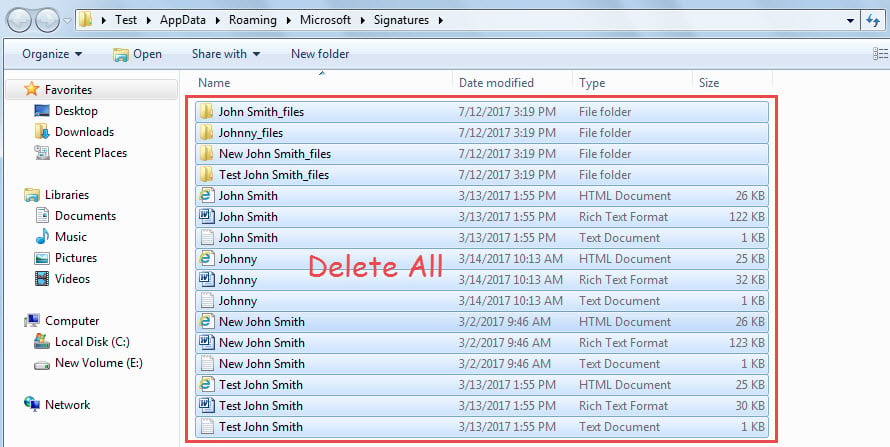
- Daarna krijgt u toegang tot een Windows-map, waarin alle handtekeningbestanden zijn opgeslagen.
- Vervolgens kunt u in deze Windows-map op "Ctrl + A" drukken om alle mappen en bestanden te selecteren.
- Ten slotte kunt u op de knop "Verwijderen" drukken om ze allemaal te verwijderen, waardoor alle e-mailhandtekeningen in uw Outlook worden gewist.

Methode 3: verwijder alle handtekeningen met VBA
- Helemaal aan het begin, in het hoofdvenster van Outlook, drukt u op de toetsen "Alt + F11".
- In het volgende scherm "Microsoft Visual Basic for Applications" moet u een ongebruikte module openen.
- En kopieer vervolgens de volgende VBA-code naar deze module.
Sub DeleteAllEmailSignatures()
    Dim strEnviro As String
    Dim strFolderPath As String
    Dim objFileSystem As Object
    Dim objFolder As Object
    Dim objFile As Object
    Dim objSubfolder As Object

    strEnviro = CStr(Environ("USERPROFILE"))
    strFolder = strEnviro & "\AppData\Roaming\Microsoft\Signatures"

    Set objFileSystem = CreateObject("Scripting.FileSystemObject")
    Set objFolder = objFileSystem.GetFolder(strFolder)

    For Each objFile In objFolder.Files
        objFileSystem.DeleteFile (objFile.Path)
    Next

    If objFolder.SubFolders.count > 0 Then
       For Each objSubfolder In objFolder.SubFolders
           objFileSystem.DeleteFolder (objSubfolder)
       Next
    End If

    MsgBox "All Email Signatures Deleted!", vbInformation + vbOKOnly, "Delete All Email Signatures"
End Sub
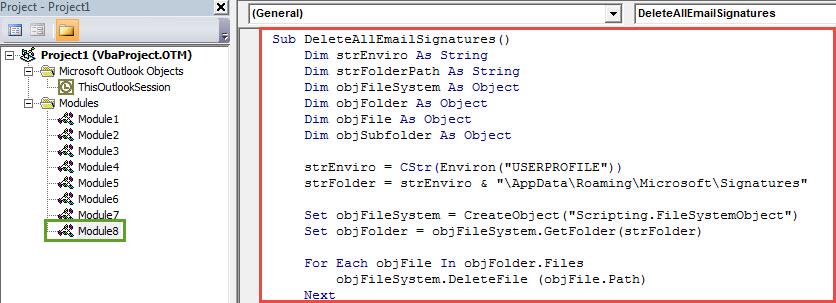
- Uiteindelijk kunt u in het huidige modulevenster op de "F5" -toets drukken of op het pictogram "Uitvoeren" in de werkbalk klikken om deze macro te activeren.
- Nadat de macro is voltooid, worden alle bestaande e-mailhandtekeningen in uw Outlook gewist.
Beveilig uw Outlook-gegevens effectief
Vanwege de kwetsbaarheid van Outlook, moet u alle mogelijke gevaren rondom uw Outlook in de gaten houden, zoals stroomuitval, onverwachte uitschakeling, virusinfectie enzovoort. Zolang uw Outlook wordt aangevallen, heeft u geen andere keus dan een beroep te doen op een krachtig genoeg extern herstelprogramma, zoals DataNumen Outlook Repair. Het kan repareer PST problemen zonder gedoe, waardoor in een oogwenk maximale gegevens uit een kapot PST-bestand worden gehaald.
Auteur Introductie:
Shirley Zhang is een expert op het gebied van gegevensherstel in DataNumen, Inc., de wereldleider in technologieën voor gegevensherstel, waaronder beschadigde mdf en Outlook-reparatiesoftwareproducten. Voor meer informatie bezoek www.datanumen.com