
In de onderstaande tekst zijn we van plan u 3 effectieve manieren te laten zien om uw Word-bestand naar te converteren PDF -formaat.
Over het algemeen gebruiken de meesten van ons Word om documenten te maken voor ons dagelijkse werk. Maar als het gaat om het delen van bestanden, kiezen we vaak voor PDF. Toegegeven, bestanden in PDF-formaat zijn niet altijd even makkelijk te gebruiken. PDF formaat zijn beter om te voorkomen dat anderen uw bestand wijzigen. Daarom is ons onderwerp vandaag om u 3 effectieve methoden te laten zien om Word-bestanden naar te converteren PDF -formaat.
Methode 1: Word-bestand direct opslaan in PDF Formaat
- Open eerst het Word-bestand dat u naar PDF wilt converteren.
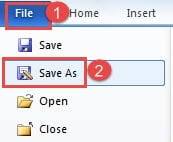
- Klik vervolgens op het tabblad "Bestand".
- Klik vervolgens op de optie "Opslaan als".
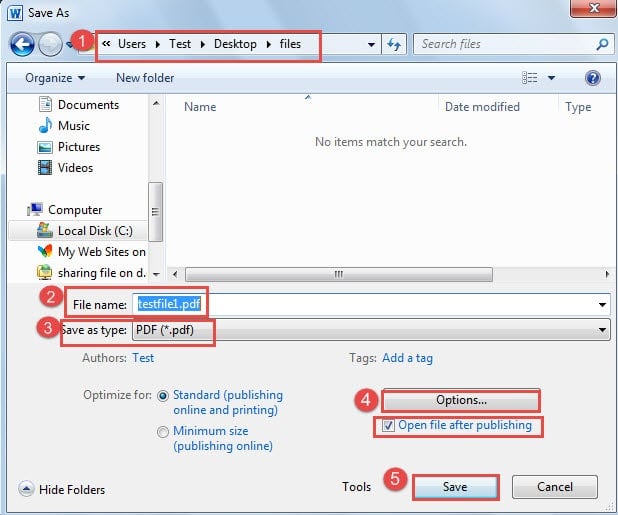
- Kies eerst een opslaglocatie in het venster "Opslaan als".
- Geef het bestand vervolgens een naam.
- Kies vervolgens 'PDF' als opslagtype.
- Nu aan de rechterkant, is er een knop "Opties". U kunt erop klikken.
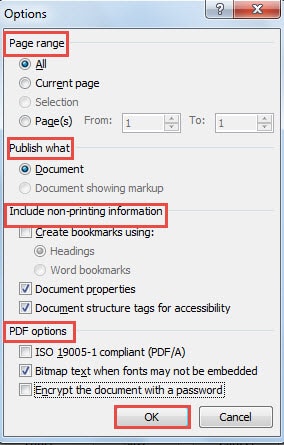
- Als u op "Opties" klikt, opent u het dialoogvenster. Nu kunt u de instellingen wijzigen, zoals het "Paginabereik", "Publiceren wat", enz.
- Klik op "OK" als u klaar bent.

- Ga vervolgens terug naar het venster "Opslaan als". Onder de knop "Opties" staat het vak "Bestand openen na publicatie". Als u het aanvinkt, wordt het bestand geopend in PDF formatteer automatisch terwijl u alle instellingen hebt gedaan.
- Klik ten slotte op de knop "Opslaan".

U bereikt het volgende resultaat: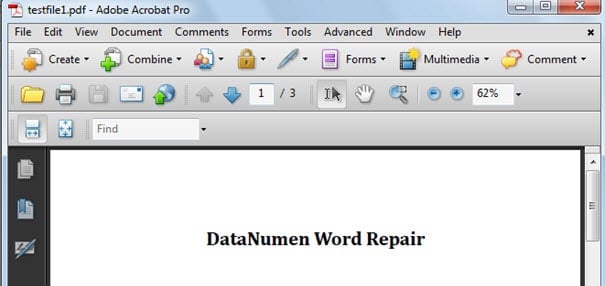
Methode 2: Maak een PDF Bestand
- Open toch eerst uw Word-bestand.
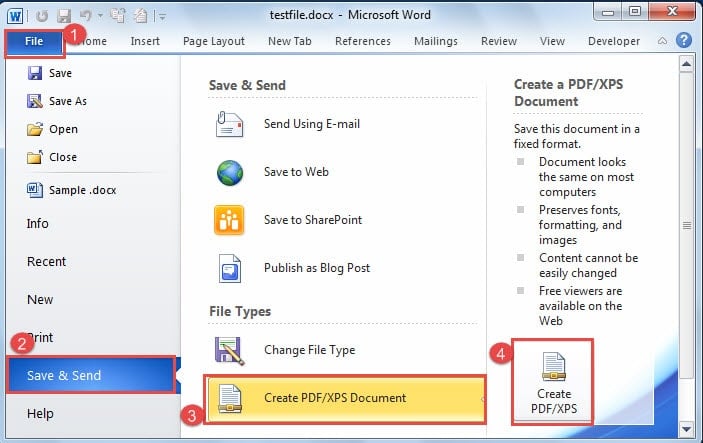
- Klik vervolgens op het tabblad "Bestand".
- Klik vervolgens op "Opslaan en verzenden".
- Klik vervolgens op 'PDF-/XPS-document maken' onder 'Bestandstypen'.
- Klik vervolgens op het pictogram 'PDF/XPS maken' aan de rechterkant.

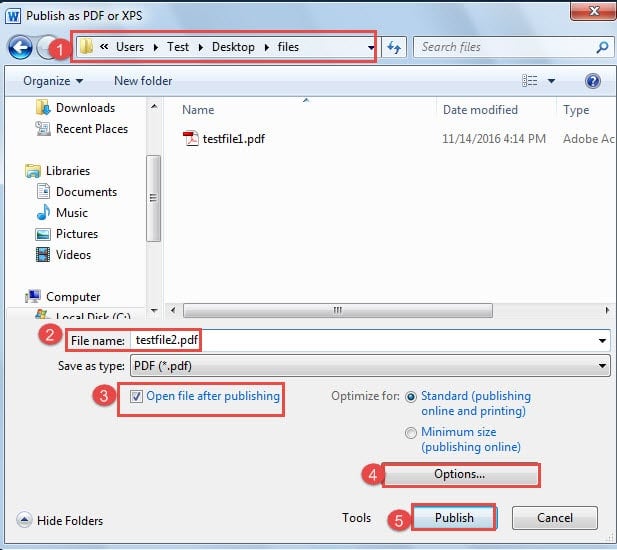
- Nu opent u het bestand “Publiceren als PDF of XPS ”-venster. Herhaal stap 4 en stap 5 in methode 1.
- Vink vervolgens het vakje "Open bestand na publicatie" aan zoals u wilt.
- En herhaal van stap 7 tot stap 9 in methode 1.
- Klik ten slotte op de knop "Publiceren".

Methode 3: Word-bestand afdrukken als PDF
In feite betekent deze methode niet dat u een bestand daadwerkelijk afdrukt, maar het alleen opslaat als een PDF het dossier. Dit komt omdat als u "Acrobat Distiller" op uw computer installeert, het systeem een Virtual installeert PDF Standaard printer. Hier zijn gedetailleerde stappen:
- Open eerst uw Word-bestand.
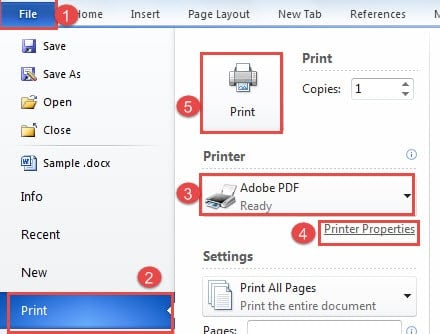
- Klik vervolgens op het tabblad "Bestand".
- Ga vervolgens naar "Afdrukken".
- Kies vervolgens “Adobe PDF” bij “Printer”.
- Nu kunt u indien nodig op "Printereigenschappen" klikken.
- Als u stap 5 uitvoert, opent u de “Adobe PDF Document Eigenschappen ”dialoogvenster. U kunt ook de standaardinstellingen en het beveiligingsniveau wijzigen.

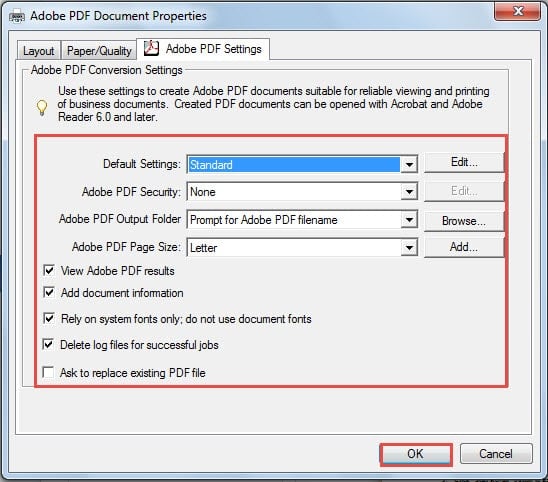
Als u bijvoorbeeld op de knop "Bewerken" achter "Standaardinstellingen" klikt, opent u een dialoogvenster waarin u de standaardinstellingen voor de sjabloon "Standaard" kunt wijzigen. Klik op dezelfde manier op "OK" om de wijziging op te slaan.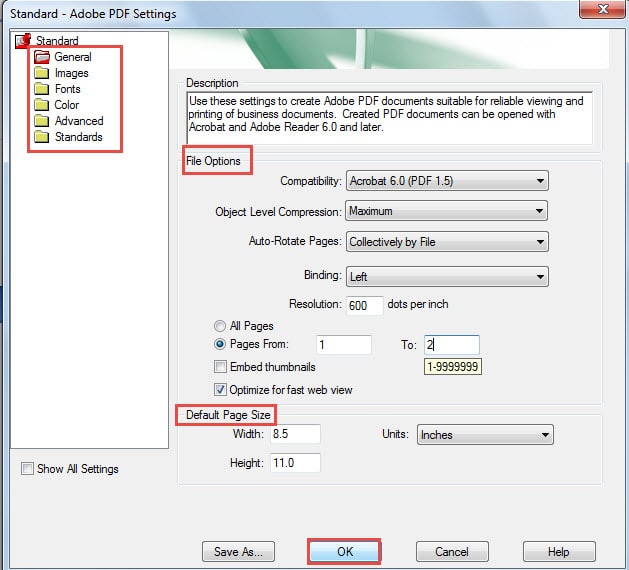
- Denk er dan aan om op "OK" te klikken in "Adobe PDF Document Eigenschappen ”dialoogvenster.
- Ga nu terug naar de pagina "Afdrukken" en klik op "Afdrukken".

- De "Save PDF Bestand als ”venster zal verschijnen. Herhaal vervolgens stap 4 en stap 5 in methode 1.
- Klik ten slotte op "Opslaan".
Vergelijking van 3 methoden
| Methoden | Voordelen | Nadelen |
| Sla Word-bestand direct op in PDF Formaat | Opties zijn beschikbaar wanneer u het bestand opslaat als PDF zodat u de instellingen kunt wijzigen. | Deze methode is specifiek ontworpen voor het opslaan van Word-bestanden als PDF. |
| Maak een PDF Bestand | Opties zijn beschikbaar wanneer u een PDF bestand, zodat u de instellingen kunt wijzigen. | Deze methode is specifiek ontworpen voor het opslaan van Word-bestanden als PDF. |
| Word-bestand afdrukken als PDF | 1. Er zijn meer opties beschikbaar dan methode 1 en 2.
2. U kunt elk type document, inclusief webpagina, opslaan als PDF met deze methode. 3. Als u de standaardinstellingen wijzigt in “Adobe PDF Documenteigenschappen ”, wordt een nieuwe sjabloon aan het menu toegevoegd. |
Het systeem kiest standaard de printereigenschappen die u de laatste keer hebt ingesteld, dus u moet deze handmatig wijzigen. |
Wanneer er woordfouten optreden
Eerlijk gezegd raken de meeste mensen in paniek als er iets misgaat met Word. In de meeste gevallen vragen we ons af wat er met onze bestanden zal gebeuren. Maar het wordt een stuk makkelijker als je een doc reparatie tool bij de hand. Het kan u helpen uw gegevens in de kortst mogelijke tijd terug te halen.
Auteur Introductie:
Vera Chen is een expert op het gebied van gegevensherstel in DataNumen, Inc., de wereldleider in technologieën voor gegevensherstel, waaronder xls-bestandsprobleem oplossen en pdf reparatie softwareproducten. Voor meer informatie bezoek www.datanumen.com