
Dit artikel behandelt verschillende manieren waarop gebruikers afbeeldingen kunnen invoegen in de MS Access-database.
Net als elk ander document kunnen afbeeldingen echt helpen bij het transformeren van het uiterlijk van een presentatie. Visuele weergave is ook handig bij het onderscheiden van verschillende categorieën van een database. MS Access biedt drie verschillende technieken om afbeeldingen in MS Access te beheren.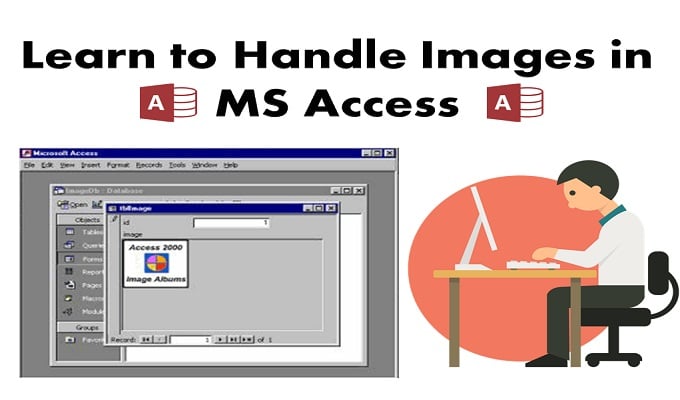
- De gebruiker kan zijn afbeelding opslaan in het OLE-veld en later een frame van het gebonden objecttype gebruiken om de afbeelding in het document weer te geven.
- De gebruiker kan elk pad van de afbeelding opslaan in het tekstveld van het document, met behulp van de afbeeldingsbesturingsknop om de afbeelding weer te geven.
- De gebruiker kan de afbeelding ook opslaan met behulp van BLOB (binaire bitmap voor grote objecten) in het OLE-veld en vervolgens de afbeelding extraheren wanneer dat nodig is door de afbeeldingsbesturingsknop te gebruiken om de afbeelding weer te geven.
Alle drie deze technieken hebben hun eigen nadelen en voordelen.
Eerste techniek
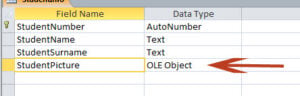 Het is een van de meest problematische methoden, omdat het erom bekend staat meerdere serverfouten te veroorzaken bij OLE (Object Linking and Embedding). Hierbij wordt dezelfde applicatie gebruikt als in MS Paint om een afbeelding weer te geven. Deze techniek kan ook leiden tot een aantal andere problemen met de weergave van afbeeldingen.
Een andere klacht in verband met deze techniek is dat het de omvang van uw database aanzienlijk kan vergroten. As Access slaat een bitmapversie van zijn afbeeldingen op en maakt deze terwijl deze techniek werkt.
Tweede techniek
Dit is de meest geprefereerde techniek van de drie opties. Het is ook relatief eenvoudiger te implementeren. De gebruiker hoeft alleen het afbeeldingspad in het tekstveld op te slaan en de afbeelding wordt automatisch weergegeven via de standaard afbeeldingsbesturing. Een gebruiker hoeft alleen het eigenschappenpad van beeldbeheer 'afbeelding' in te stellen, zodat het kan worden gedetecteerd en bereikt met behulp van VBA.
Om deze techniek gebruiksvriendelijk te maken, raden we gebruikers aan om het dialoogvenster 'Bestand openen' te gebruiken, waarmee u door uw systeem kunt bladeren en het pad kunt invoeren.
De techniek werkt alleen niet correct tijdens het werken aan kettingformulieren in MS Access. Wanneer de gebruiker dezelfde afbeelding in kettingformulieren invoegt, is hij / zij blijkbaar niet in staat om afzonderlijke afbeeldingsbesturingselementen te volgen of te onderscheiden, en uiteindelijk worden in dezelfde afbeelding alle records weergegeven.
Derde techniek
Deze techniek omvat de meest complexe procedure, maar is tegelijkertijd de veiligste en meest efficiënte manier om afbeeldingen in MS Access in te voegen. Gebruikers kunnen met deze methode ook wachtwoordbeveiliging aan hun afbeeldingen toevoegen. Bovendien worden hiermee alle nadelen van de twee eerdergenoemde technieken weggenomen. Gebruikers kunnen via de optie 'Bestand openen' naar een afbeelding bladeren. Vervolgens kunnen ze ADA of DAO gebruiken om de afbeelding te selecteren en in een OLE-veld te lezen.
Om de afbeelding met deze methode weer te geven, moet de gebruiker de database in een apart tijdelijk bestand opslaan en, net als bij de tweede methode, de eigenschap 'picture' instellen op het pad naar dat tijdelijke bestand. Na afloop kan de gebruiker het bestand verwijderen met de VBA-functie Kill. Helaas werkt deze methode niet altijd even goed met meerdere formulieren. Daarom raden we gebruikers aan om één formulier te gebruiken en de instellingen van de 'picture'-eigenschap afzonderlijk aan te passen.
Om de gegevens in uw Access-database ook na een databasecrash toegankelijk te houden, kunt u overwegen te investeren in een reparatieprogramma waarmee u gegevens kunt herstellen beschadigde mdb of accdb-bestanden.
Auteur Introductie:
Vivian Stevens is een expert op het gebied van gegevensherstel in DataNumen, Inc., de wereldleider in technologieën voor gegevensherstel, waaronder sql herstel en Excel-herstelsoftwareproducten. Voor meer informatie bezoek www.datanumen.com