
In dit bericht delen we met veel plezier twee manieren om tekst van Word naar Excel te kopiëren, waarbij elk woord in een aparte cel staat.
Als u een taalkundige bent, moet u waarschijnlijk veel tellen voor de woordfrequentie. Dan zal ons onderwerp van vandaag een grote hulp zijn. Met de 2 onderstaande methoden kunt u teksten uit een document in een Excel-blad plakken en elk woord in een kolomcel weergeven.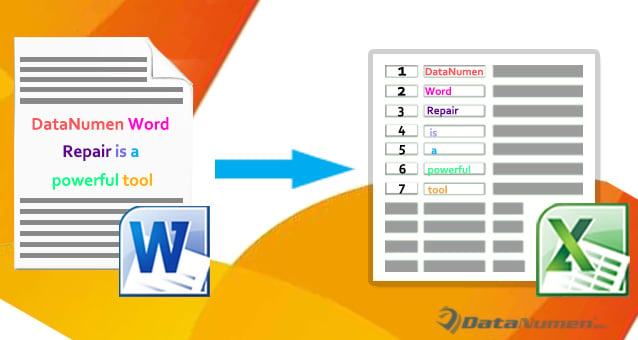
Methode 1: Maak gebruik van de optie "Zoeken en vervangen".
- Maak om te beginnen een kopie van het betreffende document. Dit is uiterst belangrijk en we zullen alle bewerkingen in de kopie uitvoeren om gegevensverlies te voorkomen.
- Ten tweede selecteert u alle doelteksten en past u de stijl 'Normaal' toe. Druk hiervoor op 'Alt+Ctrl+Shift+S' om het venster 'Stijlen' te openen. Zoek vervolgens de stijl 'Normaal' en klik erop.
- Ten derde, druk op "Ctrl + H" om het vak "Zoeken en vervangen" te activeren.
- Plaats de cursor op het tekstvak "Zoeken naar" en voer daar een spatie in.
- Plaats vervolgens de cursor in het tekstvak "Vervangen door" en voer daar "^p" in.
- Klik vervolgens op "Alles vervangen".

- Klik op "Nee" in het volgende vak dat verschijnt.

- Nu kunt u zien dat elk woord op één regel staat. Maar er is ook een lege regel als volgt:



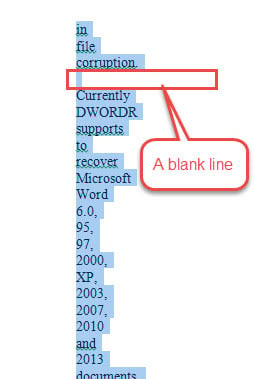
Dus om het te verwijderen, moet u het vak "Zoeken en vervangen" opnieuw oproepen.
- Typ deze keer "^p^p" in het tekstvak "Zoeken naar" en "^p" in het vak "Vervangen door".
- Klik op "Alles vervangen".

- Druk nu op "Ctrl + C" om de woordenlijst te kopiëren.
- Open Excel en druk op "Ctrl + V" om de lijst te plakken.


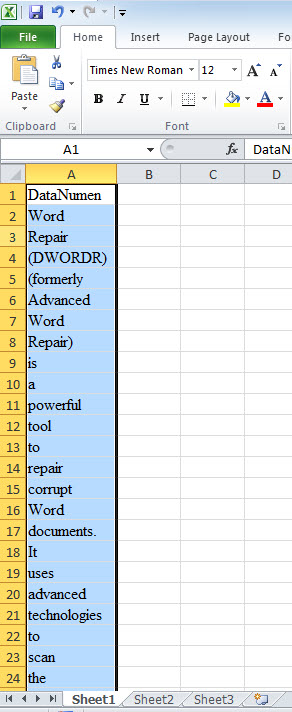
Methode 2: gebruik VBA-codes om de werkdruk te verminderen
- Maak eerst een kopie en selecteer alle doelteksten.
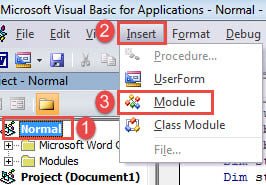
- Druk vervolgens op "Alt + F11" om de VBA-editor te openen.
- Klik vervolgens achtereenvolgens op "Normaal" en "Invoegen".
- En kies "Module" om een nieuwe aan te maken.

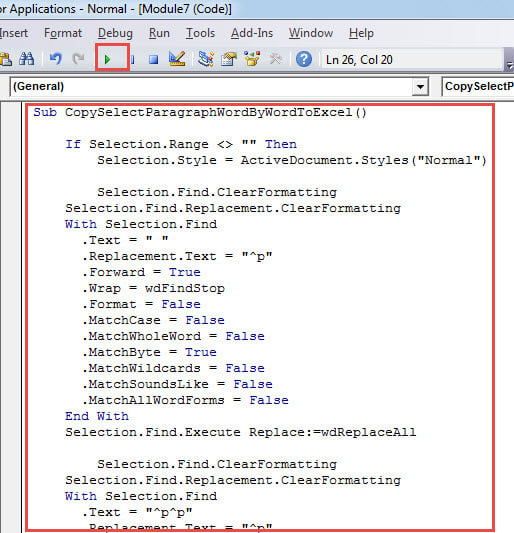
- Dubbelklik op de module om deze te openen en plak de volgende codes:
Sub CopySelectParagraphWordByWordToExcel()

  If Selection.Range <> "" Then
    Selection.Style = ActiveDocument.Styles("Normal")

    Selection.Find.ClearFormatting
    Selection.Find.Replacement.ClearFormatting
    With Selection.Find
      .Text = " "
      .Replacement.Text = "^p"
      .Forward = True
      .Wrap = wdFindStop
      .Format = False
      .MatchCase = False
      .MatchWholeWord = False
      .MatchByte = True
      .MatchWildcards = False
      .MatchSoundsLike = False
      .MatchAllWordForms = False
    End With
    Selection.Find.Execute Replace:=wdReplaceAll

    Selection.Find.ClearFormatting
    Selection.Find.Replacement.ClearFormatting
    With Selection.Find
      .Text = "^p^p"
      .Replacement.Text = "^p"
      .Forward = True
      .Wrap = wdFindStop
      .Format = False
      .MatchCase = False
      .MatchWholeWord = False
      .MatchByte = True
      .MatchWildcards = False
      .MatchSoundsLike = False
      .MatchAllWordForms = False
    End With
    Selection.Find.Execute Replace:=wdReplaceAll
    Selection.Copy

    MsgBox ("Now you can just open a Excel worksheet to paste the text")
  Else
    MsgBox ("There is no selected text ")
  End If

End Sub
- Klik vervolgens op de knop "Uitvoeren".

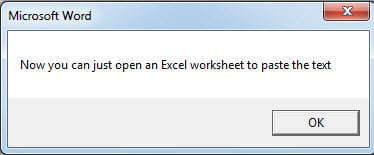
- Vervolgens verschijnt er een berichtvenster dat aangeeft wat u vervolgens moet doen.

- Open Excel en druk op "Ctrl + V" om de teksten daar te plakken. Het effect is hetzelfde als dat bij methode 1.
Omgaan met Word-documentfouten
Ben je ooit het slachtoffer geworden van Woord corruptie? Als dat zo is, zult u begrijpen hoe wanhopig iemand kan worden. Daarom wordt het belangrijker dan ooit om een gekwalificeerde reparatietool te krijgen om uw kapotte document te repareren.
Auteur Introductie:
Vera Chen is een expert op het gebied van gegevensherstel in DataNumen, Inc., de wereldleider in technologieën voor gegevensherstel, waaronder xlsx herstellen en pdf reparatie softwareproducten. Voor meer informatie bezoek www.datanumen.com