
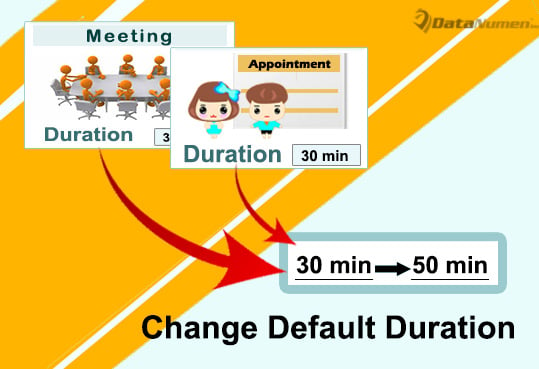
Wanneer u een afspraak of vergadering maakt, is de standaardduur standaard een half uur. Als u deze wilt wijzigen, kunt u de 2 methoden raadplegen die in dit artikel zijn geïntroduceerd.
Zoals je ziet, wordt de duur van een nieuwe afspraak of vergadering automatisch ingesteld op 30 minuten. In de praktijk is dit echter voor de meeste gebruikers niet ideaal. Daarom willen veel mensen de standaardduur van afspraken en vergaderingen aanpassen aan hun eigen voorkeuren. Om aan deze behoefte tegemoet te komen, leggen we hier twee manieren uit. Lees verder voor meer informatie.
Methode 1: Tijdschaal wijzigen
- Om te beginnen, start Outlook.
- Draai vervolgens naar het "Kalender" -venster en open de gewenste kalendermap.
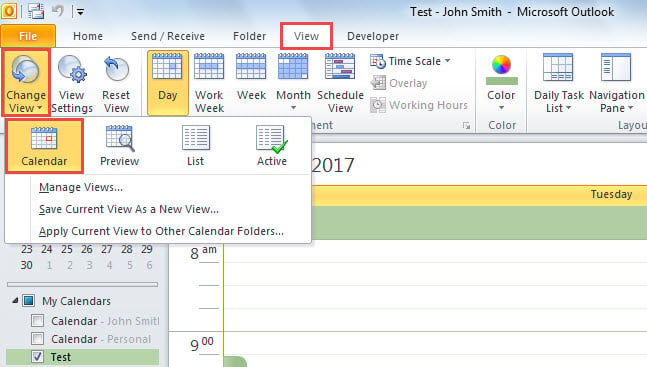
- Ga vervolgens naar het tabblad "Weergave" en selecteer "Weergave wijzigen"> "Kalender".

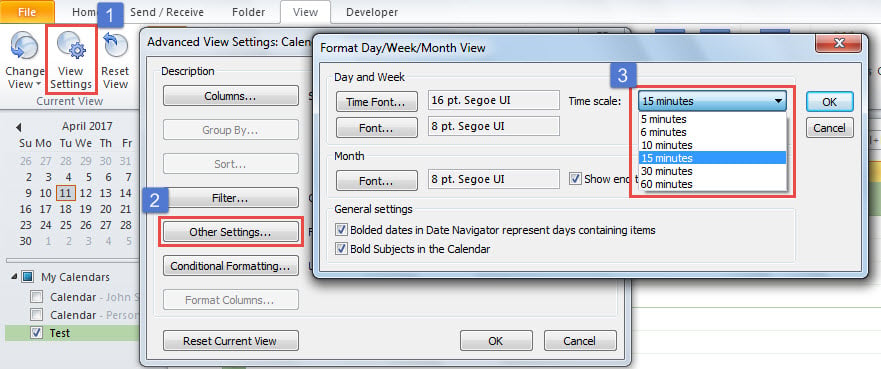
- Klik vervolgens op de knop “Instellingen bekijken”.
- Klik in het pop-upvenster van "Geavanceerde weergave-instellingen: Kalender" op de knop "Overige instellingen".
- Vervolgens kunt u in het volgende dialoogvenster de tijdschaal wijzigen. Selecteer een tijdsperiode op basis van uw gewenste duur. Hier zijn er slechts 6 opties.

- Klik daarna op verschillende "OK" -knoppen om alle dialoogvensters te sluiten.
- Vanaf nu, wanneer u een nieuwe afspraak of vergadering maakt, is de standaardduur hetzelfde als uw geselecteerde tijdschaal.
Dit gemiddelde heeft echter 2 grootste nadelen. Een daarvan is dat er slechts 6 opties zijn die u kunt selecteren. U kunt de duur niet naar believen specificeren. De andere is dat dit alleen kan werken in de weergave "Kalender". Als u overschakelt naar een andere weergave, wordt de duur weer een half uur. Ga daarom verder met de volgende methode, die van deze tekortkomingen af kan komen.
Methode 2: wijzigen via VBA
- Druk in de eerste plaats op de toets "Alt + F11" in het Outlook-venster.
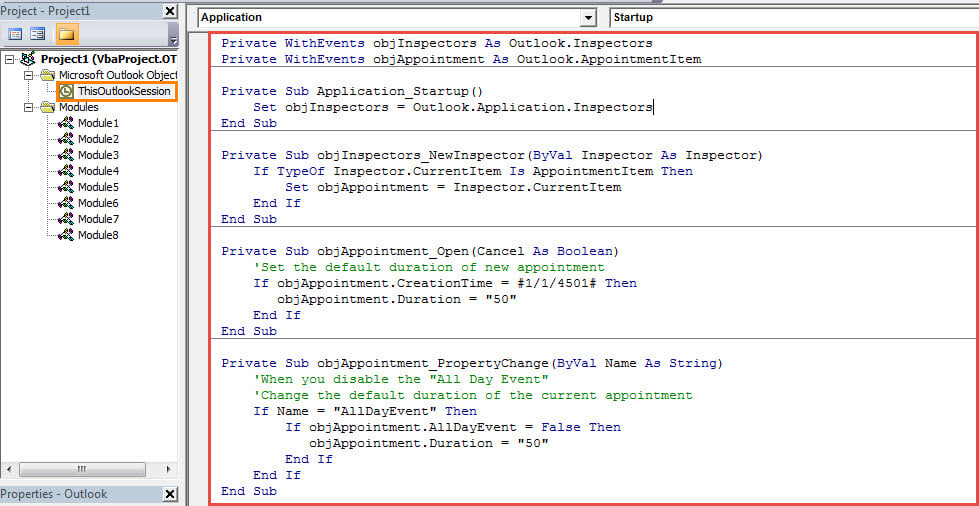
- Open vervolgens in het volgende VBA-editorvenster het "ThisOutlookSession" -project.
- Kopieer en plak vervolgens de volgende VBA-codes erin.
Private WithEvents objInspectors As Outlook.Inspectors
Private WithEvents objAppointment As Outlook.AppointmentItem

Private Sub Application_Startup()
    Set objInspectors = Outlook.Application.Inspectors
End Sub

Private Sub objInspectors_NewInspector(ByVal Inspector As Inspector)
    If TypeOf Inspector.CurrentItem Is AppointmentItem Then
       Set objAppointment = Inspector.CurrentItem
    End If
End Sub

Private Sub objAppointment_Open(Cancel As Boolean)
    'Set the default duration of new appointment
    If objAppointment.CreationTime = #1/1/4501# Then
       objAppointment.Duration = "50"
    End If
End Sub

Private Sub objAppointment_PropertyChange(ByVal Name As String)
    'When you disable the "All Day Event"
    'Change the default duration of the current appointment
    If Name = "AllDayEvent" Then
       If objAppointment.AllDayEvent = False Then
          objAppointment.Duration = "50"
       End If
    End If
End Sub
- Onderteken daarna deze code.
- Wijzig vervolgens uw macro-instellingen om digitaal ondertekende macro's toe te staan.
- Start tot slot Outlook opnieuw op om de macro te activeren.
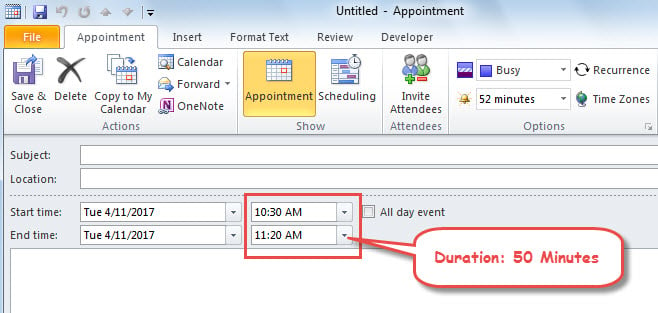
- Daarna wordt de duur van afspraak en vergadering gelijk gesteld aan de bepaalde lengte in de VBA-codes, zoals in de volgende afbeelding.

Voorkom pijnlijk verlies van Outlook-gegevens
Niemand is bereid om te lijden onder Outlook PST-gegevensverlies. Daarom, als u zich wilt ontdoen van het frustrerende PST-gegevensverlies, moet u twee vereiste voorzorgsmaatregelen nemen. Een daarvan is de consistente en up-to-date PST-gegevensback-ups. De andere is om een gerenommeerd reparatieprogramma te bemachtigen, zoals DataNumen Outlook Repair, welke kan repareer PST problemen effectief.
Auteur Introductie:
Shirley Zhang is een expert op het gebied van gegevensherstel in DataNumen, Inc., de wereldleider in technologieën voor gegevensherstel, waaronder mdf schade en Outlook-reparatiesoftwareproducten. Voor meer informatie bezoek www.datanumen.com