
In dit artikel laten we u 2 manieren zien om ScreenTips toe te voegen aan de teksten in uw Word-document.
Af en toe zullen we enkele beschrijvende woorden moeten toevoegen om de tekst in Word-document uit te leggen. En een manier is om een opmerking in te voegen. Toch kunnen opmerkingen echt opvallend zijn en soms zelfs het uiterlijk van het document verknoeien.
Daarom willen we u uitleggen hoe u ScreenTip aan tekst in uw Word-document kunt toevoegen. Als u eenmaal een scherminfo aan tekst heeft toegevoegd, kunt u beschrijvende woorden in een klein venster weergeven wanneer u uw aanwijzer op de tekst plaatst.
Hieronder volgen 2 methoden:
Methode 1: voeg een hyperlink in
- Selecteer allereerst de tekst waaraan u een schermtip wilt toevoegen.
- Klik vervolgens op het tabblad "Invoegen".
- Klik vervolgens op "Hyperlink" in de groep "Links".
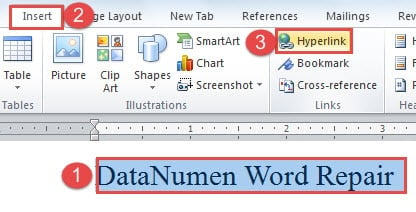
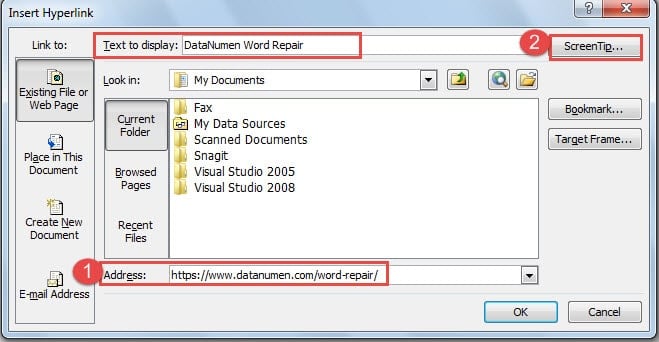
- Nu opent u het dialoogvenster "Hyperlink invoegen". En in het tekstvak "Weer te geven tekst" staat de tekst die u zojuist hebt geselecteerd. Ga vervolgens naar het tekstvak "Adres". U kunt hier alles invoeren, zoals een korte tekenreeks "Geen geldig adres" of een gerelateerd internetadres, zoals https://www.datanumen.com/word-repair/. In beide gevallen moet u iets invoeren, anders kunt u niet op de knop "OK" klikken en doorgaan. In ons geval zullen we een link invoeren.
- Klik vervolgens op de knop "ScreenTip" in de rechterbovenhoek.

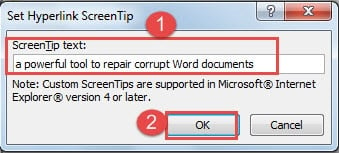
- En nu moet u in het dialoogvenster "Set Hyperlink ScreenTip" de beschrijvende woorden typen in het tekstvak "ScreenTip".
- Klik vervolgens op "OK".

- Vergeet niet om op "OK" te klikken in het dialoogvenster "Hyperlink invoegen".
- Nu kun je zien dat de tekstkleur blauw wordt en er een onderstreping is. Wanneer u uw aanwijzer over de tekst beweegt, kunt u de ScreenTip-tekst zien.

- U kunt natuurlijk de kleur van het lettertype wijzigen en de onderstreping verwijderen. U moet de tekst opnieuw selecteren.
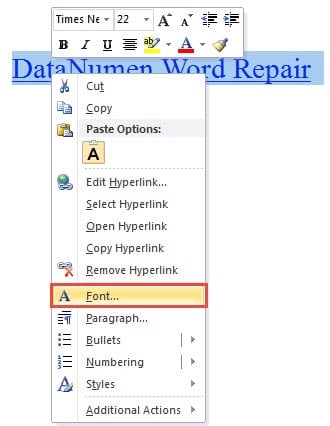
- Klik vervolgens met de rechtermuisknop.
- Kies de optie "Lettertype".

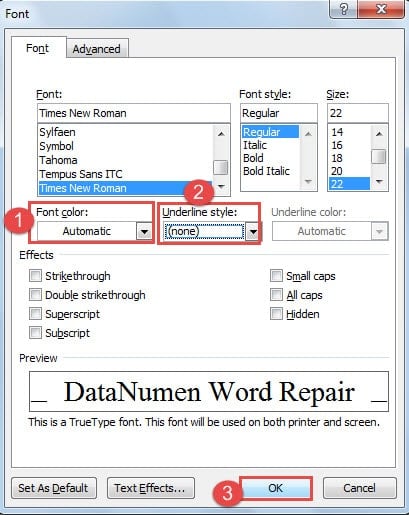
- Kies in het dialoogvenster "Lettertype" "Automatisch" voor "Lettertypekleur".
- En kies "geen" voor "Stijl onderstrepen".
- Klik vervolgens op "OK".

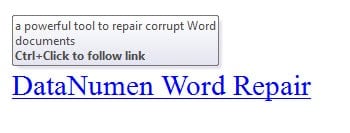
Nu kunt u het balgresultaat bereiken: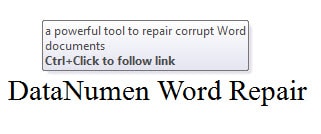
Methode 2: voeg een eindnoot in
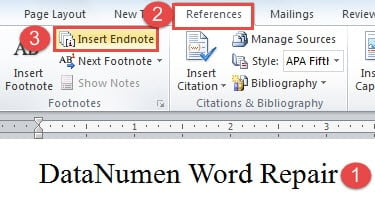
- Plaats eerst de cursor achter de tekst.
- Ten tweede, klik op "Referenties".
- Klik vervolgens op "Eindnoot invoegen" in de groep "Voetnoten".

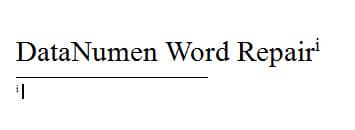
- Nu zul je zien dat er een Grieks cijfer "i" in Superscript achter de tekst staat. En uw cursor springt automatisch naar het eindnootgebied. Voer gewoon uw aantekeningen in.

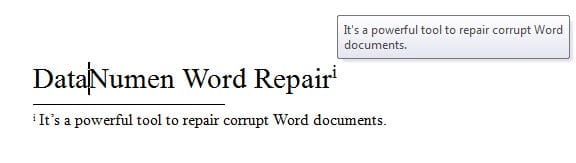
- Als u vervolgens uw cursor op het Griekse cijfer "i" beweegt, ziet u de eindnoot op ScreenTip.

- Als u bovendien dubbelklikt op het Griekse cijfer, kunt u onmiddellijk naar het eindnootgebied gaan om notities te wijzigen.
- Evenzo, als u niet wilt dat de eindnoot het uiterlijk van uw document in gevaar brengt, kunt u zowel het Griekse cijfer als de eindnoot verbergen.
- Selecteer het cijfer.
- Herhaal stap 11 en 12 in methode 1.
- Kies deze keer alleen "Wit" voor "Lettertypekleur" in het dialoogvenster "Lettertype". De kleur die hier wordt gekozen, moet dezelfde zijn als de achtergrondkleur van uw document.
- Klik OK".
- Nu rechts het cijfer.
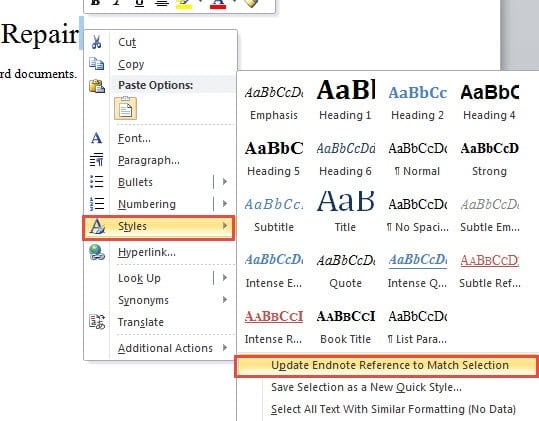
- Kies eerst "Stijlen".
- Kies vervolgens "Update Endnote Reference to Match Selection".

Nu kun je het cijfer achter de tekst en dat in de eindnoot ook niet zien.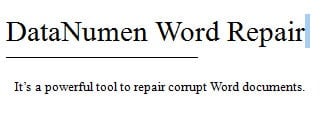
- U kunt op dezelfde manier de eindnoot verbergen. Als u het document maar niet de eindnoot moet afdrukken, kunt u op "Ctrl + Enter" drukken om de eindnoot naar een andere pagina te verplaatsen en ervoor kiezen om deze niet af te drukken.
Vergelijking van 2 methoden
| Methoden | Voordelen | Nadelen |
| Voeg een hyperlink in |
Met deze methode kunt u ScreenTip aan zowel teksten als afbeeldingen toevoegen. |
1. Er is een hint in het ScreenTip-venster, waardoor u de link moet volgen, wat niet nodig is.
2. U moet naar het dialoogvenster "Hyperlink invoegen" gaan om de ScreenTip-tekst te bewerken, wat niet handig is. 3. Mogelijk moet u de tekstkleur wijzigen en de onderstreping verwijderen. 4. U kunt de ScreenTip-tekst niet afdrukken. |
| Voeg een eindnoot in | 1. U kunt de eindnoot gemakkelijk bewerken.
2. U kunt ook de eindnoot afdrukken die hetzelfde is als de ScreenTip-tekst. 3. Er zijn geen extra woorden op ScreenTip. |
1. U kunt met deze methode geen ScreenTip aan afbeeldingen toevoegen.
2. Mogelijk moet u de cijfers of de eindnoot verbergen als ze het uiterlijk van uw document nadelig beïnvloeden. |
Het probleem met bestandscorruptie oplossen
Zodra een Word-bestand beschadigd raakt, moet u proberen het zo snel mogelijk te redden. Als de situatie niet ernstig is, kunt u eerst de ingebouwde reparatiefunctie in Word gebruiken. En als het bestand op een zeer slechte manier beschadigd raakt, zou je echt moeten overwegen om een gespecialiseerde tool aan te schaffen reparatie doc.
Auteur Introductie:
Vera Chen is een expert op het gebied van gegevensherstel in DataNumen, Inc., de wereldleider in technologieën voor gegevensherstel, waaronder xls-bestandherstelprogramma en pdf reparatie softwareproducten. Voor meer informatie bezoek www.datanumen.com