
Geconfronteerd met verschillende virussen en malware, moeten we ons beveiligingsbewustzijn vergroten. We moeten bijvoorbeeld onze e-mailbeveiliging in de gaten houden. In dit artikel wordt uitgelegd hoe u hyperlinks in Outlook-e-mails kunt uitschakelen in het geval van een via e-mail overgedragen virus.
Omdat e-mail een populaire bron van virusverspreiding is geworden, moeten we meer aandacht besteden aan e-mailbeveiliging om onze pc en onze waardevolle gegevens te beschermen. Bovendien zijn hyperlinks in e-mails een veelvoorkomend probleem dat gemakkelijk kan worden vermomd als onschuldige links. Daarom is het aan te raden deze uit te schakelen. Hieronder volgen twee relevante oplossingen.
Tip 1: schakel hyperlinks uit via opties voor ongewenste e-mail
- Open om te beginnen Outlook en klik op 'Ongewenste e-mail' in de groep 'Verwijderen' onder het tabblad 'Start'.
- Selecteer vervolgens in de vervolgkeuzelijst "Opties voor ongewenste e-mail".
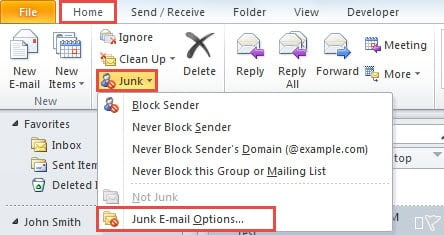
- Zorg er vervolgens in het nieuwe dialoogvenster voor dat "Links en andere functionaliteit in phishing-berichten uitschakelen" is ingeschakeld.
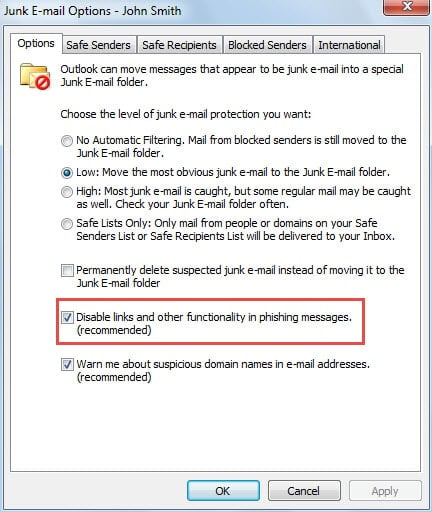
- Zodra e-mails door Outlook zijn geïdentificeerd als ongewenste e-mails, worden ingesloten hyperlinks automatisch uitgeschakeld. Bovendien kunt u met deze functie handmatig e-mails naar de map Ongewenste e-mails verplaatsen om interne hyperlinks uit te schakelen.

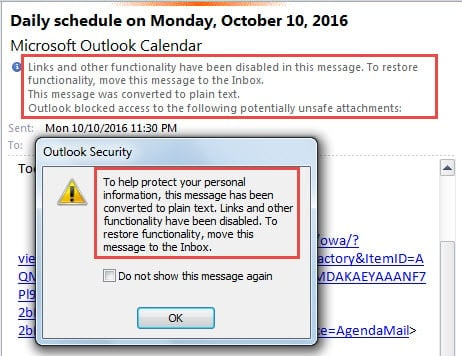
- Nu kun je het proberen. Sleep een e-mail met hyperlinks naar de map Ongewenste e-mail. En klik vervolgens op een hyperlink erin. U zult zeker een Outlook-waarschuwing ontvangen, zoals de volgende schermafbeelding.
Tip 2: schakel hyperlinks uit via registersleutels wijzigen
- Sluit Outlook in het begin op de juiste manier af.
- Zoek naar "regedit" in het "Startmenu" en druk op de "Enter"-toets.

- Daarna ziet u mogelijk een klein dialoogvenster met "Gebruikersaccountbeheer", waarin u op de knop "Ja" drukt.
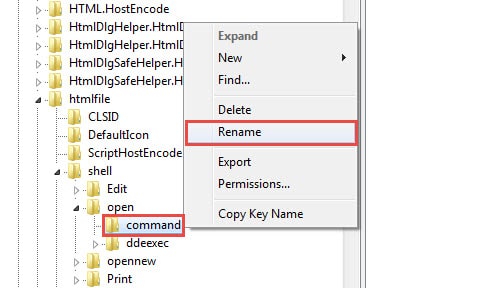
- U komt met succes in de Register-editor. Vervolgens moet u in de volgende volgorde naar de volgende registersleutels bladeren: “HKEY_LOCAL_MACHINE” > “SOFTWARE” > “Classes” > “htmlfile” > “shell” > “open” > “command”.
- Vervolgens kunt u ervoor kiezen om de "command" -toets te verwijderen of te hernoemen. Om ongewenste fouten te voorkomen, wordt voorgesteld om het voor verzekeringen een andere naam te geven. Klik met de rechtermuisknop op de sleutel en selecteer "Hernoemen" in het rechtsklikmenu.

- Hernoem het volgens uw voorkeur, zoals "command1".
- U kunt nu de Outlook-applicatie opnieuw opstarten en proberen een hyperlink in een e-mail te openen. Dit zal ongetwijfeld mislukken en u ontvangt een Outlook-waarschuwing, zoals te zien is in de onderstaande schermafbeelding.


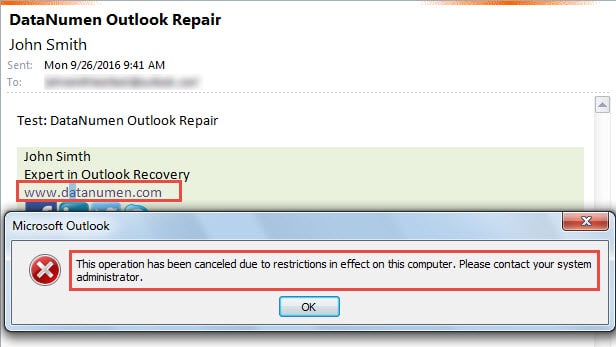
Als u hyperlinks opnieuw wilt inschakelen, kunt u de naam van de sleutel terugzetten naar de oorspronkelijke status, namelijk 'opdracht'. Start Outlook vervolgens opnieuw op om te testen of alles weer werkt.
Bescherm Outlook tegen virusinfectie
Het uitschakelen van hyperlinks is slechts één van de meest voorkomende voorzorgsmaatregelen om virusinfecties te voorkomen. Er zijn echter tal van andere vergelijkbare maatregelen, waaronder het uitschakelen van het automatisch downloaden van externe bijlagen en afbeeldingen door Outlook. Zelfs als u voldoende voorbereidingen treft, kan Outlook onverwacht vastlopen. In dat geval heeft u dringend een oplossing nodig. PST-reparatie tool, zoals DataNumen Outlook Repair, die maximale gegevens voor u kan terugkrijgen.
Auteur Introductie:
Shirley Zhang is een expert op het gebied van gegevensherstel in DataNumen, Inc., de wereldleider in technologieën voor gegevensherstel, waaronder sql herstel en Outlook-reparatiesoftwareproducten. Voor meer informatie bezoek www.datanumen.com