
Nadat u een Gmail-account via IMAP met Outlook heeft verbonden, ziet u een standaardmap met de naam "Belangrijk". In dit artikel zullen we onderzoeken hoe u deze map kunt uitschakelen.
De map "Belangrijk" wordt automatisch aan Outlook toegevoegd wanneer u via IMAP verbinding maakt met het Gmail-account. Deze functie wordt in Gmail "Belangrijke markeringen" genoemd. Over het algemeen verzamelt het de specifieke e-mails, afhankelijk van het adaptieve begrip van Gmail van uw prioriteiten en interesses. U zult dus vaak ontdekken dat de e-mails die al in "Inbox" of andere mappen stonden, ook in de map "Belangrijk" staan. Met andere woorden, het leidt tot dubbele mails. Als u deze map niet wilt accepteren, kunt u de 2 onderstaande stappen volgen om deze uit te schakelen.
Stap 1: Abonneer u op de map "Belangrijk" voor Gmail-account
- Open om te beginnen Outlook en zoek de Gmail-mailbox in het navigatievenster.
- Schakel vervolgens over naar het tabblad "Folder" en klik op "IMAP Folders" in de "IMAP" -groep.

- Vervolgens moet u in het dialoogvenster "IMAP-mappen" eerst op de knop "Query" klikken.
- Daarna worden onder het tabblad "Alles" alle gerelateerde Gmail-mappen weergegeven. U moet de map "[Gmail] / Belangrijk" selecteren.
- Klik later op de knop "Uitschrijven" aan de rechterkant.
- Schakel vervolgens de optie 'Bij het weergeven van de hiërarchie in Outlook, alleen geabonneerde mappen weergeven' in.
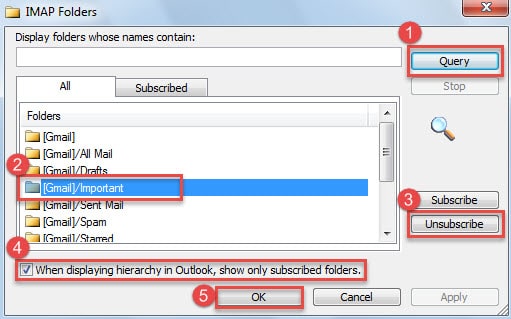
- Klik uiteindelijk op de knop "OK".
Stap 2: Schakel de map "Belangrijk" in Gmail uit
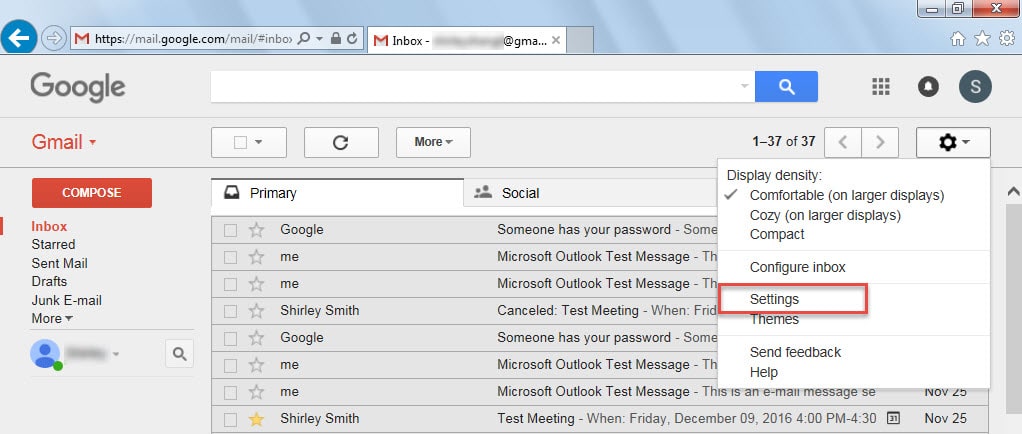
- Vanaf het allereerste begin toegang tot uw Gmail-account in de internetbrowser.
- Klik vervolgens in de hoofdinterface op het tandwielpictogram in de rechterbovenhoek en selecteer "Instellingen" in de vervolgkeuzelijst.

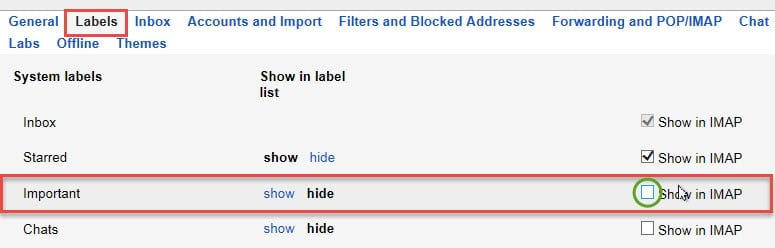
- Vervolgens moet u in het volgende scherm naar het tabblad "Labels" gaan.
- Daarna kunt u gemakkelijk de map "Belangrijk" vinden. Schakel nu aan het einde de optie "Weergeven in IMAP" uit.

- Eindelijk kun je terug naar de Gmail-mailbox. De wijzigingen in instellingen worden automatisch opgeslagen.
Vanaf nu, na de bovenstaande 2 stappen, heeft u de map “Belangrijk” succesvol uitgeschakeld. U zult het nooit in Outlook zien. En e-mails worden niet langer gedupliceerd.
Herstel incidentele Outlook-problemen
Voor gewone gebruikers zijn Outlook-problemen niet ongebruikelijk. Ze kunnen van tijd tot tijd voorkomen zonder enig voorteken. Voor sommige kleine fouten kan Outlook zichzelf herstellen. Maar als u ernstige problemen tegenkomt, zoals PST-gegevens corruptie, Outlook loopt vast. Op dit punt zal scanpst.exe van pas komen. Als de inbox-reparatietool ook faalt, moet je laatste redmiddel een betrouwbaardere tool zijn, zoals DataNumen Outlook Repair.
Auteur Introductie:
Shirley Zhang is een expert op het gebied van gegevensherstel in DataNumen, Inc., de wereldleider in technologieën voor gegevensherstel, waaronder reparatie SQL Server db schade en Outlook-reparatiesoftwareproducten. Voor meer informatie bezoek www.datanumen.com
Step #1 worked for me.
Thank you.