
Als u altijd de uitnodigingen voor vergaderingen van specifieke mensen weigert, waarom zou Outlook ze dan niet automatisch laten weigeren? 2 eenvoudige stappen kunnen het bereiken. Dit artikel introduceert de gedetailleerde bewerkingen.
De ene keer moet ik twee weken op zakenreis gaan. Daarom kan ik altijd niet aanwezig zijn op de wekelijkse bijeenkomst van onze afdeling. Maar de initiatiefnemer van de vergadering, die de leider is op onze afdeling, zal de uitnodigingen voor de vergadering naar ons allemaal sturen. Daarom wens ik een methode waarmee Outlook de uitnodigingen voor vergaderingen automatisch kan weigeren tijdens mijn externe zakenreis. Hier zijn mijn laatste oplossingen.
Stap 1: Maak een e-mailsjabloon voor het weigeren van uitnodigingen voor vergaderingen
- Maak in het begin een nieuwe e-mail.
- Vervolgens kunt u in het nieuwe berichtvenster het onderwerp invullen, bijvoorbeeld "Het spijt me dat ik de vergadering niet zal bijwonen". En stel vervolgens de e-mailtekst samen volgens uw behoeften.
- Klik vervolgens op "Bestand"> "Opslaan als".
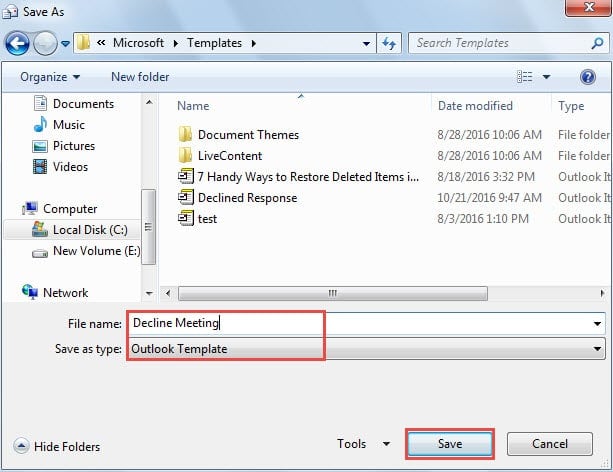
- Stel in het venster van "Opslaan als" "opslaan als type" in op "Outlook-sjabloon". Het springt naar de standaard map met gebruikerssjablonen. Geef de sjabloon een naam. En klik ten slotte op de knop "Opslaan".
Stap 2: Maak een regel om uitnodigingen voor vergaderingen van een specifieke persoon te weigeren
- Ga om te beginnen naar het menu "Bestand" en druk op de knop "Regels en waarschuwingen beheren".
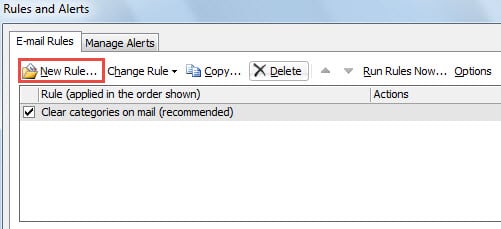
- Daarna klikt u in een nieuw dialoogvenster met "Regels en waarschuwingen" op de knop "Nieuwe regel".

- Vervolgens zal een ander nieuw dialoogvenster van "Regels Wizard" verschijnen. Zet op "Regel toepassen op berichten die ik ontvang" en klik op "Volgende"
- U zou de regelvoorwaarde moeten specificeren. Voer de volgende stappen uit:
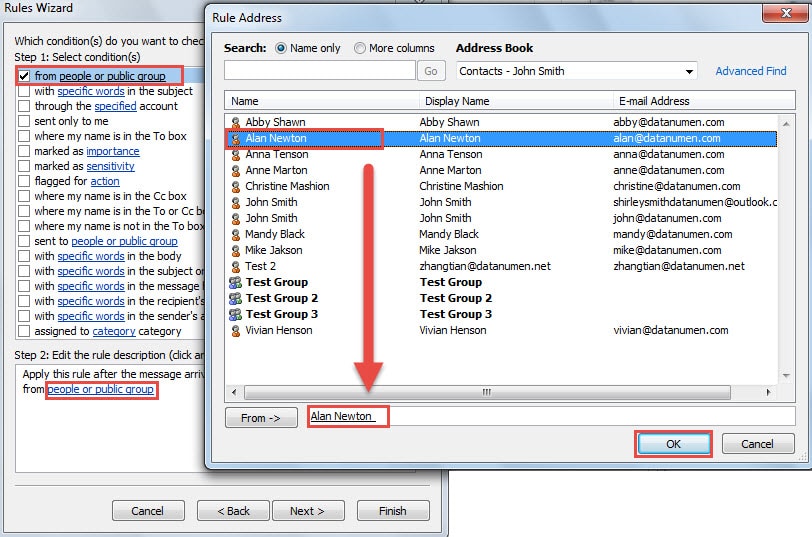
- Ten eerste moet u "uit mensen of openbare groep" selecteren.
- En ga dan naar het vak "Stap 2", klik op de link "mensen of openbare groep".
- Het dialoogvenster "Regeladres" wordt geopend. Selecteer de specifieke personen of groepen en klik op de knop "OK".

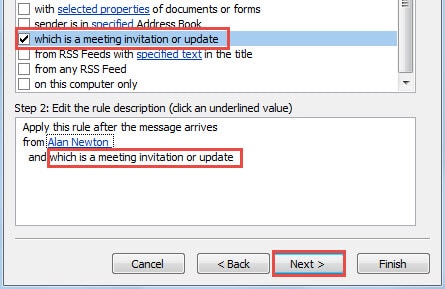
- Nadat u terug bent gegaan naar het scherm “Wizard Regels”, zou u moeten zoeken en selecteren “wat een uitnodiging of update voor een vergadering is”.

- Nadat u op de knop "Volgende" hebt geklikt, moet u de regelacties selecteren. Volg onderstaande stappen:
- Selecteer eerst "antwoord met een specifiek sjabloon" en "verwijder het".
- Klik vervolgens in het vak "Stap 2" op de link "een specifieke sjabloon".
- Wijzig in het laatste dialoogvenster van "Selecteer een antwoordsjabloon" "Zoeken in" in "Gebruikerssjablonen in bestandssysteem".
- Kies vervolgens uit de lijst de gewenste sjabloon.
- En klik op de knop "Openen" om het in te schakelen.
- Klik uiteindelijk op "Volgende".

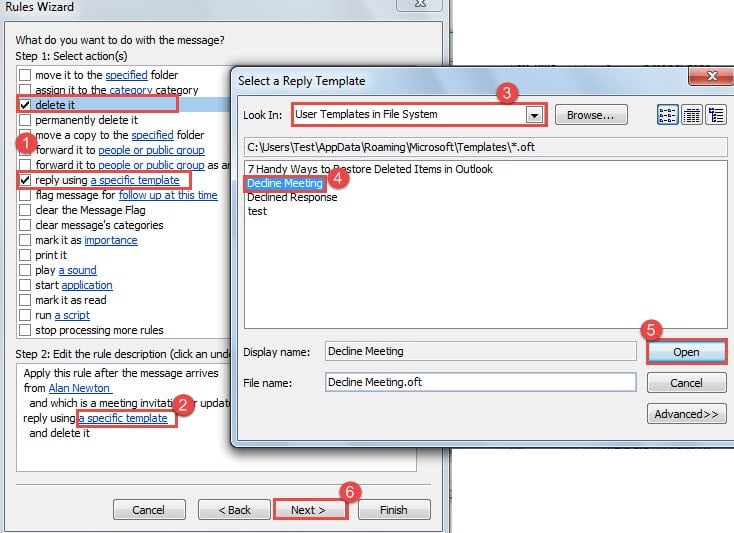
- Negeer de uitzondering en klik op "Volgende" om naar het laatste scherm te gaan. Bekijk alle regelinstellingen en druk uiteindelijk op de knop "Voltooien".
Wat te doen als u Outlook-crashes heeft
Outlook kan crashen zonder enige waarschuwing. Het is duidelijk dat het moeilijk te voorspellen en te voorkomen is. Daarom moeten we leren hoe we effectieve noodmaatregelen kunnen nemen. Ze moeten bijgewerkte back-ups voor Outlook-gegevens bevatten, evenals handige Scanpst. Maar als ze allebei falen, raak dan niet in paniek. U kunt terugkeren naar een krachtig PST-reparatie tool, zoals DataNumen Outlook Repair, die in staat zal zijn om maximale gegevens voor u terug te krijgen.
Auteur Introductie:
Shirley Zhang is een expert op het gebied van gegevensherstel in DataNumen, Inc., de wereldleider in technologieën voor gegevensherstel, waaronder sql herstel en Outlook-reparatiesoftwareproducten. Voor meer informatie bezoek www.datanumen.com