
Als u veel gebruikerssjablonen in uw Outlook heeft gemaakt en deze nu in batch wilt verwijderen, kunt u dit artikel raadplegen. Hier zullen we 2 snelle methoden met u delen om dit te bereiken.
Met Outlook kunt u verschillende gebruikerssjablonen maken, die uw efficiëntie aanzienlijk kunnen verbeteren. Misschien heeft u meerdere sjablonen aangepast en opgeslagen in uw Outlook. Als u denkt dat ze niet meer bruikbaar zijn, wilt u ze misschien verwijderen. Hierna zullen we u 2 benaderingen leren om ze in bulk te verwijderen. Lees nu verder om ze in detail te krijgen.
Methode 1: gebruikerssjablonen zoeken en handmatig verwijderen
- Begin met het openen van Outlook.
- Maak vervolgens een nieuwe e-mail aan door op de knop "Nieuwe e-mail" te klikken.
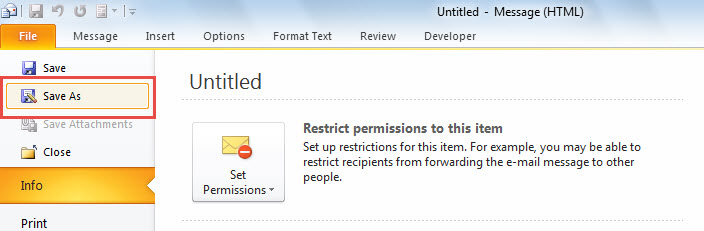
- Klik vervolgens in het nieuwe berichtvenster op "Bestand" in de rechterbovenhoek.
- Klik in het menu "Bestand" op "Opslaan als".
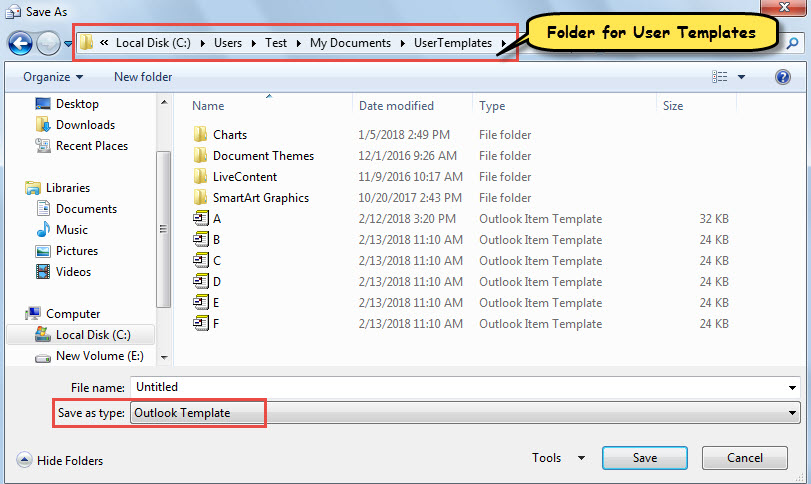
- Vervolgens selecteert u in het pop-upvenster van "Opslaan als" "Outlook-sjabloon" in de lijst met "Opslaan als type:" -veld.

- Meteen wordt de standaardmap voor het opslaan van sjablonen geopend in het huidige dialoogvenster.

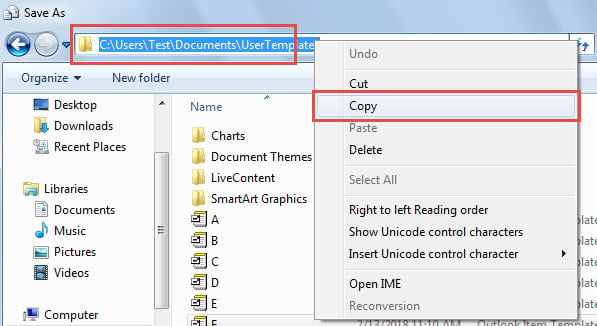
- Kopieer nu het mappad.
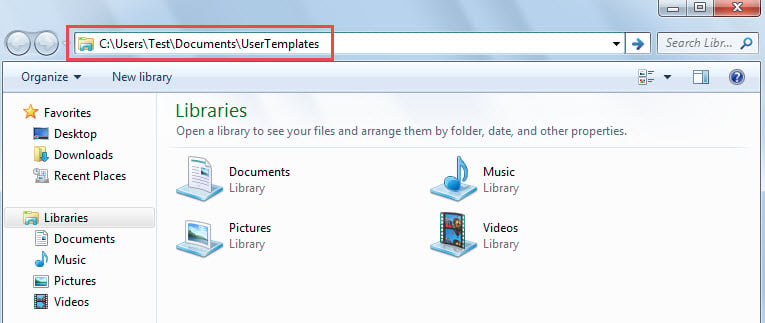
- Open daarna Windows Verkenner en plak het mappad in de adresbalk en druk op "Enter".

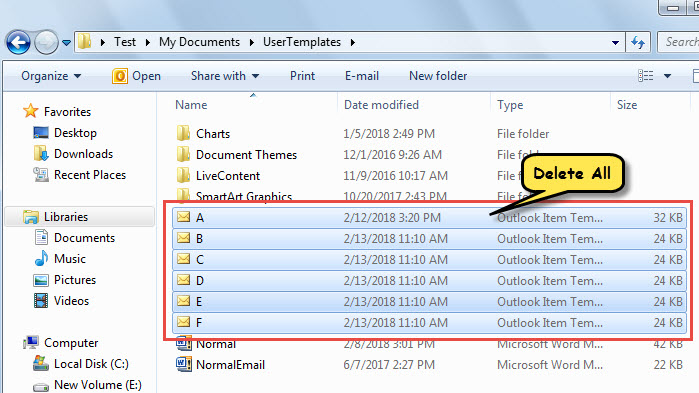
- Selecteer ten slotte alle sjablonen in de geopende map en druk op de toets "Verwijderen" om ze allemaal te verwijderen.

Methode 2: Batch Gebruikerssjablonen verwijderen met VBA
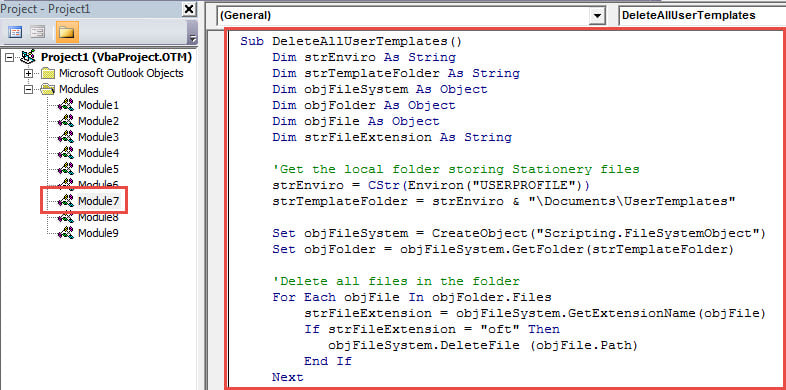
- Ga om te beginnen naar Outlook VBA-editor via "Alt + F11".
- Kopieer in het volgende venster de volgende VBA-code naar een module.
Sub DeleteAllUserTemplates()
    Dim strEnviro As String
    Dim strTemplateFolder As String
    Dim objFileSystem As Object
    Dim objFolder As Object
    Dim objFile As Object
    Dim strFileExtension As String

    'Get the local folder storing Stationery files
    strEnviro = CStr(Environ("USERPROFILE"))
    strTemplateFolder = strEnviro & "\Documents\UserTemplates"

    Set objFileSystem = CreateObject("Scripting.FileSystemObject")
    Set objFolder = objFileSystem.GetFolder(strTemplateFolder)

    'Delete all oft files in the folder
    For Each objFile In objFolder.Files
        strFileExtension = objFileSystem.GetExtensionName(objFile)
        If strFileExtension = "oft" Then
           objFileSystem.DeleteFile (objFile.Path)
        End If
    Next

    'Get a prompt
    MsgBox "All user templates have been deleted!", vbInformation + vbOKOnly
End Sub
- Druk ten slotte op de toets "F5" om deze macro uit te voeren.
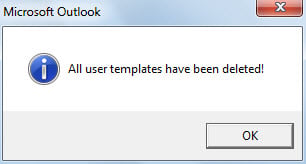
- Wanneer de macro is voltooid, wordt een prompt weergegeven, zoals weergegeven in de onderstaande afbeelding.

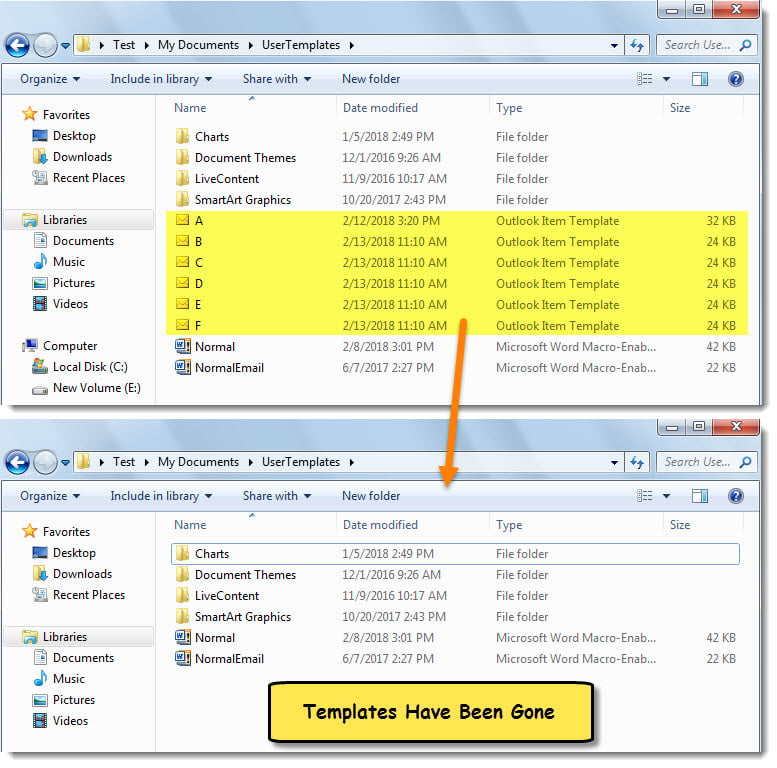
- Nu kunt u de map controleren op gebruikerssjablonen. Alle sjablonen zijn verdwenen.

Vermijd onaangenaam verlies van Outlook-gegevens
Het is bekend dat Outlook kwetsbaar is. Met andere woorden, het is niet ongebruikelijk dat Outlook-bestanden beschadigd raken. Om gegevenscorruptie of -verlies in Outlook te voorkomen, moet u daarom verschillende voorzorgsmaatregelen nemen. Zo moet u bijvoorbeeld regelmatig een back-up maken van uw PST-bestand. Daarnaast is het verstandig om een robuust en beproefd back-upsysteem te hebben voor onmiddellijke noodgevallen. Outlook-reparatie hulpprogramma handig, zoals DataNumen Outlook Repair.
Auteur Introductie:
Shirley Zhang is een expert op het gebied van gegevensherstel in DataNumen, Inc., de wereldleider in technologieën voor gegevensherstel, waaronder reparatie SQL Server en Outlook-reparatiesoftwareproducten. Voor meer informatie bezoek www.datanumen.com