
Om uw privacy te beschermen, kan het zijn dat u bepaalde vergaderingen altijd als privé moet markeren. Dit artikel introduceert 2 snelle manieren om de specifieke automatisch als privé te markeren.
Mijn vorige artikel "2 snelle tips om in batch te werken Maak meerdere Outlook-afspraken privé”Heeft je 2 manieren geleerd om meerdere afspraken in één keer als privé te markeren. Maar beiden kunnen u niet helpen om bepaalde inkomende vergaderingen automatisch als privé te markeren. Als het op automatisering aankomt, denkt u misschien aan de Outlook-regel. Maar er is standaard geen actie "markeren als privé". Gelukkig kun je een kort script gebruiken om zo'n actie te maken. Bovendien mag u het rechtstreeks bereiken met Outlook VBA. Dus hier zullen we de twee tips in detail introduceren.
Tip 1: gebruik een regel en een kort script
- Start allereerst uw Outlook-programma.
- Druk vervolgens op "Alt + F11" om toegang te krijgen tot de VBA-editor.
- Kopieer en plak vervolgens het volgende VBA-script in een nieuwe module.
Sub AutoMarkMeetingPrivate(objMeetingRequest As MeetingItem)
    Dim objMeeting As Outlook.AppointmentItem

    If TypeOf objMeetingRequest Is MeetingItem Then
       Set objMeeting = objMeetingRequest.GetAssociatedAppointment(True)
       objMeeting.Sensitivity = olPrivate
       objMeeting.Save
    End If
End Sub
- Verlaat vervolgens de VBA-editor.
- En klik vervolgens op "Regel"> "Regels en waarschuwingen beheren" onder het tabblad "Home".
- Klik daarna op "Nieuwe regel".
- Selecteer vervolgens "Regel toepassen op berichten die ik ontvang" en klik op "Volgende".
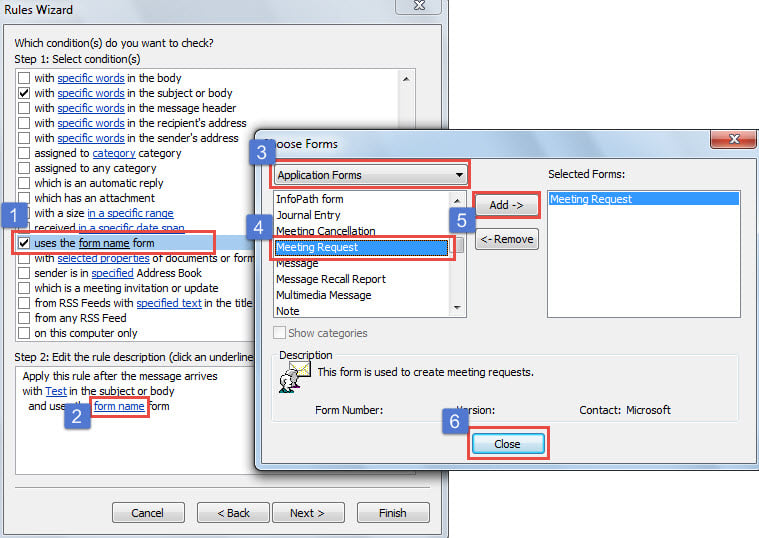
- Schakel vervolgens de concrete voorwaarden in om de specifieke bijeenkomsten te beperken, zoals met specifieke woorden in het onderwerp of de hoofdtekst.
- Bovendien moet u de voorwaarde "gebruik het formulier vergaderverzoek" toevoegen door de stappen te volgen die in de volgende schermafbeelding worden weergegeven:

- Klik na het specificeren van de voorwaarde op "Volgende".
- Later moet u de actie specificeren.
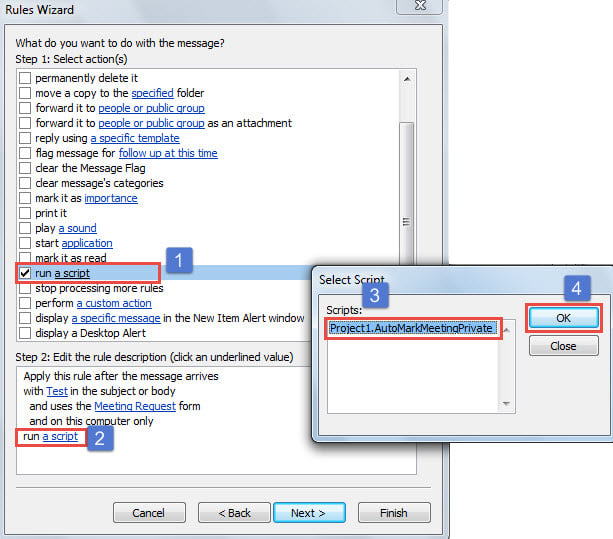
- Selecteer "voer een script uit".
- Klik op de link "een script".
- Kies het eerder toegevoegde VBA-script.
- Druk op "OK" en "Volgende".

- Uiteindelijk kunt u de instructies volgen om de regelconfiguratie zoals gewoonlijk te voltooien.
Afgezien van het gebruik van de Outlook-regel om de voorwaarden van een specifieke vergadering in te stellen, kunt u Outlook VBA gebruiken om het te krijgen, zoals het volgende.
Tip 2: Gebruik Outlook VBA
- Druk eerst op de toetsen "Alt + F11".
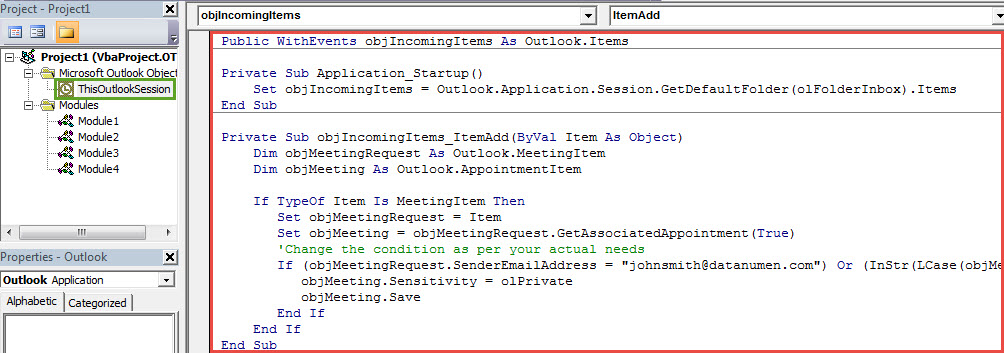
- Open vervolgens het projectvenster "ThisOutlookSession".
- Kopieer en plak vervolgens de volgende codes erin.
Public WithEvents objIncomingItems As Outlook.Items

Private Sub Application_Startup()
    Set objIncomingItems = Outlook.Application.Session.GetDefaultFolder(olFolderInbox).Items
End Sub

Private Sub objIncomingItems_ItemAdd(ByVal Item As Object)
    Dim objMeetingRequest As Outlook.MeetingItem
    Dim objMeeting As Outlook.AppointmentItem

    If TypeOf Item Is MeetingItem Then
       Set objMeetingRequest = Item
       Set objMeeting = objMeetingRequest.GetAssociatedAppointment(True)
       'Change the condition as per your actual needs
       If (objMeetingRequest.SenderEmailAddress = "johnsmith@datanumen.com") Or (InStr(LCase(objMeeting.Subject), "test") > 0) Then
          objMeeting.Sensitivity = olPrivate
          objMeeting.Save
       End If
    End If
End Sub
- Onderteken daarna deze code en wijzig uw macro-instellingen.
- Start Outlook ten slotte opnieuw op om de nieuwe vergadering te activeren.
Omgaan met vervelende Outlook-problemen
Het is vrijwel een onbetwist feit dat Outlook PST-bestanden foutgevoelig zijn. Daarom moet u veel aandacht besteden aan de beveiliging van uw Outlook PST-gegevens. U moet bijvoorbeeld regelmatig back-ups maken van uw PST-bestand. Daarnaast is het raadzaam om een betrouwbare en krachtige reparatietool te gebruiken, zoals... DataNumen Outlook Repair, dat kan repareer PST fouten zonder te zweten.
Auteur Introductie:
Shirley Zhang is een expert op het gebied van gegevensherstel in DataNumen, Inc., de wereldleider in technologieën voor gegevensherstel, waaronder beschadigde mdf en Outlook-reparatiesoftwareproducten. Voor meer informatie bezoek www.datanumen.com