
Wanneer u e-mails doorstuurt in Outlook, wordt standaard “FW” aan het onderwerp toegevoegd. Als u het niet leuk vindt, kunt u de volgende twee benaderingen toepassen om het voorvoegsel “FW” in het onderwerp uit te schakelen.
Wanneer we e-mails doorsturen, worden in de regel de tekens “FW:” aan het begin van de onderwerpregel van de e-mail ingevoegd. Soms hopen we echter om bepaalde redenen de e-mails gewoon door te sturen zonder “FW”. Uiteraard kunnen we het handmatig verwijderen in de doorgestuurde berichten. Maar het is een beetje lastig. Hier worden twee gerelateerde oplossingen blootgelegd om de efficiëntie te verbeteren.
Methode 1: stuur de e-mail opnieuw
- Begin met het opstarten van de Outlook-applicatie. Dubbelklik in het e-mailvenster op een ontvangen e-mail om deze in een nieuw venster te openen.
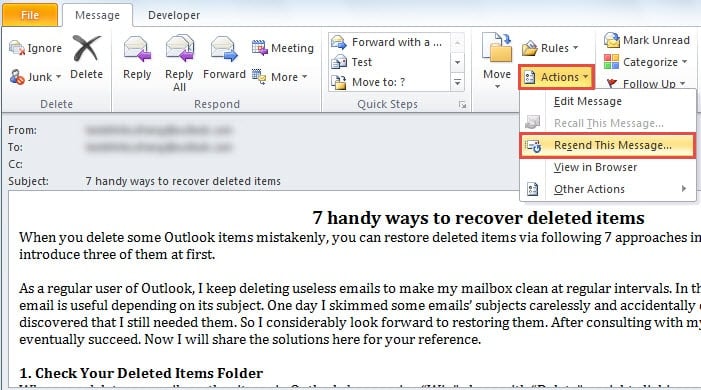
- Vervolgens klikt u in het berichtvenster op de knop "Acties" in de groep "Verplaatsen". En uit de vervolgkeuzelijst moet u de optie “Dit bericht opnieuw verzenden” kiezen.
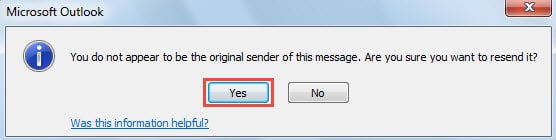
- Vervolgens ontvangt u een Outlook-prompt die tot doel heeft opnieuw te bevestigen of u opnieuw wilt verzenden of niet. U moet op de knop "Ja" drukken.

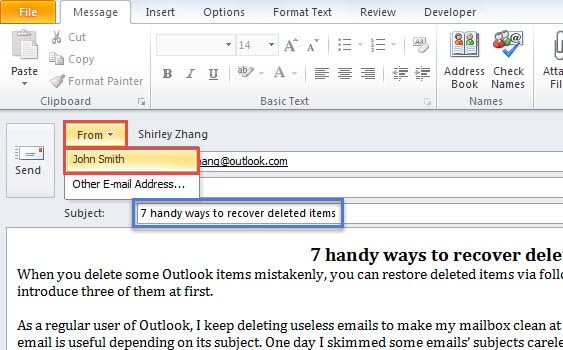
- Daarna verschijnt er een nieuw berichtvenster met dezelfde inhoud, afzenders, ontvangers en onderwerp zonder voorvoegsel "FW" als de bron-e-mail. Hier moet u dus het veld "Van" wijzigen. Klik op de knop "Van" en selecteer uw eigen e-mailaccount. En ga verder met het wijzigen van de velden "Aan" en "CC".

- Eindelijk kunt u op de knop "Verzenden" klikken om dit bericht te verzenden.
Methode 2: stuur de e-mail door via Quick Steps
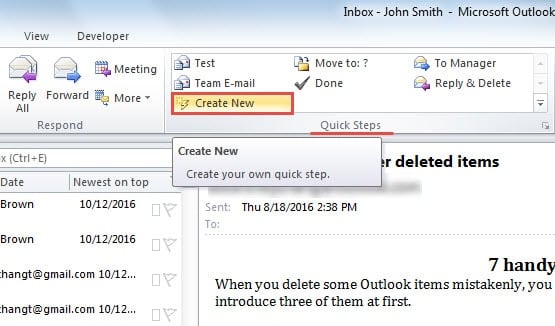
- Maak vanaf het allereerste begin een nieuwe snelle stap door op de knop "Nieuwe maken" te klikken in de groep "Snelle stappen" onder het tabblad "Start".

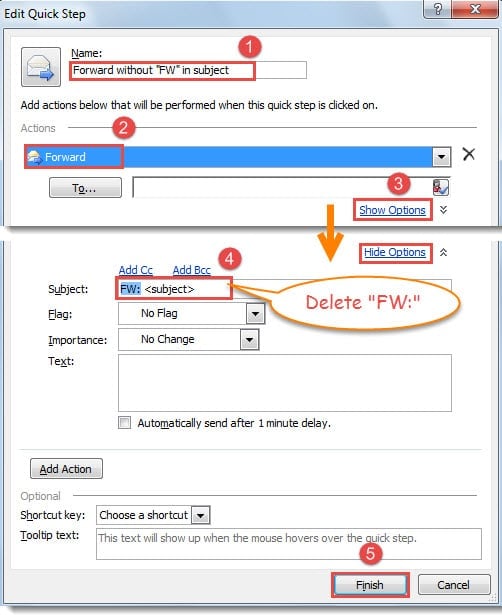
- En dan moet u in het daaropvolgende dialoogvenster "Snelle stap bewerken" de volgende stappen uitvoeren:
- Geef om te beginnen een naam aan deze nieuwe snelle stap, bijvoorbeeld "Doorsturen zonder 'FW' in het onderwerp".
- Zoek vervolgens in de vervolgkeuzelijst met "Acties" de optie "Doorsturen" en kies deze.
- Klik vervolgens op de link "Opties weergeven" om meer beschikbare opties weer te geven.
- En later in de regel "Onderwerp" moet u "FW:" -tekens verwijderen.
- Klik ten slotte op de knop “Voltooien” om de nieuw gemaakte snelle stap te activeren en terug te keren naar de hoofdinterface van Outlook.

- Nu kunt u het proberen. Pitch op een ontvangen e-mail van de maillijst en klik vervolgens op de nieuwe snelle stap in het vak "Snelle stappen". Er verschijnt meteen een nieuw venster voor het doorsturen van berichten. U zult zeker merken dat er geen voorvoegsel "FW" in de onderwerpregel staat.


Blijf Outlook beschermen tegen corrupties
Zoals we allemaal weten, is Outlook vatbaar voor corruptie, dus er zal nog een lange weg zijn om Outlook tegen corruptie te beschermen. Voor gewone gebruikers is de beste manier om een consistente en up-to-date gegevensback-up te maken. Om bovendien tijdige redding te bieden in het geval van een crash van Outlook, is het handig om een opmerkelijke reparatietool bij de hand te hebben, zoals DataNumen Outlook-reparatie, is meer dan een noodzaak.
Auteur Introductie:
Shirley Zhang is een expert op het gebied van gegevensherstel in DataNumen, Inc., de wereldleider in technologieën voor gegevensherstel, waaronder sql herstel en Outlook-reparatiesoftwareproducten. Voor meer informatie bezoek www.datanumen.com