
Als u vaak dezelfde inhoud moet typen bij het doorsturen van e-mails in Outlook, bespaart het doorsturen met een sjabloon u veel tijd. Dit artikel zal er twee eenvoudige middelen over laten zien.
In mijn dagelijkse werk moet ik vaak veel e-mails van leidinggevenden doorsturen naar de andere collega's. En bij het doorsturen van e-mails moet ik meestal dezelfde tekst in de berichttekst typen, wat helemaal een repetitief en inefficiënt werk is. Daarom heb ik wat onderzoek gedaan naar het snel doorsturen van deze e-mails met een sjabloon. Hier zijn 2 van mijn oplossingen.
Methode 1: e-mails met een sjabloon doorsturen via snelle stappen
- Klik om te beginnen op de knop "Nieuw maken" in de groep "Snelle stappen".
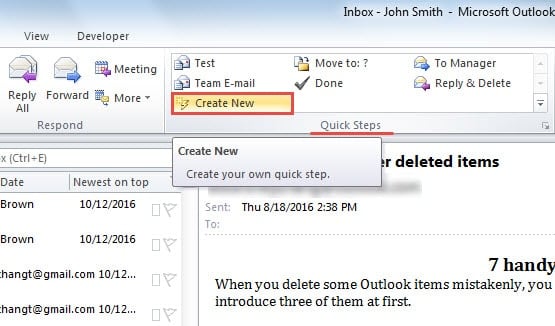
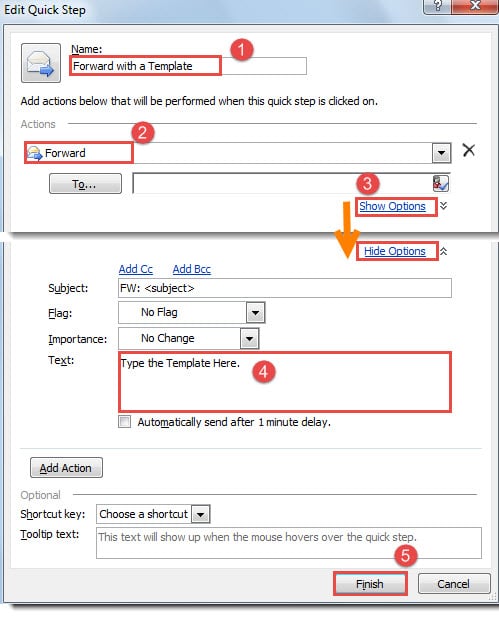
- Vervolgens moet u in het nieuwe dialoogvenster van "Snelle stap bewerken" de onderstaande stappen volgen:
- Geef deze snelle stap eerst een naam, bijvoorbeeld "Doorsturen met een sjabloon".
- En selecteer vervolgens in het veld "Acties" "Doorsturen".
- Klik daarna op de link "Opties weergeven".
- Vervolgens kunt u in de volgende opkomende opties een sjabloon samenstellen in het gedeelte "Tekst".
- Ten slotte, na het samenstellen van de sjabloon, drukt u op de knop "Voltooien" om de snelle stap te voltooien, het dialoogvenster te sluiten en terug te keren naar de hoofdinterface van Outlook.

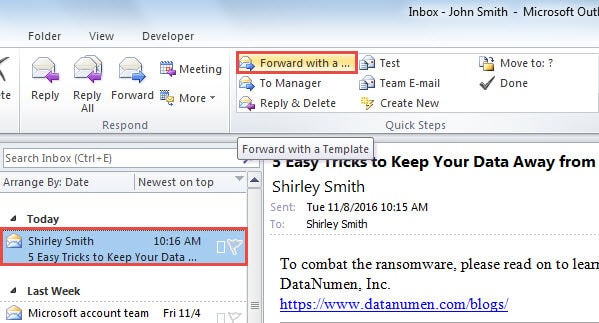
- Nu kunt u het proberen. Selecteer een e-mail uit de mailinglijst en klik op de snelle stap "Doorsturen met een sjabloon". Een nieuw berichtvenster wordt geopend, waarin de berichttekst is gevuld met het vooraf ingestelde sjabloon.

Methode 2: e-mails met een sjabloon doorsturen via handtekeningen
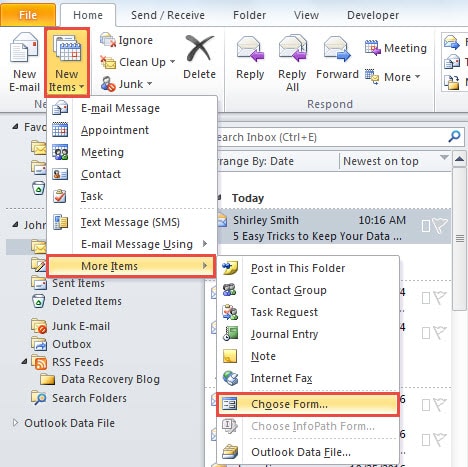
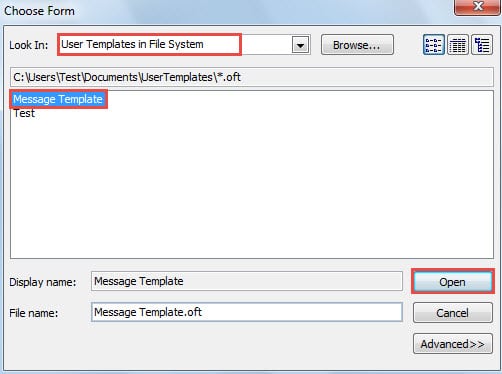
- Om te beginnen moet u de Outlook-bronsjabloon openen. Klik op "Nieuwe artikelen"> "Meer"> "Formulier kiezen".

- Selecteer in het volgende dialoogvenster "Gebruikerssjablonen in bestandssysteem" in het veld "Zoeken in". Pitch dan vanuit de volgende lijst op de bronsjabloon en druk op de knop "Openen" om deze te openen.

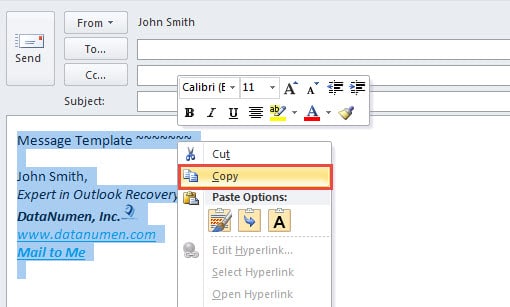
- De sjabloon wordt geopend in het nieuwe berichtvenster. U dient alle inhoud te selecteren met "Ctrl + A" sneltoetsen, klik met de rechtermuisknop en kies "Kopiëren".

- Schakel vervolgens naar het tabblad "Invoegen" en klik op "Handtekening"> "Handtekeningen".
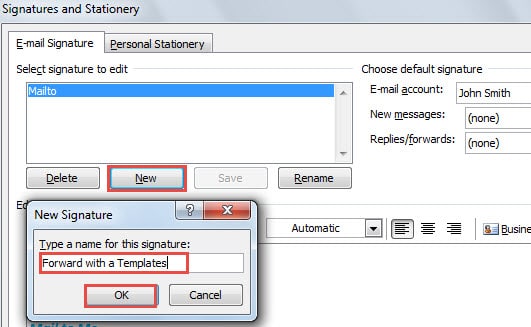
- Klik in het dialoogvenster "Handtekeningen en briefpapier" op "Nieuw" en typ een naam voor de nieuwe handtekening. Klik OK".

- In het gedeelte "Handtekeningen bewerken" kunt u op "Ctrl + V" drukken om de eerder gekopieerde sjablooninhoud te plakken.
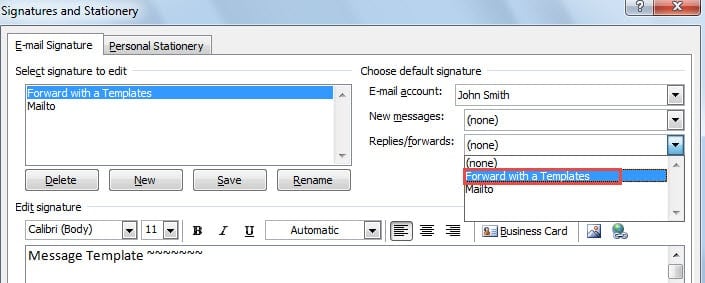
- Later kunt u de nieuw gemaakte handtekening toewijzen aan "Antwoorden / doorsturen".

- Klik daarna op "OK" om het dialoogvenster en het berichtvenster te sluiten.
- Selecteer nu een e-mail en druk op de knop "Doorsturen" in de groep "Reageren" onder het tabblad "Home". In het doorstuurberichtvenster moet de sjabloon als handtekening in de hoofdtekst staan.
Op deze manier wordt in antwoorden echter ook de specifieke handtekening ingevoegd. Als je dit niet leuk vindt, kun je stap 7 verlaten en handmatig de specifieke handtekening selecteren bij het doorsturen van e-mails.
Reparatiehulpmiddel moet handig binnenkomen
Vanwege het feit dat Outlook kwetsbaar is, moet u regelmatig Outlook-gegevensback-ups maken. Bovendien is het noodzakelijk om een Outlook-herstel ook, zoals DataNumen Outlook Repair. Het zal ongetwijfeld van pas komen, zelfs als u niet kunt voorspellen wanneer en waar Outlook-corrupties zullen optreden.
Auteur Introductie:
Shirley Zhang is een expert op het gebied van gegevensherstel in DataNumen, Inc., de wereldleider in technologieën voor gegevensherstel, waaronder sql herstel en Outlook-reparatiesoftwareproducten. Voor meer informatie bezoek www.datanumen.com