
Standaard worden nieuwe afspraken weergegeven als 'Bezet'. Sommige gebruikers vinden dit echter niet prettig. In dit artikel delen we twee manieren om de standaardstatus van nieuwe afspraken in Outlook te wijzigen.
Veel gebruikers hebben een hekel aan de standaardstatus "Weergeven als" van nieuwe Outlook-afspraken - "Bezet". Outlook staat gebruikers echter niet toe om deze status rechtstreeks te wijzigen. Dus als je het wilt veranderen, moet je andere middelen zoeken. Hier leren we je 2 methoden.
Methode 1: een aangepast formulier toepassen op agendamappen
- Start allereerst de Outlook-applicatie.
- Vervolgens toegang tot het gebied "Kalender".
- Klik vervolgens op de knop "Nieuwe afspraak" in het lint.
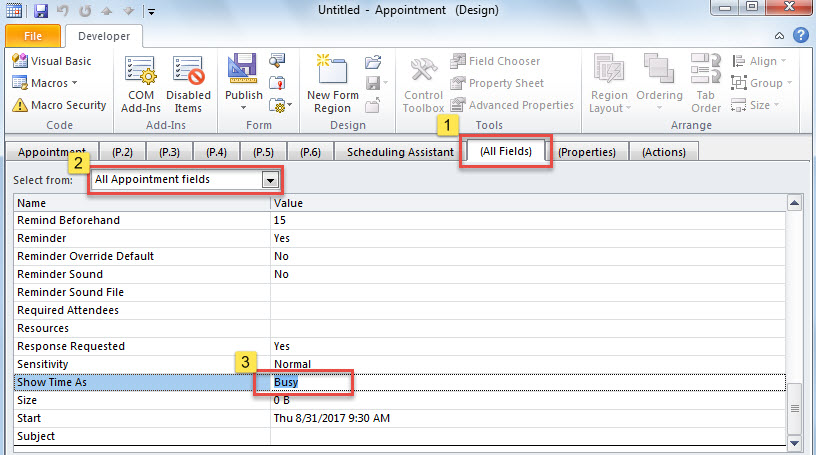
- Ga vervolgens in het Afspraakvenster naar het tabblad "Ontwikkelaar" en klik op de knop "Dit formulier ontwerpen".
- Schakel daarna in het nieuwe scherm naar het tabblad "(Alle velden)".
- Kies vervolgens "Alle afspraakvelden" in het veld "Selecteren uit".
- Later moet u naar beneden scrollen totdat u een veld "Toon tijd als" vindt, dat u "Bezet" moet wijzigen in "Vrij".

- Daarna kunt u op de knop "Publiceren" klikken en "Formulier publiceren als" kiezen.
- Voer in het pop-upvenster een naam in voor dit formulier, zoals "Gratis afspraak" en klik op "Publiceren".
- Vervolgens kunt u deze afspraak sluiten zonder op te slaan.
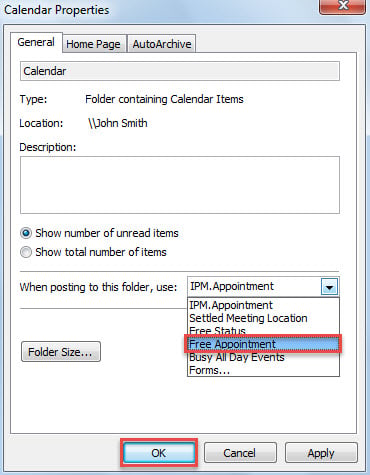
- Klik vervolgens met de rechtermuisknop op een agenda in het navigatievenster en selecteer 'Eigenschappen' in het contextmenu.
- Wijzig vervolgens in het nieuwe vak "IPM.Afspraak" in "Gratis afspraak" zoals de volgende schermafbeelding.

- Klik uiteindelijk op "OK" om de wijzigingen op te slaan.
- Sindsdien worden alle nieuwe afspraken die aan deze agenda zijn toegevoegd standaard weergegeven als "Gratis".
Methode 2: Andere status automatisch toepassen op nieuwe afspraken via VBA
- Druk in de eerste plaats op de toetsen "Alt + F11".
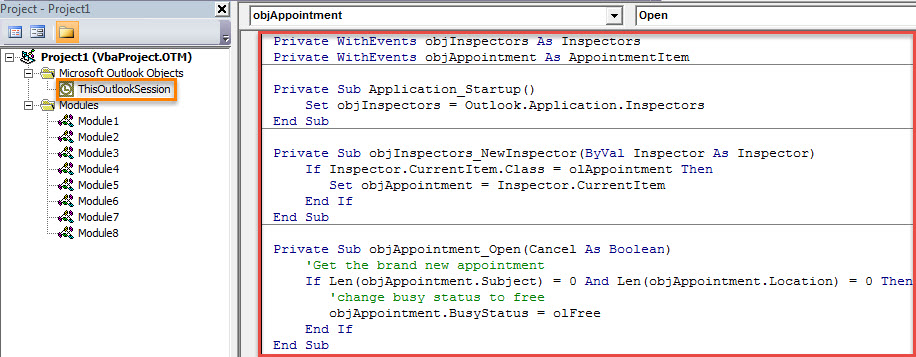
- Zoek en open vervolgens in het venster "Microsoft Visual Basic for Applications" het project "ThisOutlookSession".
- Kopieer en plak vervolgens de volgende VBA-code in dit project.
Private WithEvents objInspectors As Inspectors
Private WithEvents objAppointment As AppointmentItem

Private Sub Application_Startup()
    Set objInspectors = Outlook.Application.Inspectors
End Sub

Private Sub objInspectors_NewInspector(ByVal Inspector As Inspector)
    If Inspector.CurrentItem.Class = olAppointment Then
       Set objAppointment = Inspector.CurrentItem
    End If
End Sub

Private Sub objAppointment_Open(Cancel As Boolean)
    'Get the brand new appointment
    If Len(objAppointment.Subject) = 0 And Len(objAppointment.Location) = 0 Then
       'change busy status to free
       objAppointment.BusyStatus = olFree
    End If
End Sub
- Onderteken daarna deze code.
- Tot slot moet u Outlook opnieuw opstarten om deze macro te activeren.
- Vanaf nu wordt een nieuwe afspraak zeker automatisch als "Vrij" weergegeven.
Wat te doen als u Outlook-crashes heeft
Outlook kan crashen zonder waarschuwingen. Daarom is het vrij moeilijk om zulke vreselijke gevallen te voorspellen en te voorkomen. U moet echter nog steeds effectieve hulpmaatregelen nemen, waaronder bijgewerkte back-ups voor Outlook-gegevens en een krachtige fix-tool, zoals DataNumen Outlook Repair. Het zal je te hulp komen als scanpst, kan de ingebouwde reparatietool geen effecten maken.
Auteur Introductie:
Shirley Zhang is een expert op het gebied van gegevensherstel in DataNumen, Inc., de wereldleider in technologieën voor gegevensherstel, waaronder sql corruptie en Outlook-reparatiesoftwareproducten. Voor meer informatie bezoek www.datanumen.com