
In uw Excel-werkblad zult u zeker enkele extra woorden in cellen invoeren. Daarom zullen we hier bespreken hoe u die extra woorden aan het Excel-woordenboek kunt toevoegen.
Wanneer u de spellingfunctie gebruikt om het werkblad te controleren, zal de Excel ook enkele extra woorden als fouten beschouwen. Die extra woorden kunnen de naam van een bedrijf zijn, de naam van bepaalde producten of enkele afkortingen. Op dit moment kun je het direct negeren. De volgende keer dat u uw werkmap controleert, wordt hetzelfde woord echter nog steeds als fouten beschouwd. En dit is erg vervelend. Daarom kunt u nu de twee onderstaande methoden gebruiken en die extra woorden toevoegen aan het Excel-woordenboek.
Methode 1: Woorden toevoegen bij het controleren
In dit deel laten we de stappen zien om woorden toe te voegen aan het Excel-woordenboek wanneer u het werkblad controleert.
- Klik op het tabblad "Review" in het lint.
- En klik vervolgens op de knop "Spelling". Bovendien kunt u ook op de toets "F7" op het toetsenbord drukken om deze twee stappen te vervangen.
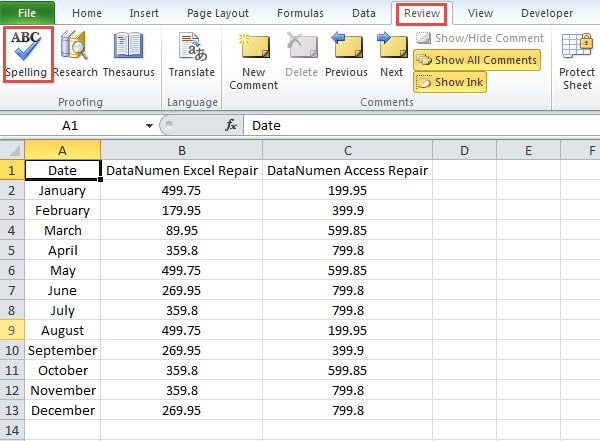
- In het venster "Spelling" controleert Excel de cellen één voor één. Wanneer u het extra woord in het venster ziet verschijnen, klikt u op de knop "Toevoegen aan woordenboek".

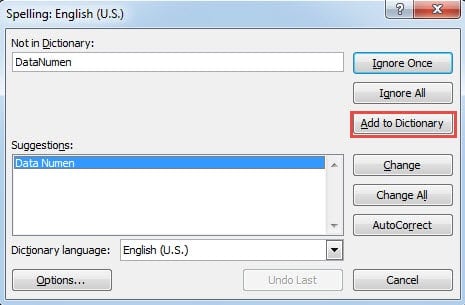
Daarom is dit extra woord toegevoegd aan het Excel-woordenboek. En dan zul je dit woord nooit zien verschijnen in het venster "Spelling".
Methode 2: aangepaste woordenboeken
Bij deze methode kunt u het woordenboek aanpassen en de woorden aan het woordenboek toevoegen.
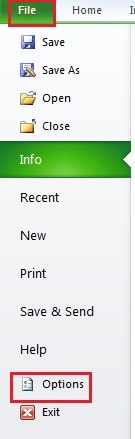
- Klik op het tabblad "Bestand" in het lint.
- En klik vervolgens op de knop "Opties".

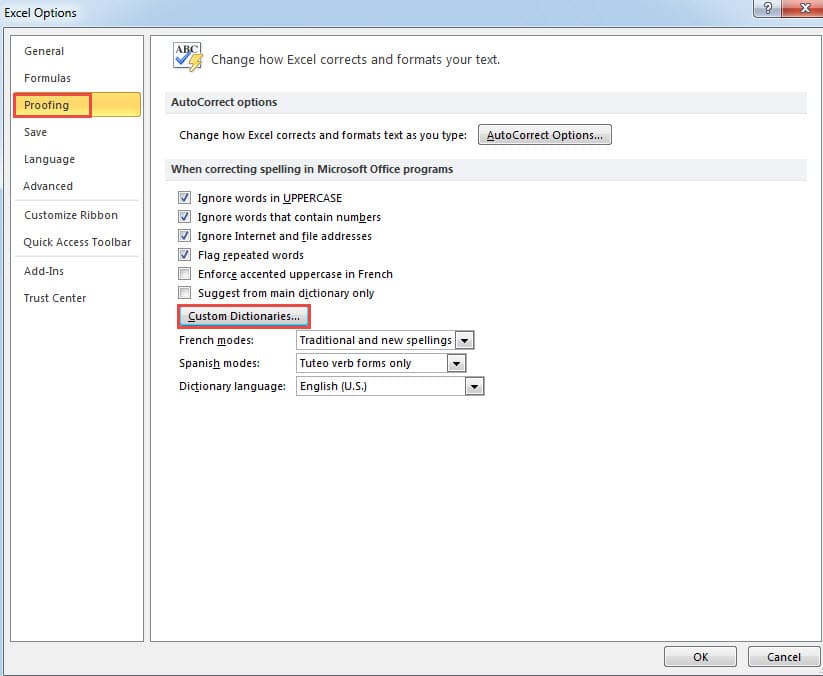
- Klik in het venster "Excel-opties" op de optie "Proofing".
- En klik vervolgens op de knop "Aangepaste woordenboeken".

- Kies in het venster "Aangepaste woordenboeken" de knop "Woordenlijst bewerken".

- En voer vervolgens in het nieuwe venster uw woord in het eerste tekstvak in.
- Klik vervolgens op de knop “Toevoegen”.

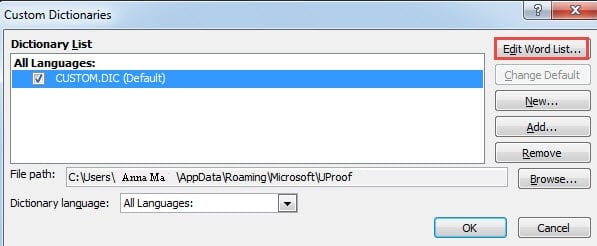
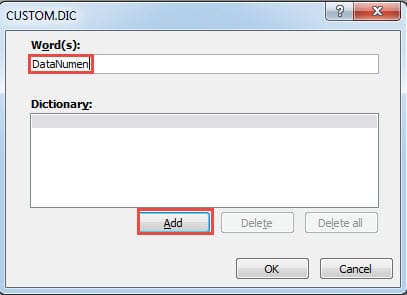
Het woord verschijnt dus in het "Woordenboek".
- Klik nu op de knop "OK" in het venster.

- Klik vervolgens verder op "OK" in het venster "Aangepaste woordenlijst".
- En klik vervolgens op de knop "OK" in het "Excel-venster".

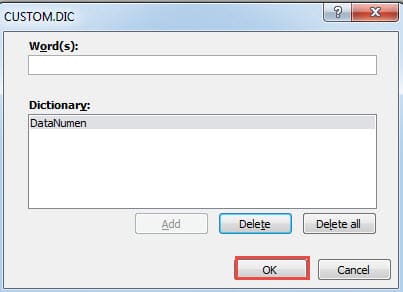
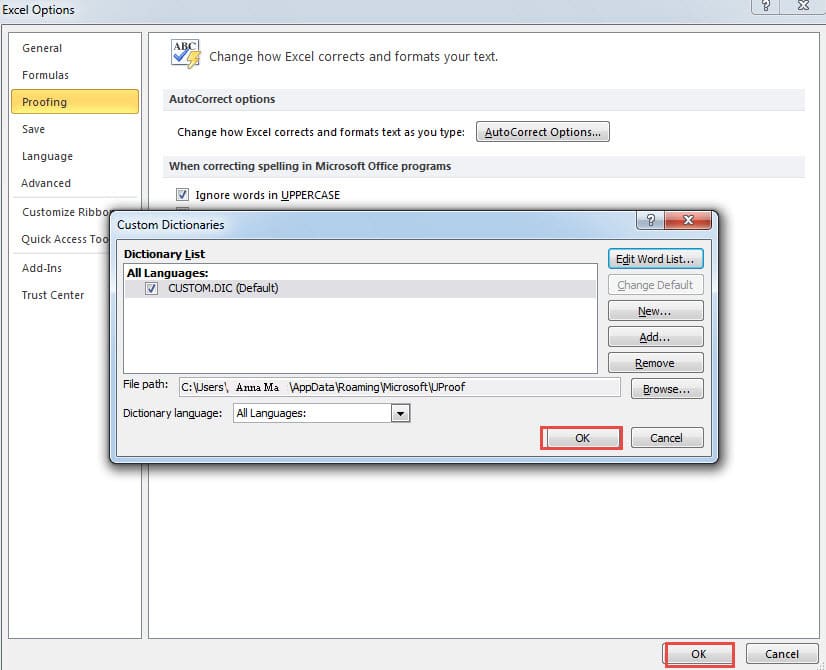
De volgende keer dat u het werkblad controleert, ziet u dit extra woord nooit meer verschijnen in het venster "Spelling".
Uit de bovenstaande analyse weet u dat beide methoden de extra woorden aan het Excel-woordenboek zullen toevoegen. Trouwens, als u woorden wilt verwijderen, kunt u dit ook doen in het venster "CUSTOM.DIC".
Een hersteltool is een kosteneffectieve keuze om corruptie aan te pakken.
Wanneer je te maken krijgt met een beschadigd Excel-bestand, wil je dit natuurlijk repareren. Er zijn verschillende manieren om dit te doen, zoals Excel opnieuw opstarten, Excel opnieuw installeren, je systeem opnieuw opstarten of anderen om hulp vragen. Naast al deze methoden kun je ook investeren in een herstelprogramma. Zo'n programma kan... Excel-gegevensprobleem repareren En hiermee worden vrijwel alle fouten in Excel opgelost. Dit is absoluut een kosteneffectieve keuze voor u.
Auteur Introductie:
Anna Ma is een expert op het gebied van gegevensherstel in DataNumen, Inc., de wereldleider in technologieën voor gegevensherstel, waaronder repareer Word-probleem en Outlook-reparatiesoftwareproducten. Voor meer informatie bezoek www.datanumen.com