
ပြုပြင်ခြင်း အကျင့်ပျက်ခြင်း။ Zip အပြည့်အစုံ 2025 လမ်းညွှန်နှင့်အတူဖိုင်။ အခမဲ့ ပြန်လည်ရယူရေး အကြံပြုချက်များ၊ အဆင့်မြင့် နည်းလမ်းများနှင့် ပရော်ဖက်ရှင်နယ် ကိရိယာများ။ အသင့်ပြင်ပါ။ Zip ဖိုင်တွေ အခုပဲ!
1 ။ နိဒါန်း
1.1 အကျင့်ပျက်ခြစားခြင်းဟူသည် အဘယ်နည်း Zip ဖိုင်?
A ZIP ဖိုင်၏ အစိတ်အပိုင်းအချို့ သို့မဟုတ် အားလုံး မမျှော်လင့်ဘဲ ပျောက်ဆုံးသွားခြင်း သို့မဟုတ် ပြောင်းလဲသွားပါက ဖိုင်ပျက်စီးသွားပြီး extraction tool များသည် အကြောင်းအရာများကို ကောင်းစွာဖတ်ရှုခြင်းနှင့် decompress လုပ်ခြင်းမှ တားဆီးပေးပါသည်။ ၎င်းသည် ဖိုင်များပျောက်ဆုံးခြင်း၊ extraction error များ သို့မဟုတ် archive ကိုဖွင့်ရန် လုံးဝပျက်ကွက်ခြင်းတို့ကို ဖြစ်ပေါ်စေလေ့ရှိသည်။
1.2 ၏ အဖြစ်များသော အကြောင်းရင်းများ Zip ဖိုင်လ္ပ
ဒေါင်းလုဒ်လုပ်ပြီး လွှဲပြောင်းခြင်းကိစ္စများ
- မပြည့်စုံသောဒေါင်းလုဒ်များ- မပြီးဆုံးမီ ဒေါင်းလုဒ်များ ရပ်တန့်သွားသော ကွန်ရက်ပြတ်တောက်မှုများ
- လွှဲပြောင်းမှု အမှားအယွင်းများ- စက်ပစ္စည်းများ သို့မဟုတ် သိုလှောင်မှုမီဒီယာကြားတွင် ဖိုင်လွှဲပြောင်းမှုအတွင်း ဒေတာ ပျက်စီးခြင်း။
- ပရိုတိုကော ပြဿနာများ- ဒေတာပက်ကေ့ခ်ျများကို ပျက်စီးစေသော FTP သို့မဟုတ် ကွန်ရက်လွှဲပြောင်းခြင်း ပြဿနာများ
သိုလှောင်မှုနှင့် ဟာ့ဒ်ဝဲ ပြဿနာများ
- မကောင်းသောကဏ္ဍများ- ဟာ့ဒ်ဒရိုက်များ သို့မဟုတ် သိုလှောင်မှုမီဒီယာအတွက် ရုပ်ပိုင်းဆိုင်ရာ ထိခိုက်မှု
- USB drive ပြဿနာများ- ဖယ်ရှားနိုင်သော သိုလှောင်မှုဖြင့် မသင့်လျော်သော ထုတ်လွှတ်ခြင်း သို့မဟုတ် ချိတ်ဆက်မှု ပြဿနာများ
- သိုလှောင်မှုမီဒီယာ ချို့ယွင်းချက်- ပျက်စီးနေသော သို့မဟုတ် ပျက်သွားသော hard drives, SSDs, သို့မဟုတ် memory cards
Software နှင့် System ပြဿနာများ
- Compression tool အမှားများ- မှတ်တမ်းဖန်တီးနေစဉ်အတွင်း ချွတ်ယွင်းချက်များ သို့မဟုတ် ပျက်စီးမှုများ
- စနစ်ပျက်ကျသည်- ကာလအတွင်း ဓာတ်အားပြတ်တောက်ခြင်း သို့မဟုတ် စနစ်ချို့ယွင်းခြင်း။ ZIP စစ်ဆင်ရေး
- ဆော့ဖ်ဝဲ ပဋိပက္ခများ- မှတ်တမ်းသိမ်းဆည်းခြင်းလုပ်ငန်းများကို အနှောင့်အယှက်ဖြစ်စေသော ပရိုဂရမ်များ
Malware နှင့် Security ပြဿနာများ
- ဗိုင်းရပ်စ်ကူးစက်မှု မော်ကွန်းတိုက်ဖိုင်များကို ပစ်မှတ်ထား သို့မဟုတ် ပျက်စီးစေသော မဲလ်ဝဲ
- Ransomware ငွေညှစ်ရန် ရည်ရွယ်ချက်အတွက် ဖိုင်များကို ဖောက်ပြန်စေသော အန္တရာယ်ရှိသော ဆော့ဖ်ဝဲ
- လုံခြုံရေးဆော့ဖ်ဝဲ အနှောင့်အယှက် မော်ကွန်းတင်ထားသော အကြောင်းအရာများကို မွမ်းမံပြင်ဆင်သည့် အလွန်ထက်သန်သော ဗိုင်းရပ်စ်ပရိုဂရမ်များ
1.3 အကျင့်ပျက်ခြစားခြင်း၏ အဖြစ်များသော လက္ခဏာများ Zip ဖိုင်မှတ်တမ်း
ထုတ်ယူမှု ပျက်ကွက်မှုများ
- မှတ်တမ်းဟောင်းကို ဖွင့်ရန် သို့မဟုတ် ထုတ်ယူ၍မရပါ။
- ထုတ်ယူခြင်းလုပ်ငန်းစဉ်သည် လမ်းတစ်ဝက်တွင် ရပ်တန့်သွားသည်။
- အချို့ဖိုင်များသည် အောင်မြင်သော်လည်း အချို့ဖိုင်များသည် အောင်မြင်စွာ ထုတ်ယူနိုင်သည်။
- ထုတ်ယူရန် ကြိုးပမ်းစဉ်တွင် အမှားအယွင်း မက်ဆေ့ချ်များ ပေါ်လာသည်။
အပြုအမူကိစ္စများ
- ZIP file ဖိုင်အရွယ်အစား မမှန်ကန်ကြောင်းပြသသည် သို့မဟုတ် ၀ ဘိုက်အဖြစ် ပေါ်လာသည်
- မှတ်တမ်းဟောင်းကို ဖွင့်သော်လည်း မည်သည့်အကြောင်းအရာကိုမျှ မပြသပါ။
- ဖိုင်အမည်များသည် လုံးထွေးနေပုံ သို့မဟုတ် ထူးဆန်းသော အက္ခရာများ ပါဝင်သည်။
- ဖြည်ထားသောဖိုင်များ ပျက်စီးသွားသည် သို့မဟုတ် ကောင်းစွာဖွင့်မရပါ။
- ထုတ်ယူထားသောဖိုင်တွဲများသည် ဗလာဖြစ်နေသည်။
မှတ်ချက်- ဤအမှားသည် မှတ်တမ်းရှိအရာများအသုံးပြုသည့် တွဲမဝင်သည့်ဇာတ်ကောင်များကြောင့်လည်း ဖြစ်နိုင်သည်။
1.4 အဖြစ်များသော Error Messages ရောက်သွားခြင်း။ Zip ဖိုင်ပျက်စီးနေသည်။
1.4.1 Windows Error Messages
- “ဖိသိပ်ထားသော (ဇစ်လုပ်ထားသော) ဖိုင်တွဲများ အမှား- Windows သည် ဖိုင်တွဲကို ဖွင့်၍မရပါ။ ဖိသိပ်ထားသော (ဇစ်လုပ်ထားသော) ဖိုင်တွဲ 'xxx”.zip'မမှန်ပါ။" or “ချုံ့ထားသော (ဇစ်လုပ်ထားသော) ဖိုင်တွဲသည် မမှန်ကန်ပါ သို့မဟုတ် ပျက်စီးနေပါသည်။”: Windows ၏ built-in ထုတ်ယူသည့်ကိရိယာသည် archive တည်ဆောက်ပုံကို ဖတ်၍မရကြောင်း ဖော်ပြသည်။
- “မှတ်တမ်းဟောင်းဒေတာကို ဖတ်၍မရပါ”- အဓိပ္ပာယ်မဖွင့်နိုင်သော မှတ်တမ်းအတွင်း ပျက်စီးနေသော ဒေတာများဆီသို့ အချက်များ
1.4.2 Zip Tool Error Messages
- “WinZip: ဖိုင်ကိုဖွင့်၍မရပါ- ၎င်းသည် တရားဝင် archive တစ်ခုဖြစ်ပုံမပေါ်ပါ။ ဤဖိုင်ကို ဒေါင်းလုဒ်လုပ်ထားပါက ဖိုင်ကို ထပ်မံဒေါင်းလုဒ်လုပ်ကြည့်ပါ။”
- "WinZip: ဖြည်နေစဉ် အမှားအယွင်းများ ဖြစ်ပေါ်ခဲ့သည်။"
- "WinRAR: xxx".zip- မှတ်တမ်းသည် အမည်မသိပုံစံဖြင့် သို့မဟုတ် ပျက်စီးနေပါသည်။"
- “7-Zip: xxx”.zip မထင်မှတ်ဘဲ ဒေတာအဆုံးသတ်"
- "zip သတိပေးချက်- မှတ်တမ်းဟောင်း မကောင်းပါ - အဆုံးလက်မှတ် ပျောက်ဆုံးနေပါသည်"
- “zip သတိပေးချက်- (ဒေါင်းလုဒ်လုပ်ထားပါက၊ binary mode ကိုသုံးထားပါသလား။ မဟုတ်ပါက၊ archive ကို ရောနှောပြီး ပြန်လည်ရယူ၍မရပါ)
- "ဇစ် အမှားအယွင်း-" Zip ဖိုင်ဖွဲ့စည်းပုံ မမှန်ကန်ပါ (xxx).zip) "
- “zip သတိပေးချက်- အဆုံး (EOCDR) လက်မှတ် ပျောက်ဆုံးနေ - ဤမော်ကွန်းတိုက်ကို ဖတ်၍မရခြင်း သို့မဟုတ် အဆုံး ပျက်စီးနေခြင်း ဖြစ်နိုင်သည်။”
- "ထုပ်ပိုးနေစဉ် အမှားဖြစ်သွားသည်"
- “အမည်မသိ ဖိသိပ်မှုနည်းလမ်း” or"ပံ့ပိုးမထားသော ချုံ့နည်း"
1.4.3 CRC နှင့် Checksum အမှားများ
- "CRC အမှား" သို့မဟုတ် "CRC ဆိုးရွားသည်"- Cyclic Redundancy Check သည် မအောင်မြင်ဘဲ သိုလှောင်မှု သို့မဟုတ် လွှဲပြောင်းမှုအတွင်း ဒေတာကို ပြုပြင်မွမ်းမံထားသည် သို့မဟုတ် ပျက်စီးသွားကြောင်း ညွှန်ပြသည်
- "[ဖိုင်အမည်] တွင် ချက်လက်မှတ်အမှား"- ဖိုင်၏ခိုင်မာမှုအတည်ပြုခြင်း မအောင်မြင်ပါ၊ ဖိုင်၏လက်ရှိအခြေအနေသည် ၎င်း၏မူရင်းစစ်ဆေးမှုရလဒ်နှင့် မကိုက်ညီကြောင်းပြသသည်။
- "ဖိုင်ပျက်နေသည်": မှတ်တမ်းဟောင်း သို့မဟုတ် ပါရှိသော ဖိုင်များကို ညွှန်ပြသည့် ယေဘူယျအမှားသည် ပျက်စီးသွားပါသည်။
1.4.4 ဖွဲ့စည်းပုံနှင့် လမ်းညွှန်အမှားများ
- “ဗဟိုလမ်းညွှန်အဆုံး လက်မှတ်ကို ရှာမတွေ့ပါ။ ဤဖိုင်သည် ဇစ်ဖိုင်မဟုတ်ပါ၊ သို့မဟုတ် ၎င်းသည် အစိတ်အပိုင်းများစွာပါသော မော်ကွန်းတိုက်၏ ဒစ်ခ်တစ်ခု ပါဝင်သည်။ နောက်ပိုင်းကိစ္စတွင် ဗဟိုလမ်းညွှန်နှင့် ဇစ်ဖိုင်မှတ်ချက်ကို ဤမော်ကွန်းတိုက်၏ နောက်ဆုံးဒစ်(များ)တွင် တွေ့ရှိနိုင်ပါသည်။ “: မှတ်တမ်း၏ အပိတ်အမှတ်အသားသည် ပျောက်ဆုံးနေ သို့မဟုတ် ပျက်စီးနေသဖြင့် ဖိုင်လမ်းညွှန်ကို မှန်ကန်စွာဖတ်ရှုခြင်းကို တားဆီးထားသည်။
- "xxx ထဲက တစ်ခုမှာ zipfile directory ကို ရှာမတွေ့ဘူး".zip သို့မဟုတ် xxx.zip.zip, ပြီးတော့ xxx ကို ရှာမတွေ့ဘူး.zip.ZIP၊ ကာလ။": မှတ်တမ်းမှတ်တမ်း ပျောက်ဆုံးနေပါသည်။
- “ဗဟိုလမ်းညွှန် မှားနေသည်”- မှတ်တမ်းဟောင်း၏ ဖိုင်အညွှန်းသည် ပျက်စီးနေသည် သို့မဟုတ် မှားယွင်းနေသည်။
- "ဗဟိုလမ်းညွှန် ယိုယွင်းနေသည်"- မော်ကွန်းတိုက်အတွင်းရှိ ဖိုင်များ၏ မာစတာစာရင်း ပျက်စီးသွားပါသည်။
2. နည်းလမ်း 1- ပြန်လည်ဒေါင်းလုဒ်လုပ်ပါ သို့မဟုတ် ပြန်လည်ပေးပို့ပါ။ Zip ဖိုင်မှတ်တမ်း
ရှုပ်ထွေးသော ပြုပြင်မှုလုပ်ငန်းစဉ်များကို မကြိုးစားမီ၊ အရိုးရှင်းဆုံးဖြေရှင်းချက်မှာ ဖိုင်ကို ပြန်လည်ဒေါင်းလုဒ်လုပ်ရန် သို့မဟုတ် ပြန်လည်ပေးပို့ရန်ဖြစ်သည်။ အကျင့်ပျက်ခြစားမှုကို ခံယူရင်၊ ZIP ဖိုင်ကို ဒေါင်းလုဒ်လုပ်ခြင်း သို့မဟုတ် အီးမေးလ်မှတစ်ဆင့်၊ လွှဲပြောင်းမှုအတွင်း အကျင့်ပျက်ခြစားမှုများ ဖြစ်ပေါ်နိုင်သည်။ မတူညီသော ရင်းမြစ်တစ်ခုမှ ဒေါင်းလုဒ်လုပ်ကြည့်ပါ၊ အခြားဘရောက်ဆာကို အသုံးပြုပါ သို့မဟုတ် ကွန်ရက်အခြေအနေများ ပိုမိုတည်ငြိမ်လာသောအခါ မတူညီသောအချိန်များတွင် ဒေါင်းလုဒ်လုပ်ကြည့်ပါ။ ဖိုင်သည် အီးမေးလ်မှလာပါက၊ ပေးပို့သူကို ပြန်လည်ပေးပို့ရန် တောင်းဆိုပါ။ ဤနည်းလမ်းသည် အချိန်ကုန်သက်သာစေပြီး မပြည့်စုံသော သို့မဟုတ် အနှောင့်အယှက်ဖြစ်စေသော ဒေါင်းလုဒ်များနှင့် လွှဲပြောင်းမှုများကြောင့် ဖြစ်ရသည့် ပြဿနာများကို ဖြေရှင်းပေးလေ့ရှိသည်။
၃ Zip Windows ရှိ ဖိုင်များ (အခမဲ့)
Windows အသုံးပြုသူများသည် ပြုပြင်ရန် အခမဲ့ပြင်ပမှ ရွေးချယ်စရာများစွာရှိသည်။ ZIP ဖိုင်များ။ ဤနည်းလမ်းများသည် ရိုးရှင်းသော အင်တာဖေ့စ်များပါသည့် ဂရပ်ဖစ်ကိရိယာများမှ ပြုပြင်မှုလုပ်ငန်းစဉ်အပေါ် ပိုမိုထိန်းချုပ်မှုပေးသော command-line utilities များအထိ ပါဝင်သည်။
၃.၁ နည်းလမ်း ၂: WinRAR တွင် ပါရှိသော ပြုပြင်ရေး လုပ်ဆောင်ချက်ကို အသုံးပြုခြင်း
WinRAR က ရက် ၄၀ အကန့်အသတ်မရှိ အခမဲ့ အစမ်းသုံးခွင့်ပေးပါတယ်။ ပျက်စီးနေတဲ့ မော်ကွန်းတိုက်တွေကို ပြုပြင်ဖို့ အထူးဒီဇိုင်းထုတ်ထားတဲ့ အစွမ်းထက်တဲ့ ပြုပြင်ရေးလုပ်ဆောင်ချက်တစ်ခု ပါဝင်ပါတယ်။ ဒီကိရိယာက မော်ကွန်းတိုက်ဖွဲ့စည်းပုံကို ပြန်လည်တည်ဆောက်ပြီး ဒေတာတွေကို တတ်နိုင်သမျှ ပြန်လည်ရယူဖို့ ကြိုးစားပါတယ်။
- WinRAR ကို ဒေါင်းလုဒ်လုပ်ပြီး install လုပ်ပါ (ဒီကနေ) တရားဝင်က်ဘ်ဆိုက်

- WinRAR ကိုစတင်ပါ။
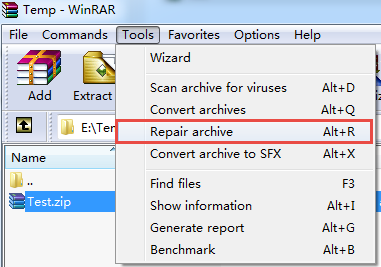
- အကျင့်ပျက်မှုကို ရွေးပါ။ ZIP ဖိုင်။
- ကလစ်နှိပ်ပါ Tools များ -> ပြုပြင်ရေး တင်ထားပါတယ်။

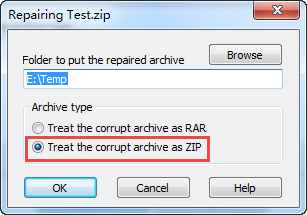
- ပြုပြင်မှု ဒိုင်ယာလော့ခ် ပေါ်လာပါမည်-

- ပြုပြင်ထားသောဖိုင်အတွက် ဦးတည်ရာဖိုင်တွဲကို ရွေးပါ။
- မော်ကွန်းတိုက်အမျိုးအစားကို ရွေးပါ- ပျက်စီးနေသော archive ကို ZIP အဖြစ်သတ်မှတ်ပါ
- ကလစ်နှိပ်ပါ OK ပြုပြင်မှုလုပ်ငန်းစဉ်ကိုစတင်ရန်
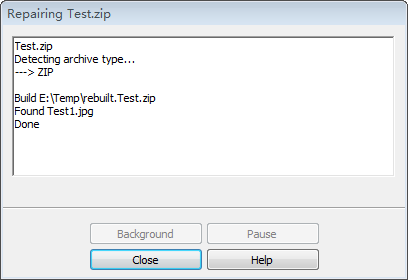
- ပြုပြင်မှုအောင်မြင်ပါက အောက်ပါ messagebox ကိုတွေ့ရပါမည်။

- WinRAR က “rebuilt.xxx” ဆိုတဲ့ ဖိုင်အသစ်တစ်ခုကို ဖန်တီးပေးပါလိမ့်မယ်။.zipသတ်မှတ်ထားသောနေရာတွင်၊ xxx နေရာတွင်.zip မူလက အကျင့်ပျက်ခြစားသည်။ zip ဖိုင်နာမည်:

- ၎င်း၏အကြောင်းအရာများကို ထုတ်ယူခြင်းဖြင့် ပြန်လည်ပြုပြင်ထားသော မှတ်တမ်းကို စမ်းသပ်ပါ။


၃.၂ နည်းလမ်း ၃: ပြုပြင်ရန်အတွက် 7-Zip ကိုအသုံးပြုခြင်း
7-Zip သည် အခမဲ့၊ open-source compression tool တစ်ခုဖြစ်ပြီး၊ အခြား tool များ ချို့ယွင်းနေချိန်တွင်ပင် ပျက်စီးနေသော archive များမှ ဖိုင်များကို မကြာခဏ extract လုပ်နိုင်သည်။ ၎င်းတွင် သီးသန့် "ပြုပြင်ခြင်း" လုပ်ဆောင်ချက် မပါဝင်သော်လည်း၊ ၎င်း၏ extraction စွမ်းရည်များသည် ပျက်စီးနေသော ဖိုင်များစွာမှ ဒေတာများကို ပြန်လည်ရယူနိုင်ရန် လုံလောက်သော ခိုင်မာမှုရှိသည်။ ZIP ဖိုင်များကို။
- 7-Zip ကို ဒေါင်းလုဒ်လုပ်ပြီး install လုပ်ပါ (ဒီကနေ) တရားဝင်က်ဘ်ဆိုက်
- 7-Zip ကို စတင်ပါ။
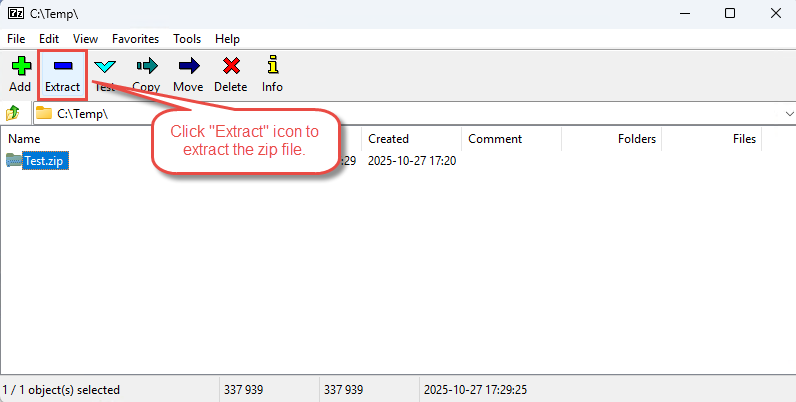
- အကျင့်ပျက်မှုကို ရွေးပါ။ ZIP ဖိုင်ကိုနှိပ်ပါ။ ထုတ်ယူ ကိရိယာခလုတ်-

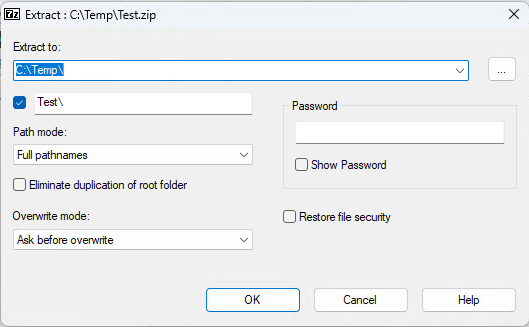
- Extract dialog တွင်၊ ဦးတည်ရာဖိုင်တွဲတစ်ခုကို ရွေးပါ-

- ကလစ်နှိပ်ပါ OK စတင်ထုတ်ယူရန်
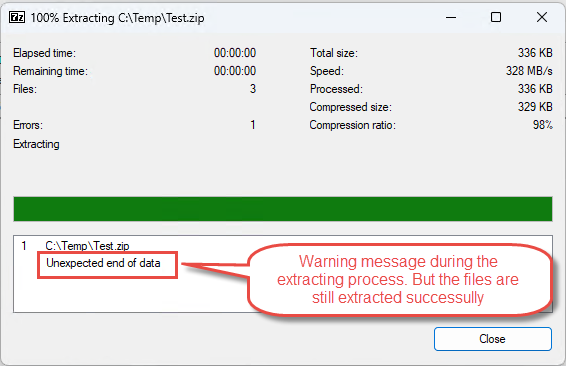
- အမှားအယွင်းများပေါ်လာပါက 7-Zip သည် ဆက်လုပ်လိုခြင်းရှိမရှိ မေးမြန်းပါမည်—ရွေးချယ်ပါ Yes
- 7-Zip က ပြန်လည်ရယူနိုင်သော ဖိုင်အားလုံးကို ထုတ်ယူပြီး ပျက်စီးနေသော ဖိုင်များကို ကျော်သွားကာ အောက်ပါအတိုင်း မက်ဆေ့ချ်ဘောက်စ်တစ်ခု ပြသပါလိမ့်မည်။

"မမျှော်လင့်ထားသောဒေတာ၏အဆုံး" ကဲ့သို့သောသတိပေးစာအချို့ကိုသင်တွေ့နိုင်သည်။ - အောင်မြင်စွာ ပြန်လည်ရယူထားသည်ကို ကြည့်ရှုရန် ထုတ်ယူထားသော ဖိုင်များကို စစ်ဆေးပါ။
၃.၃ နည်းလမ်း ၄: WinZip Command-line ပြုပြင်ခြင်း
WinZip က ၂၁ ရက် အကန့်အသတ်မရှိ အခမဲ့ အစမ်းသုံးခွင့်ပေးပါတယ်။ ၎င်းမှာ command-line tool wzzip ပါဝင်ပြီး ၎င်းသည် ပျက်စီးနေသော ဖိုင်များကို ပြုပြင်ပေးပါသည်။ ZIP ဖိုင်:
- WinZip ကို ဒေါင်းလုဒ်လုပ်ပြီး install လုပ်ပါ (ဒီကနေ) တရားဝင်က်ဘ်ဆိုက် .
- Command Prompt ကိုနှိပ်ပြီးဖွင့်ပါ။ Windows Key + R ကို, စာရိုက် cmdနှင့်နှိပ် ဝင်ရောက်
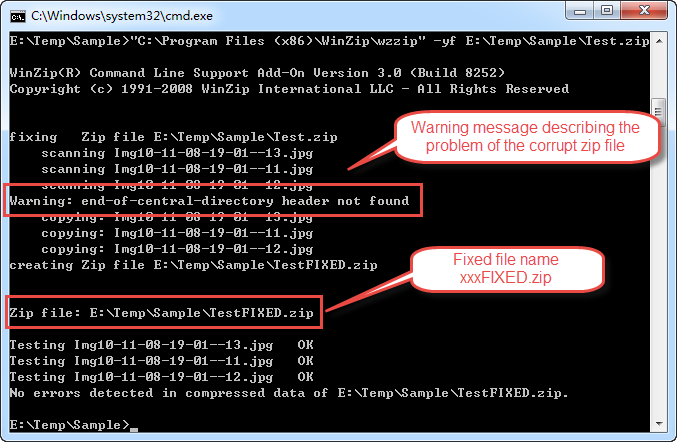
- ပြုပြင်ရန် အောက်ပါ command ကိုသုံးပါ။ zip ဖိုင်:
"C:\Program Files (x86)\WinZip\wzzip" -yf E:\Temp\Sample\Test.zip
ဘယ်မှာ:C:\Program Files (x86)\WinZip\သည် သင်၏ WinZip ထည့်သွင်းမှု လမ်းညွှန်ဖြစ်သည်။-yfဖိုင်တစ်ခုကိုပြုပြင်ရန် command line option တစ်ခုဖြစ်သည်။E:\Temp\Sample\Test.zipသင်၏အကျင့်ပျက်ခြင်း၏လမ်းစသည် ပြည့်စုံ၏။ Zip ဖိုင်။
- အောင်မြင်ပါက ပြုပြင်ပြီးသော မော်ကွန်းတိုက်ကို xxxFIXED အဖြစ် သိမ်းဆည်းပါမည်။.zip xxx သည် မူရင်းနေရာတွင် တူညီသောလမ်းညွှန်တစ်ခုဖြစ်သည်။ Zip ဖိုင်နာမည်:

- ဖွင့်ရင် ပုံသေ Zip ဖိုင်ကိုဖွင့်လိုက်တဲ့အခါ wzzip မှထည့်သွင်းထားတဲ့ အောက်ပါမှတ်ချက်ကို သင်တွေ့ရပါလိမ့်မယ်။
This Zip file was created from a Zip file
that may contain errors or inconsistencies.
Some information may have been lost.
This Zip file should be used for data recovery only.
Do not update this Zip file.
၃ Zip Mac ပေါ်ရှိ ဖိုင်များ (အခမဲ့)
Mac အသုံးပြုသူများသည် တပ်ဆင်ထားသော Terminal ညွှန်ကြားချက်များ သို့မဟုတ် ပျက်စီးသွားပါက ပြုပြင်ရန်အတွက် ပြင်ပအပလီကေးရှင်းများကို အသုံးပြုနိုင်သည်။ ZIP ဖိုင်များ။ ဤကိရိယာများသည် command-line utilities များမှ အသုံးပြုရလွယ်ကူသော ဂရပ်ဖစ် အင်တာဖေ့စ်များအထိ ချဉ်းကပ်မှုအမျိုးမျိုးကို ပေးဆောင်သည်။
4.1 နည်းလမ်း 5- Terminal Commands ကိုအသုံးပြုခြင်း။
macOS တွင် ပြုပြင်နိုင်သည့် built-in command-line utilities များ ပါဝင်သည်။ ZIP အပိုဆော့ဖ်ဝဲကို မထည့်သွင်းဘဲ ဖိုင်များ။ ဟိ zip ပြုပြင်မှုအလံများပါသော အမိန့်သည် ပျက်စီးနေသော မှတ်တမ်းများကို ပြန်လည်တည်ဆောက်နိုင်သည်။
- Terminal ကိုဖွင့်ပါ။ applications ကို -> အသုံးအဆောင်များ -> α€α€°α€α€¬α€›α€―ံ
- သင်၏ ပျက်စီးယိုယွင်းနေသော ဖိုင်တွဲသို့ သွားပါ။ ZIP ဖိုင်ကို အသုံးပြု cd အမိန့်
- ပုံမှန်ပြုပြင်မှုတစ်ခုအတွက်၊ အမျိုးအစား-
zip -F corrupt.zip --out fixed.zipနှင့်စာနယ်ဇင်း ပြန်လာ - ဖိုင်သည် ဆိုးရွားစွာ ပျက်စီးနေပါက၊ ပိုမို စေ့စေ့စပ်စပ် ပြုပြင်မှု ရွေးချယ်မှုကို အသုံးပြုပါ-
zip -FF corrupt.zip --out fixed.zipနှင့်စာနယ်ဇင်း ပြန်လာ - Terminal သည် မှတ်တမ်းကို စကင်န်ဖတ်ပြီး ပြုပြင်သောအခါတွင် တိုးတက်မှု အချက်အလက်ကို ပြသပါမည်။
- ပြီးသွားရင် fixed ဖိုင်ကို double click နှိပ်ပြီး ပြုပြင်ပြီးသားဖိုင်ကို အတည်ပြုပါ။.zip Finder တွင်
- ဖိုင်အားလုံးကို အောင်မြင်စွာ ပြန်လည်ရယူကြောင်း သေချာစေရန် အကြောင်းအရာများကို ထုတ်ယူပါ။
၄.၂ နည်းလမ်း ၆: BetterZip
BetterZip သည် built-in Archive Utility ထက် ပျက်စီးနေသော archive များကို ပိုမိုကျွမ်းကျင်စွာ ကိုင်တွယ်ပေးသည့် အစွမ်းထက် Mac archiving utility တစ်ခုဖြစ်သည်။ ၎င်းသည် ပျက်စီးနေသော archive များမှ ဖိုင်များကို မကြာခဏ extract လုပ်နိုင်ပြီး extraction error များအကြောင်း အသေးစိတ်အချက်အလက်များကို ပေးစွမ်းသောကြောင့် ပြင်းထန်စွာ ပျက်စီးနေသော ဖိုင်များမှပင် တစ်စိတ်တစ်ပိုင်းဒေတာများကို ပြန်လည်ရယူနိုင်သည်။
4.3 နည်းလမ်း 7- မော်ကွန်းတိုက်
Archiver သည် ယိုယွင်းနေသော မှတ်တမ်းများအတွက် ခိုင်မာသော အမှားအယွင်းများကို ကိုင်တွယ်ဖြေရှင်းပေးသည့် Mac App Store တွင် ရရှိနိုင်သော Mac ချုံ့ကိရိယာတစ်ခုဖြစ်သည်။ ၎င်းသည် သန့်ရှင်းသပ်ရပ်သော အင်တာဖေ့စ်ကို ထောက်ပံ့ပေးပြီး ပျက်စီးနေသောဖိုင်များကို ထုတ်ယူနိုင်သည်။ ZIP ပြဿနာရှိသော ထည့်သွင်းမှုများကို ကျော်သွားကာ အသုံးပြု၍ရနိုင်သော ဒေတာများကို ပြန်လည်ရယူခြင်းဖြင့် မော်ကွန်းတိုက်သည်။
4.4 နည်းလမ်း 8- Keka
Keka သည် ဖော်မတ်များစွာကို ပံ့ပိုးပေးသည့် macOS အတွက် အခမဲ့ open-source file archiver တစ်ခုဖြစ်သည်။ Compression အတွက် အဓိက ဒီဇိုင်းထုတ်ထားသော်လည်း Keka ၏ ထုတ်ယူနိုင်မှုစွမ်းရည်များတွင် အသေးစား archive အကျင့်ပျက်ခြစားမှုအတွက် သည်းခံနိုင်မှု ပါဝင်ပြီး အနည်းငယ်ပျက်စီးနေသည့် ဖိုင်များကို ပြန်လည်ရယူရန်အတွက် အသုံးဝင်စေပါသည်။ ZIP မော်ကွန်းတိုက်။
၃ Zip Linux ရှိ ဖိုင်များ (အခမဲ့)
Linux ဖြန့်ဝေမှုများသည် အစွမ်းထက်သော command-line ကိရိယာများဖြင့် လာပါသည်။ ZIP ဖိုင်ပြုပြင်ခြင်း။ ဤအသုံးအဆောင်များသည် ပြုပြင်မှုလုပ်ငန်းစဉ်အပေါ် ကောင်းစွာထိန်းချုပ်နိုင်ပြီး အကျင့်ပျက်ခြစားမှုအမျိုးအစားအမျိုးမျိုးကို ကိုင်တွယ်ဖြေရှင်းနိုင်ပါသည်။
5.1 Terminal Commands ကိုအသုံးပြုခြင်း။
Linux လည်း ပါဝင်ပါတယ်။ zip ဖြန့်ဖြူးမှုအများစုတွင် default အားဖြင့် utility ဖြစ်ပြီး၊ command-line options များမှတစ်ဆင့် built-in repair functionality ကို ပံ့ပိုးပေးသည်။
- သင်၏ terminal emulator ကိုဖွင့်ပါ။
- အကျင့်ပျက်ခြစားမှုများပါရှိသော လမ်းညွှန်သို့ သွားပါ။ ZIP ဖိုင်သုံးနိုင်သည် cd
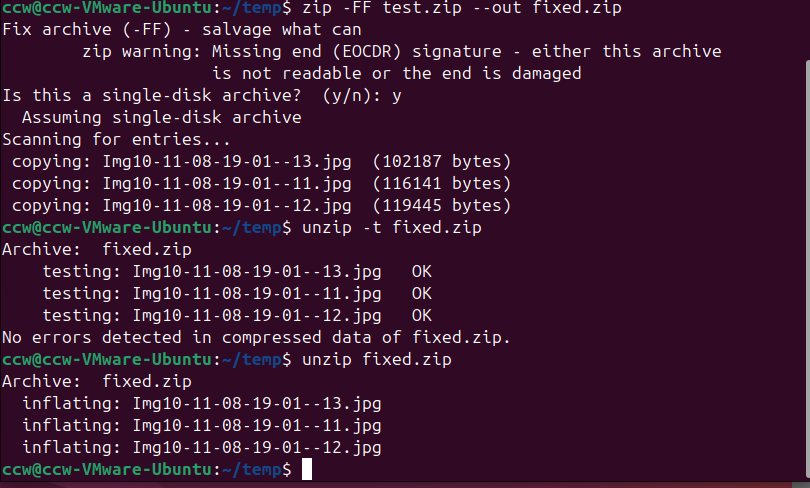
- အခြေခံပြုပြင်မှုတစ်ခုအတွက်၊ လုပ်ဆောင်ရန်-
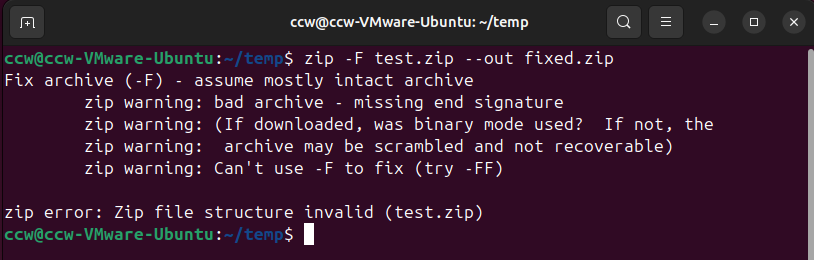
zip -F corrupt.zip --out fixed.zip

- အဂတိလိုက်စားမှု ပြင်းထန်ပါက အောက်ပါသတိပေးချက်ကို ဖော်ပြပါမည်။
zip warning: Can't use -F to fix (try -FF)
- ပိုမိုပြင်းထန်သောရွေးချယ်မှုကို သင်အသုံးပြုနိုင်သည်-
zip -FF corrupt.zip --out fixed.zip

- ညွှန်ကြားချက်သည် မော်ကွန်းတိုက်မှတဆင့် စကင်န်ဖတ်မည်ဖြစ်ပြီး ဗဟိုလမ်းညွှန်ကို ပြန်လည်တည်ဆောက်ရန် ကြိုးပမ်းမည်ဖြစ်သည်။
- ပြန်လည်ရယူထားသောဖိုင်များနှင့် ကြုံတွေ့ရသည့် အမှားအယွင်းများအကြောင်း အချက်အလက်များအတွက် အထွက်ကို စောင့်ကြည့်ပါ။
- ပြုပြင်ထားသော မှတ်တမ်းကို စမ်းသပ်ကြည့်ပါ-
unzip -t fixed.zip - စာမေးပွဲအောင်မြင်ပါက၊ အကြောင်းအရာများကို ထုတ်ယူပါ။
unzip fixed.zip
၅.၂ 7-Zip (p7zip) ကို အသုံးပြုခြင်း
p7zip ဟုလူသိများသော 7-Zip ၏ Linux port သည် ပျက်စီးနေသော archive များကို ကိုင်တွယ်နိုင်သော ခိုင်မာသော extraction စွမ်းရည်များကို ပေးစွမ်းသည်။ ၎င်းကို သင်၏ distribution ၏ package manager မှတစ်ဆင့် install လုပ်ပြီး ပျက်စီးနေသောဖိုင်များမှပင် ဖိုင်များကို extract ရန် အသုံးပြုပါ။ ZIP ဖိုင်များကို။
- သင့်ရဲ့ package manager ကို အသုံးပြုပြီး p7zip ကို install လုပ်ပါ (ဥပမာ-
sudo apt install 7ziporsudo apt install p7zip-fullDebian/Ubuntu တွင်) - သင့်အကျင့်ပျက်ခြစားမှုများပါရှိသော လမ်းညွှန်သို့သွားပါ။ ZIP ဖိုင်
- ထုတ်ယူရန်ကြိုးစားပါ-
7z x corrupt.zip - အမှားအယွင်းများဖြစ်ပေါ်ပါက 7-Zip သည် ဆက်လုပ်ရန် ရှိမရှိ မေးမြန်းလိမ့်မည်—ရိုက်ထည့်ပါ Y အမှားများကိုကျော်ရန်
- အမှားအယွင်းအားလုံးကို အလိုအလျောက် လျစ်လျူရှုထားချိန်တွင် ထုတ်ယူရန်၊ အသုံးပြုပါ-
7z x -y corrupt.zip - အောင်မြင်စွာ ပြန်လည်ရယူခဲ့ကြောင်း အတည်ပြုရန် ထုတ်ယူထားသော ဖိုင်များကို စစ်ဆေးပါ။
- ပိုမိုအသေးစိတ်အချက်အလက်များအတွက်၊ စကားဝှက်အလံကို ထည့်ပါ-
7z x -y -bb3 corrupt.zip
6. Advanced ZIP Repair နည်းပညာများ (အခမဲ့)
ပြင်းထန်စွာပျက်စီးနေသော မော်ကွန်းတိုက်များ သို့မဟုတ် စံကိရိယာများ ချို့ယွင်းသည့်အခါတွင်၊ အဆင့်မြင့်လက်စွဲပြုပြင်ခြင်းနည်းပညာများသည် မဟုတ်ပါက ပျောက်ဆုံးသွားနိုင်သည့်ဒေတာများကို ပြန်လည်ရယူနိုင်သည်။ ဤနည်းလမ်းများသည် နည်းပညာဆိုင်ရာဗဟုသုတ လိုအပ်သော်လည်း ပြန်လည်ရယူရန် အခွင့်အလမ်းအများဆုံးပေးပါသည်။
၂.၄ နားလည်မှု ZIP ဖိုင်တည်ဆောက်ပုံ
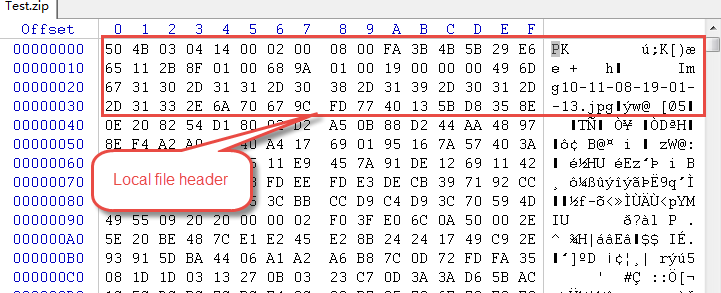
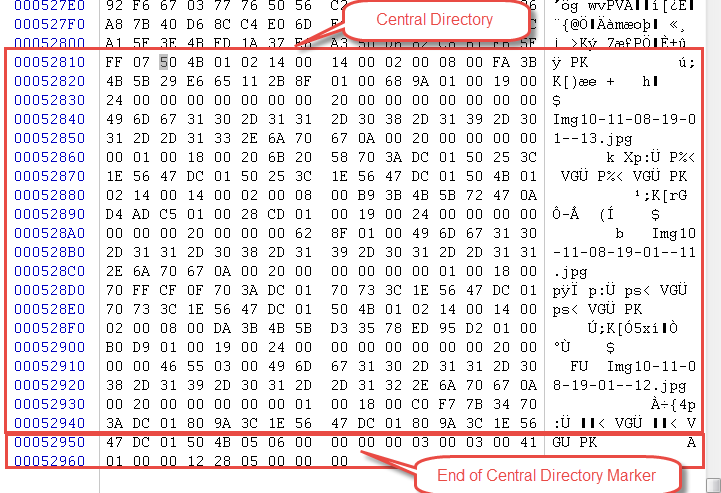
ZIP မော်ကွန်းတိုက်များတွင် ချုံ့ထားသောဒေတာများကို စီစဉ်သိမ်းဆည်းရန် အတူတကွလုပ်ဆောင်သော အဓိကအစိတ်အပိုင်းသုံးခုပါဝင်သည်-
- Local file headers များ- မော်ကွန်းတိုက်ရှိ ချုံ့ထားသောဖိုင်တစ်ခုစီသည် ဖိုင်အမည်၊ ချုံ့နည်းလမ်းနှင့် ဖိုင်အရွယ်အစားကဲ့သို့သော မက်တာဒေတာပါရှိသော ခေါင်းစဉ်ဖြင့် စတင်သည်။ ဤခေါင်းစဉ်များသည် လက်မှတ်ဖြင့် စတင်သည်။
50 4B 03 04(50 4B သည် ASCII တွင် PK ဖြစ်သည်)။

- ဗဟိုလမ်းညွှန်- ဖိုင်အားလုံးနှင့် ၎င်းတို့၏တည်နေရာများကို စာရင်းပြုစုသည့် မှတ်တမ်း၏အဆုံးရှိ မာစတာအညွှန်းတစ်ခု။ ချုံ့ခြင်းမပြုဘဲ အမြန်ဝင်ရောက်ရန်နှင့် ဖိုင်စာရင်းအတွက် ဤလမ်းညွှန်သည် အရေးကြီးပါသည်။
- End-of-central-directory (EOCD) အမှတ်အသား- မှတ်တမ်း၏အဆုံးကို အမှတ်အသားပြုသည့် နောက်ဆုံးဖွဲ့စည်းပုံတွင် ဗဟိုလမ်းညွှန်၏တည်နေရာနှင့် အရွယ်အစားနှင့်ပတ်သက်သည့် အချက်အလက်ပါရှိသည်။ ၎င်း၏ လက်မှတ်ဖြစ်ပါသည်။
50 4B 05 06.
6.2 လက်ဖြင့် ပြုပြင်ခြင်းနည်းလမ်းများ
6.2.1 Hex တည်းဖြတ်မှုများကို အသုံးပြုခြင်း။
Hex တည်းဖြတ်သူများသည် ဖိုင်ဘိုက်များကို တိုက်ရိုက် ခြယ်လှယ်ခွင့် ပြုထားပြီး လူကိုယ်တိုင် ပြုပြင်မှုကို ပေးသည်။ ZIP ဖိုင်တည်ဆောက်ပုံများ။ ဤနည်းလမ်းသည် binary data နှင့်နားလည်မှုလိုအပ်သည်။ ZIP ဖော်မတ်သတ်မှတ်ချက်များ။
- နားလည်မှု ZIP လက်မှတ်များ သော့ချက်လက်မှတ်များကို အသိအမှတ်ပြုရန် လေ့လာပါ—
50 4B 03 04local file headers အတွက်၊50 4B 01 02ဗဟိုလမ်းညွှန် entry များအတွက်, နှင့်50 4B 05 06အဆုံး-ဗဟို-လမ်းညွှန်မှတ်တမ်းအတွက်။ - ဖိုင်နယ်နိမိတ်များကို ရှာဖွေနေသည်- ချုံ့ထားသောဖိုင်တစ်ခုစီသည် မှတ်တမ်းအတွင်း မည်သည့်နေရာတွင် စတင်သည်ကို သိရှိနိုင်ရန် ဒေသတွင်း ဖိုင်ခေါင်းစီးလက်မှတ်များကို ရှာဖွေပါ။ ၎င်းသည် ပျက်စီးနေသောအပိုင်းများမှ နဂိုအတိုင်းဖိုင်များကို ခွဲထုတ်ရာတွင် ကူညီပေးသည်။
- လက်ဖြင့်ပြန်လည်တည်ဆောက်ခြင်း- ပျက်စီးနေသော လက်မှတ်များကို ကိုယ်တိုင်ပြင်ရန်၊ ဖိုင်အရွယ်အစား အကွက်များကို ချိန်ညှိရန် သို့မဟုတ် ပြန်လည်ရယူနိုင်သော ဒေတာကို ထိန်းသိမ်းထားစဉ် ပျက်စီးနေသော အပိုင်းများကို ဖယ်ရှားရန် HxD (Windows)၊ Hex Fiend (Mac) သို့မဟုတ် xxd (Linux) ကဲ့သို့သော hex တည်းဖြတ်သူကို အသုံးပြုပါ။
6.2.2 ဗဟိုလမ်းညွန်ကို ပြန်လည်တည်ဆောက်ခြင်း။
ဗဟိုလမ်းညွှန်မှု ပျက်စီးသွားသော်လည်း ဒေသတွင်း ဖိုင်ခေါင်းစီးများသည် မပျက်မစီးရှိနေသည့်အခါ၊ သင်သည် မော်ကွန်းတိုက်ဖွဲ့စည်းပုံကို ကိုယ်တိုင်ပြန်လည်တည်ဆောက်နိုင်သည်။
- စက်တွင်းဖိုင်ခေါင်းစီးများအတွက် စကင်န်ဖတ်ခြင်း- ဖြစ်ရပ်အားလုံးကို ရှာဖွေရန် hex တည်းဖြတ်ခြင်း သို့မဟုတ် script ကိုသုံးပါ။
50 4B 03 04မှတ်တမ်း၊ ဖိုင်တစ်ခုစီ၏အစကို အမှတ်အသားပြုသော လက်မှတ်။ - မှတ်တမ်းဟောင်းကို ပြန်လည်တည်ဆောက်နေသည်- အော့ဖ်ဆက်ရာထူးများ၊ ချုံ့ထားသောအရွယ်အစားနှင့် ဒေသတွင်းခေါင်းစီးများမှ ဖိုင်အမည်များအပါအဝင် ရှာဖွေတွေ့ရှိထားသည့်ဖိုင်တစ်ခုစီ၏ တည်နေရာနှင့် မက်တာဒေတာကို မှတ်တမ်းတင်ပါ။
- ဗဟိုလမ်းညွှန်အသစ်ကို ဖန်တီးနေသည်- ထိုသုံးပါ zip ဤလုပ်ငန်းစဉ်ကို အလိုအလျောက်လုပ်ဆောင်ပေးသည့် -FF အလံနှင့်အတူ အသုံးဝင်မှု၊ သို့မဟုတ် ဗဟိုလမ်းညွှန်ချက်အသစ်ကို ကိုယ်တိုင်ဖန်တီးခြင်း၊ ZIP Python သို့မဟုတ် အခြား programming language တစ်ခုခုဖြင့် library တစ်ခု ဖန်တီးပါ။
6.3 တိကျသော အကျင့်ပျက်ခြစားမှု အခြေအနေများကို ကိုင်တွယ်ခြင်း။
6.3.1 CRC အမှား ပြန်လည်ရယူခြင်း။
CRC (Cyclic Redundancy Check) အမှားများသည် ဒေတာဖောက်ပြန်မှုကို ညွှန်ပြသော်လည်း ဖိုင်ထုတ်ယူခြင်းကို အမြဲမတားဆီးပါ။
- CRC အမှားများကို နားလည်ခြင်း- CRC သည် ဖိုင်ခိုင်မာမှုကို အတည်ပြုရန် ချုံ့စဉ်အတွင်း တွက်ချက်ထားသော checksum ဖြစ်သည်။ မကိုက်ညီမှုဆိုသည်မှာ ချုံ့ထားသောဒေတာသည် မူရင်းနှင့် ကွဲပြားသော်လည်း ဖိုင်သည် တစ်စိတ်တစ်ပိုင်းအသုံးပြုနိုင်ဆဲဖြစ်နိုင်သည်။
- CRC မကိုက်ညီမှုများဖြင့် ဖိုင်များကို ထုတ်ယူခြင်း- CRC ချို့ယွင်းချက်များရှိနေသော်လည်း ဖိုင်များကို ထုတ်ယူရန် “အမှားများကို လျစ်လျူရှု” ရွေးချယ်မှုဖြင့် 7-Zip သို့မဟုတ် WinRAR ကို အသုံးပြုပါ။ ထုတ်ယူထားသော ဖိုင်များသည် မပြည့်စုံခြင်း သို့မဟုတ် ပျက်စီးနေနိုင်သော်လည်း မကြာခဏ ဖွင့်ကြည့်နိုင်ဆဲဖြစ်သည်။
- CRC စစ်ဆေးမှုများကို လျစ်လျူရှုခြင်း- ကွပ်ကဲမှုလိုင်း-
7z x -y corrupt.zipတစ်စိတ်တစ်ပိုင်းပျက်စီးနေသောဖိုင်များကို ပြန်လည်ရယူခွင့်ပေးခြင်းဖြင့် CRC အမှားများကို အလိုအလျောက်ကျော်သွားချိန်တွင် ဖိုင်အားလုံးကို ထုတ်ယူသည်။
6.3.2 ဖြတ်တောက်ထားသော မှတ်တမ်းပြန်လည်ရယူခြင်း။
ဖိုင်ကို ပြီးပြည့်စုံစွာ ရေးသားခြင်း သို့မဟုတ် ဒေါင်းလုဒ်လုပ်၍ တစ်စိတ်တစ်ပိုင်းဖြတ်တောက်လိုက်သောအခါ ဖြတ်တောက်ထားသော မော်ကွန်းတိုက်များ ဖြစ်ပေါ်လာသည်။
- ဖြတ်ထားသောဖိုင်များကို ခွဲခြားသတ်မှတ်ခြင်း- သင့်လျော်သော EOCD အမှတ်အသားမပါဘဲ ရုတ်တရက် ဖိုင်ပိတ်ခြင်း သို့မဟုတ် မျှော်မှန်းတန်ဖိုးများနှင့် မကိုက်ညီသော ဖိုင်အရွယ်အစားများကို ရှာဖွေပါ။ မှတ်တမ်းသည် ဖိုင်အလယ်တွင် ရုတ်တရက် ပြီးဆုံးသွားနိုင်သည်။
- တစ်စိတ်တစ်ပိုင်းဒေတာကို ပြန်လည်ရယူနေသည်- အသုံး
zip -FFနဂိုအတိုင်း ဒေသတွင်း ဖိုင်ခေါင်းစဥ်များကို စကင်န်ဖတ်ရန်နှင့် ဖြတ်ပိုင်းမှတ်မတိုင်မီတွင် လုံးဝရေးထားသည့် ဖိုင်များကို ထုတ်ယူရန်။ - ပြန်လည်ရယူရေးမှတ်တမ်းများကို အသုံးပြုခြင်း- အချို့သော ZIP ကိရိယာများသည် ဖန်တီးနေစဉ်အတွင်း ပြန်လည်ရယူခြင်းမှတ်တမ်းများကို ထည့်သွင်းရန် ပံ့ပိုးပေးပါသည်။ ရှိနေပါက ၎င်းတို့သည် ပျောက်ဆုံးနေသော အပိုင်းများကို ပြန်လည်တည်ဆောက်ရန် ကူညီပေးနိုင်သော်လည်း ၎င်းကို စံသတ်မှတ်ချက်တွင် ရှားရှားပါးပါးသာ အကောင်အထည်ဖော်လေ့ရှိသည်။ ZIP ဖိုင်များကို။
6.3.3 ခွဲ၍/ဖြတ်ထားသော မော်ကွန်းတိုက် ပြဿနာများ
အစိတ်အပိုင်းပေါင်းစုံ မော်ကွန်းတိုက်များသည် အောင်မြင်စွာထုတ်ယူရန်အတွက် အစိတ်အပိုင်းအားလုံးကို ပစ္စုပ္ပန်နှင့်မှန်ကန်စွာ အမည်ပေးရန်လိုအပ်သည်။
- ပျောက်ဆုံးနေသော အစိတ်အပိုင်းများကို ဖော်ထုတ်ခြင်း- နံပါတ်တပ်ထားသော ဖိုင်များကို စစ်ဆေးပါ (.zip, .z01, .z02 စသည်ဖြင့်) နှင့် အစိတ်အပိုင်းအားလုံး ရှိနေကြောင်း အတည်ပြုပါ။ ပျောက်ဆုံးနေသောအပိုင်းများသည် ထုတ်ယူရန် မဖြစ်နိုင်ပေ။
- .z01၊ .z02 ဖိုင်များကို ကိုင်တွယ်ဖြေရှင်းခြင်း- အစိတ်အပိုင်းအားလုံးသည် တူညီသော directory တွင်ရှိပြီး အစီအစဉ်အတိုင်း သင့်လျော်စွာ အမည်ပေးထားကြောင်း သေချာပါစေ။ extraction tool အများစုသည် ပထမအပိုင်းကို ဖွင့်လိုက်သောအခါ split archive များကို အလိုအလျောက် ရှာဖွေပြီး ပေါင်းစပ်ပေးသည်။
- ပြုပြင်နည်းဗျူဟာများ- အစိတ်အပိုင်းတစ်ခု ပျက်စီးနေပါက၊ အစောပိုင်းအပိုင်းများမှ ဖိုင်များကို အသုံးပြု၍ ထုတ်ယူကြည့်ပါ။
7z x -y archive.zip. ပျက်စီးနေသော အပိုင်းကို ဖြတ်ထားသော ဖိုင်များ ပျက်လိမ့်မည်၊ သို့သော် အစောပိုင်း ပြီးပြည့်စုံသော ဖိုင်များကို ပြန်လည်ရယူနိုင်ပါသည်။
6.3.4 ခေါင်းစီး အကျင့်ပျက်ခြစားမှု ပြုပြင်ခြင်း။
ချုံ့ထားသောဒေတာသည် နဂိုအတိုင်းရှိနေသော်လည်း ပျက်ယွင်းနေသော ခေါင်းစီးများသည် မှတ်တမ်းသိမ်းဆည်းခြင်း သို့မဟုတ် ဖိုင်ထုတ်ယူခြင်းကို တားဆီးနိုင်သည်။
- ပျက်စီးနေသော ခေါင်းစီးများကို ပြင်ဆင်ခြင်း- ပျက်စီးနေသောခေါင်းစီးကိုရှာဖွေရန် hex တည်းဖြတ်သူကိုသုံးပါ (အနီးနားရှိ PK လက်မှတ်များကိုရှာဖွေပါ) နှင့်လူသိများသောကောင်းတစ်ဦးနှင့်နှိုင်းယှဉ်ပါ။ ZIP ဖွဲ့စည်းပုံ။ လက်မှတ်ဘိုက်များ သို့မဟုတ် အရွယ်အစား အကွက်များကို ကိုယ်တိုင်ပြင်ပါ။
- မှတ်တမ်းဟောင်း မက်တာဒေတာကို ပြန်လည်တည်ဆောက်နေသည်- ဗဟိုလမ်းညွှန်ခေါင်းစီးသာ ပျက်စီးပါက အသုံးပြုပါ။
zip -FF၎င်းကို local file headers မှ ပြန်လည်တည်ဆောက်ရန်။ ပျက်စီးနေသော ဒေသဆိုင်ရာ ခေါင်းစီးများအတွက်၊ သင်သည် ချုံ့ထားသော ဒေတာအကြမ်းကို ထုတ်ယူပြီး မှတ်တမ်းအသစ်သို့ ပြန်လည်ချုံ့ရန် လိုအပ်နိုင်သည်။
၂ Zip ပြုပြင်ခြင်း Tools များ
အခမဲ့ကိရိယာများ ပျက်ကွက်သည့် အခြေအနေများအတွက် သို့မဟုတ် အရေးကြီးသော အချက်အလက်များနှင့် ကိုင်တွယ်ဖြေရှင်းသည့်အခါတွင်၊ ပရော်ဖက်ရှင်နယ် ZIP ပြုပြင်ရေးဆော့ဖ်ဝဲသည် အဆင့်မြင့် အယ်လဂိုရီသမ်များ၊ အောင်မြင်မှုနှုန်းမြင့်မားခြင်း၊ အသုတ်လိုက်လုပ်ဆောင်ခြင်းနှင့် နည်းပညာပံ့ပိုးမှုများကို ပေးဆောင်သောကြောင့် အဖိုးတန်သော သို့မဟုတ် အစားထိုး၍မရသောဒေတာအတွက် ၎င်းတို့ကို ထည့်သွင်းစဉ်းစားထိုက်ပါသည်။ အောက်တွင်၊ ကျွန်ုပ်တို့ ယူဆောင်သွားပါမည်။ DataNumen Zip Repair ဥပမာတစ်ခုအဖြစ်။
၅.၅ အသုံးပြုခြင်း DataNumen Zip Repair ပြုပြင်ရန် Zip ဖိုင်မှတ်တမ်း
အောက်တွင်အသုံးပြုရန်အဆင့်များဖြစ်ကြသည်။ DataNumen Zip Repair ပြုပြင်ရန် zip ဖိုင်:
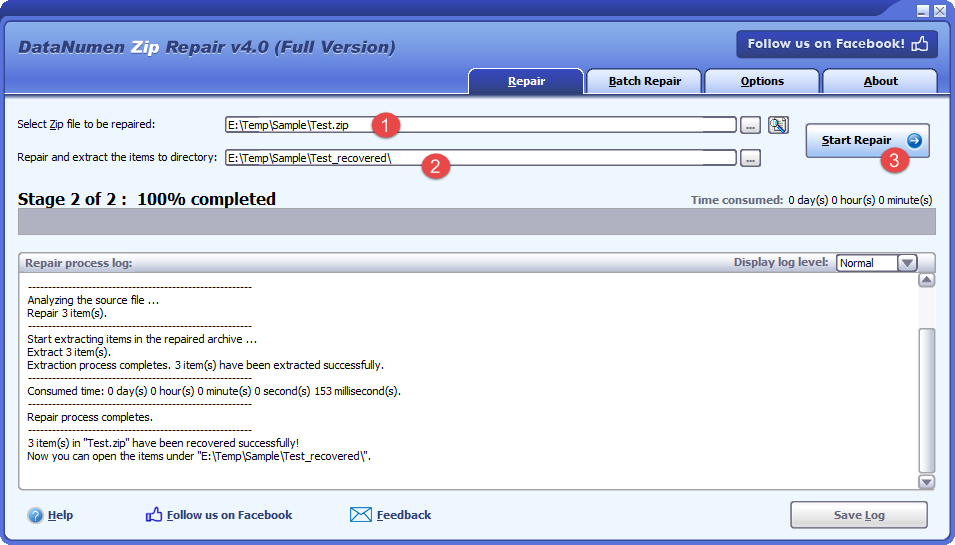
- Download လုပ်ပြီးအင်စတောလုပ်ပါ DataNumen Zip Repair.
- စတင် DataNumen Zip Repair.
- အရင်းအမြစ် ပျက်ယွင်းမှုကို ရွေးပါ။ zip ဖိုင်။
- ထုတ်ယူထားသော အကြောင်းအရာများအတွက် အထွက်လမ်းကြောင်းကို သတ်မှတ်ပါ။ zip ဖိုင်။
- ကလစ်နှိပ်ပါ ပြန်လည်ပြုပြင်ပါ.
- ပြုပြင်ခြင်းလုပ်ငန်းစဉ်ပြီးနောက်၊ သင်ပြန်လည်ရယူထားသောပစ္စည်းများကို output directory တွင်တွေ့နိုင်သည်။
7.2 ပြန်လည်ရယူပါ။ Zip Hard Drive၊ Disk Image သို့မဟုတ် Backup ဖိုင်များမှ ဒေတာ
မူရင်းဖိုင်မရှိပါက hard drive များ၊ disk image များ သို့မဟုတ် backup ဖိုင်များမှ Zip data များကို တိုက်ရိုက်ပြန်လည်ရယူနိုင်သည်။ Zip ဖိုင်တွေ နောက်ထပ်မရှိတော့ဘူး၊ ဥပမာ-
- မင်းဖျက်လိုက် Zip ဖိုင်ကို အပြီးအပိုင် archive လုပ်ခြင်း။
- သင် hard drive ကို format လုပ်ပါ။
- Hard drive ချို့ယွင်းခြင်း။
- VMWare သို့မဟုတ် Virtual PC ရှိ virtual disk သည် ပျက်စီးနေသည် သို့မဟုတ် ပျက်စီးနေသည်။
- အရန်ကူးယူမီဒီယာပေါ်ရှိ အရန်ကူးယူထားသောဖိုင်သည် ပျက်စီးနေပါသည် သို့မဟုတ် ပျက်စီးနေပါသည် ထို့ကြောင့် သင်သည် ပြန်လည်ရယူ၍မရပါ။ Zip ၎င်းမှ archive ဖိုင်ကို။
- disk image ဖိုင်က ပျက်စီးနေတယ် ဒါမှမဟုတ် ပျက်စီးနေတယ်၊ သင်ပြန်လည်ရယူလို့ မရပါဘူး Zip ၎င်းမှ archive ဖိုင်ကို။
သင့်တွင် ဒစ်ခ်ရုပ်ပုံ သို့မဟုတ် မိတ္တူဖိုင်များရှိပါက၊ သင်သည် အောက်ပါအတိုင်း လုပ်ဆောင်နိုင်သည်-
- အရင်းအမြစ်ဖိုင်ကိုရွေးချယ်ရန် “…” ခလုတ်ကိုနှိပ်ပါ။
- “Open File” ဒိုင်ယာလော့ဂ်တွင်၊ စစ်ထုတ်မှုအဖြစ် “ဖိုင်အားလုံး (*.*)” ကို ရွေးပါ။
- ပြုပြင်ရမည့် အရင်းအမြစ်ဖိုင်အဖြစ် ဒစ်ခ်ရုပ်ပုံ သို့မဟုတ် အရန်ဖိုင်ကို ရွေးပါ။
- အထွက်လမ်းညွှန်ကို သတ်မှတ်ပါ။
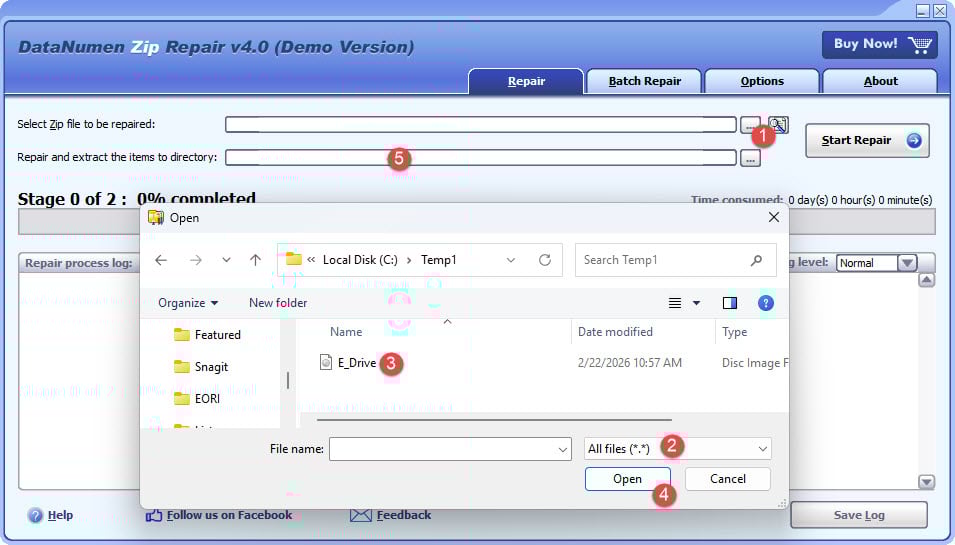
အကယ်၍ သင်သည် hard drive မှတိုက်ရိုက်ပြန်လည်ရယူလိုပါက၊ သင်အသုံးပြုရန်လိုအပ်သည်။ DataNumen Disk Image hard drive အတွက် disk image file တစ်ခုဖန်တီးရန်
- ဟာ့ဒ်ဒရိုက် သို့မဟုတ် ဒစ်ခ်ကို ရွေးပါ။
- ပုံထွက်ဖိုင်အမည်ကို သတ်မှတ်ပါ။
- hard drive/disk မှ disk image ဖိုင်ကို ဖန်တီးရန် “Start Cloning” ခလုတ်ကို နှိပ်ပါ။

8. အထူးကိစ္စများ ကိုင်တွယ်ခြင်း။
8.1 စကားဝှက်ဖြင့် ကာကွယ်ထားသည်။ ZIP files တွေကို
encrypted ZIP ဖိုင်များသည် ပြုပြင်ရေးလုပ်ငန်းများအတွက် ထူးခြားသောစိန်ခေါ်မှုများကို ပေးပါသည်။ ပြုပြင်ရေးကိရိယာအများစုသည် မှန်ကန်သောစကားဝှက်မပါဘဲ အကြောင်းအရာများကို ဝင်ရောက်ကြည့်ရှု၍မရပါ၊ ထို့အပြင် ကုဒ်ဝှက်ခြင်းသည် ကုဒ်ဖြည်ပြီးနောက်မှသာ ဖိုင်၏သမာဓိကို အတည်ပြုရန် မဖြစ်နိုင်ပါ။ စကားဝှက်ရှိပါက WinRAR ၏ပြုပြင်မှုလုပ်ဆောင်ချက်ကို ဦးစွာအသုံးပြုပါ၊ ထို့နောက် ပြုပြင်ထားသော မော်ကွန်းတိုက်ကို ကုဒ်ဖြည်ပြီး ပြန်လည်ကုဒ်ဝှက်ပါ။ စကားဝှက်ဖြင့်ကာကွယ်ထားသော ဖိုင်များအတွက်၊ အထူးပြုစကားဝှက်ပြန်လည်ရယူရေးကိရိယာများမပါဘဲ ပြုပြင်ရန် မဖြစ်နိုင်သလောက်ဖြစ်ပြီး ထိုအချိန်တွင်ပင် ခိုင်မာသောကုဒ်ဝှက်ခြင်းသည် မပျက်စီးနိုင်ပါ။
8.2 အကြီး ZIP ဖိုင်များ (>2GB/4GB)
အဆိုပါ ZIP ဖော်မတ်တွင် ကြီးမားသော ဖိုင်ကိုင်တွယ်မှုကို ထိခိုက်စေသည့် သမိုင်းဆိုင်ရာ ကန့်သတ်ချက်များရှိသည်။ ရိုးရာ ZIP 32-bit အရွယ်အစား field များကြောင့် format သည် 4GB ထက်ကြီးသော ဖိုင်များကို မကိုင်တွယ်နိုင်ပါ။ ZIP64 format သည် ဤကန့်သတ်ချက်ကို တိုးချဲ့သော်လည်း ဖန်တီးခြင်းနှင့် ထုတ်ယူခြင်းအတွက် တွဲဖက်အသုံးပြုနိုင်သော tool များ လိုအပ်ပါသည်။ ကြီးမားသော archive များကို ပြုပြင်သည့်အခါ၊ သင်၏ repair tool သည် ZIP64—WinRAR၊ 7-Zip၊ ခေတ်မီ command-line utilities များနှင့် DataNumen Zip Repair ပြုလုပ်နိုင်သော်လည်း ကိရိယာအဟောင်းများ ပျက်သွားနိုင်သည်။ ဖိုင်ကြီးများကို ပြုပြင်ခြင်းသည် သိသိသာသာ ပိုကြာပြီး ပြုပြင်ထားသော အထွက်အတွက် အခမဲ့ disk space လိုအပ်သည်၊ ထို့ကြောင့် သင့်တွင် ရနိုင်သော archive size အနည်းဆုံး နှစ်ဆရှိရန် သေချာပါစေ။
9. မေးလေ့ရှိသောမေးခွန်းများ (FAQs)
9.1 အဲလောက် ယိုယွင်းနေတယ်။ ZIP ဖိုင်တွေကို ပြုပြင်မလား။
မဟုတ်ဘူး၊ အားလုံးက အကျင့်ပျက်နေတာမဟုတ်ဘူး။ ZIP ဖိုင်များကို အပြည့်အဝပြုပြင်နိုင်ပါသည်။ အောင်မြင်မှုနှုန်းသည် ပျက်စီးမှုအမျိုးအစားနှင့် အတိုင်းအတာပေါ်တွင် မူတည်ပါသည်။ ဖွဲ့စည်းပုံဆိုင်ရာ ပျက်စီးမှုအနည်းငယ်၊ ဗဟိုလမ်းညွှန်များ ပျောက်ဆုံးနေပါက သို့မဟုတ် ဖြတ်တောက်ထားသောဒေတာပါရှိသော ဖိုင်များသည် ပြုပြင်ရေးကိရိယာများကို ကောင်းစွာတုံ့ပြန်လေ့ရှိသည်။ သို့သော်၊ ချုံ့ထားသောဒေတာကိုယ်တိုင်က ပြင်းထန်စွာပျက်စီးနေပါက၊ ကုဒ်ဝှက်ထားသောအပိုင်းများ ပျက်စီးနေပါက သို့မဟုတ် ဖိုင်၏အစိတ်အပိုင်းများစွာ ပျောက်ဆုံးနေပါက သို့မဟုတ် အစားထိုးရေးသားပါက ပြန်လည်ရယူခြင်းသည် တစ်စိတ်တစ်ပိုင်း သို့မဟုတ် မဖြစ်နိုင်ပါ။ အကောင်းဆုံးနည်းလမ်းမှာ ပြုပြင်မှုနည်းလမ်းများစွာကို စမ်းကြည့်ရန်ဖြစ်ပြီး၊ အရိုးရှင်းဆုံးဖြေရှင်းနည်းများဖြင့် ဦးစွာစတင်ပါ။
9.2 ဘယ်ဟာ ပိုကောင်းလဲ -F သို့မဟုတ် -FF အမိန့်။
-F option သည် ဖိုင်ဒေတာကို နဂိုအတိုင်းဟု ယူဆနေချိန်တွင် ဗဟိုလမ်းညွှန်ကို ပြုပြင်ခြင်းဖြင့် အခြေခံပြုပြင်မှုကို လုပ်ဆောင်သည်။ ၎င်းသည် ပိုမိုမြန်ဆန်ပြီး မူရင်း archive ဖွဲ့စည်းပုံကို ပိုမိုထိန်းသိမ်းထားသည်။ -FF option သည် ပိုမိုပြင်းထန်သည်- ၎င်းသည် archive byte-by-byte တစ်ခုလုံးကို စကင်န်ဖတ်ကာ၊ ဖိုင်ခေါင်းစဥ်များကို ရှာဖွေပြီး ဖွဲ့စည်းပုံကို အစမှပြန်လည်တည်ဆောက်သည်။ အသေးစားပြဿနာများအတွက် -F ကို ဦးစွာသုံးပါ။ အဆင်မပြေပါက၊ ပိုမိုပြင်းထန်သော အကျင့်ပျက်ခြစားမှုအတွက် -FF ကို ကြိုးစားပါ။ အကျင့်ပျက်ခြစားမှု အမှန်တကယ်နည်းပါးပါက -FF သည် ဖိုင်အနည်းငယ်ကို ပြန်လည်ရယူနိုင်သည် သို့မဟုတ် ခြစားမှုအနည်းငယ်သာရှိပါက -F ထိန်းသိမ်းထားမည့်ဒေတာအချို့ကို လက်လွတ်သွားသည်ကို သတိပြုပါ။
9.3 ပြုပြင်ခြင်းသည် ကျွန်ုပ်၏ မူရင်းဖိုင်ကို ဖျက်မည်လား။
မဟုတ်ပါ၊ ပုံမှန်ပြုပြင်မှုလုပ်ဆောင်ချက်များသည် ဖိုင်အသစ်တစ်ခုကို ဖန်တီးပေးပြီး မူရင်းဖိုင်ကို မထိဘဲထားရှိပါသည်။ WinRAR ကဲ့သို့သောကိရိယာများသည် “ပြန်လည်တည်ဆောက်ထားသည်” ကို ဖန်တီးပေးပါသည်။.zip" နှင့် command-line ပြုပြင်မှုများသည် သင်သတ်မှတ်ထားသော output ဖိုင်ကို ဖန်တီးပေးသည် (ဥပမာ၊ ပြင်ဆင်ပြီး).zip) ၎င်းကို သင်ကိုယ်တိုင် မဖျက်မချင်း သင့်မူရင်း ပျက်စီးနေသော ဖိုင်သည် တည်ရှိနေပါသည်။ ဤဘေးကင်းမှုအတိုင်းအတာသည် သင့်အား အမြဲတမ်းဒေတာဆုံးရှုံးမှုကို အန္တရာယ်မဖြစ်စေဘဲ ပြုပြင်မှုနည်းဗျူဟာများစွာကို ကြိုးပမ်းရန် သို့မဟုတ် မတူညီသောကိရိယာများကို စမ်းသုံးနိုင်စေမည်ဖြစ်သည်။
9.4 ဘယ်လောက်ကြာသလဲ။ ZIP ပြုပြင်ယူမလား
ဖိုင်အရွယ်အစား၊ အကျင့်ပျက်ခြစားမှုပြင်းထန်မှုနှင့် အသုံးပြုသည့်နည်းလမ်းပေါ်မူတည်၍ ပြုပြင်ချိန်သည် သိသိသာသာကွဲပြားသည်။ 100MB အောက်ရှိ သေးငယ်သောဖိုင်များသည် စက္ကန့်အနည်းငယ်မှ မိနစ်အနည်းငယ်အတွင်း ပြုပြင်ပေးလေ့ရှိသည်။ 1-5GB အကြားဖိုင်များသည် 10-30 မိနစ်ကြာနိုင်သည်။ 10GB ကျော်သော အကြီးစား archives များသည် အထူးသဖြင့် byteတိုင်းကို စကင်န်ဖတ်ရမည့် -FF ရွေးချယ်မှုဖြင့် နာရီပေါင်းများစွာ ကြာနိုင်သည်။ အခြေခံ ပြုပြင်မှုများ (-F option) သည် နက်ရှိုင်းသော စကင်န်ဖတ်ခြင်း (-FF) ထက် များစွာ ပိုမြန်သည်။ သင်၏ ဟာ့ဒ်ဝဲသည်လည်း အရေးကြီးသည် — ပိုမြန်သော CPU နှင့် SSD များသည် ပြုပြင်ချိန်ကို သိသိသာသာ လျှော့ချပေးသည်။
9.5 ကုဒ်ဝှက်ထားသော/စကားဝှက်ဖြင့် ကာကွယ်ထားသော ပြုပြင်နိုင်ပါသလား။ ZIP ဖိုင်တွေလား?
ဟုတ်ကဲ့၊ ဒါပေမယ့် ကန့်သတ်ချက်တွေရှိပါတယ်။ စကားဝှက်ကို သိရင် ပြုပြင်ရေးကိရိယာအများစုဟာ ကုဒ်ဝှက်ထားတဲ့ မော်ကွန်းတိုက်တွေရဲ့ ဖွဲ့စည်းပုံဆိုင်ရာ ပြဿနာတွေကို ဖြေရှင်းပေးနိုင်ပါတယ်။ ပြုပြင်ရေးလုပ်ငန်းစဉ်ဟာ ကုဒ်ဝှက်ထားတဲ့ အကြောင်းအရာပေါ်မှာ မဟုတ်ဘဲ မော်ကွန်းတိုက်ဖွဲ့စည်းပုံပေါ်မှာ လုပ်ဆောင်ပါတယ်။ ဒါပေမယ့် ကုဒ်ဝှက်ထားတဲ့ အချက်အလက်တွေကိုယ်တိုင် ပျက်စီးသွားရင် (မော်ကွန်းတိုက်ဖွဲ့စည်းပုံတင်မကဘူး) ပြုပြင်ဖို့ အလွန်ခက်ခဲလာပါလိမ့်မယ်။ စကားဝှက်မပါဘဲ ပြုပြင်ဖို့ဆိုတာ ယေဘုယျအားဖြင့် မဖြစ်နိုင်ပါဘူး။ ဘာလို့လဲဆိုတော့ ဒီကိရိယာက ဒေတာရဲ့ တည်တံ့မှုကို အတည်မပြုနိုင်လို့ ဒါမှမဟုတ် မော်ကွန်းတိုက်ကို စနစ်တကျ ပြန်လည်တည်ဆောက်လို့ မရလို့ပါ။ အမြဲတမ်း အရင်ပြုပြင်ပြီးမှ ဖြစ်နိုင်ရင် ကုဒ်ဖြည်ပါ။
9.6 ငါ့အား အဘယ်ကြောင့် ပြုပြင်သနည်း။ ZIP အမှားများကို ပြနေသေးသလား။
အကြောင်းအချက်များစွာသည် ပြုပြင်ပြီးနောက် အမှားအယွင်းများကို ဆက်လက်ဖြစ်ပေါ်စေနိုင်သည်။ အဂတိလိုက်စားမှုသည် ပြုပြင်သည့်ကိရိယာကို ပြင်ဆင်နိုင်သည့်ထက် ပိုမိုကျယ်ပြန့်နိုင်ပြီး၊ တည်ဆောက်ပုံထက် အမှန်တကယ် ချုံ့ထားသောဒေတာကို ထိခိုက်နိုင်သည်။ ပြန်လည်ရယူခြင်းထက် မှတ်တမ်းအတွင်းရှိ အချို့ဖိုင်များသည် တစ်ဦးချင်း ပျက်စီးသွားနိုင်သည်။ ပြုပြင်ရေးတူးလ်သည် ၎င်းကို စွန့်ပစ်ခြင်းထက် တစ်စိတ်တစ်ပိုင်း အချက်အလက်များကို ထိန်းသိမ်းထားရန် ရွေးချယ်ထားပေမည်။ အချို့ကိစ္စများတွင်၊ ပြန်လည်ပြုပြင်ထားသော မှတ်တမ်းသည် အလုပ်လုပ်နိုင်သော်လည်း မပြည့်စုံသည်—ပြင်းထန်စွာ ပျက်စီးနေသောဖိုင်များအတွက် ဒေတာဆုံးရှုံးမှုကို သင်လက်ခံရန် လိုအပ်နိုင်သည်။ အရေးကြီးသောဒေတာကို လက်လှမ်းမမီနိုင်ပါက မတူညီသော ပြုပြင်ရေးကိရိယာများ သို့မဟုတ် အဆင့်မြင့်လက်စွဲနည်းလမ်းများကို စမ်းကြည့်ပါ။ သို့မဟုတ် ပုံသေဖိုင်ကို အခြားကိရိယာတစ်ခုဖြင့် ပြန်လည်ပြုပြင်ပါ။
9.7 ဘာအကြောင်းကြောင့်လဲ။ ZIP ဖိုင်များ ပျက်စီးသွားပါသလား။
ZIP file ပျက်စီးမှုများသည် အရင်းအမြစ်များစွာမှ ပေါက်ဖွားလာသည်။ အထူးသဖြင့် ဖိုင်ကြီးများ သို့မဟုတ် ချိတ်ဆက်မှုမတည်ငြိမ်သည့်အခါတွင် ဒေါင်းလုဒ်များ သို့မဟုတ် လွှဲပြောင်းမှုများ အနှောင့်အယှက်ဖြစ်ခြင်းသည် အဖြစ်အများဆုံးအကြောင်းရင်းဖြစ်သည်။ hard drive များရှိ bad sector များ၊ storage media ချို့ယွင်းခြင်း သို့မဟုတ် compression လုပ်နေစဉ်အတွင်း memory error များကဲ့သို့သော hardware ပြဿနာများသည် archive များကို ပျက်စီးစေနိုင်သည်။ system crash များအပါအဝင် software ပြဿနာများ ZIP လုပ်ဆောင်ချက်များ၊ ချုံ့ကိရိယာများတွင် ချွတ်ယွင်းချက်များ သို့မဟုတ် ပရိုဂရမ်များကြားတွင် ပဋိပက္ခများသည် အကျင့်ပျက်ခြစားမှုကို ဖြစ်စေသည်။ Malware ကူးစက်မှုများ၊ မသင့်လျော်သော ဖိုင်စနစ်လုပ်ဆောင်မှုများ သို့မဟုတ် ဖတ်ရှု/ရေးခြင်း လုပ်ဆောင်ချက်များအတွင်း ပါဝါချို့ယွင်းမှုများကဲ့သို့သော ပြင်ပအချက်များသည်လည်း ပျက်စီးစေနိုင်သည်။ ZIP ဖိုင်များကို။
9.8 အခမဲ့အသုံးပြုရန် အန္တရာယ်ကင်းပါသလား။ ZIP ပြုပြင်ကိရိယာများ?
ဟုတ်ကဲ့၊ WinRAR နှင့် WinZip အစမ်းသုံးဗားရှင်းများ၊ 7-Zip နှင့် command-line utilities များကဲ့သို့သော နာမည်ကောင်းရှိသော အခမဲ့ကိရိယာများသည် ဘေးကင်းပြီး ထိရောက်မှုရှိပါသည်။ ဤကိရိယာများကို ကျယ်ကျယ်ပြန့်ပြန့်အသုံးပြုကြပြီး၊ ပုံမှန်အပ်ဒိတ်လုပ်ကြပြီး လုံခြုံရေးကို ထိခိုက်စေနိုင်သည့် အထူးခွင့်ပြုချက်များ မလိုအပ်ပါ။ malware-bundled အယောင်ဆောင်သူများကို ရှောင်ရှားရန် တရားဝင်ရင်းမြစ်များမှသာ ဒေါင်းလုဒ်လုပ်ပါ။ အခမဲ့ကိရိယာများသည် ပုံမှန်ပြုပြင်မှုများအတွက် စွမ်းဆောင်ရည်များတွင် စီးပွားဖြစ်ဆော့ဖ်ဝဲလ်နှင့် ကိုက်ညီသည် သို့မဟုတ် သာလွန်လေ့ရှိသည်။ သို့သော်၊ ဝဘ်ရှာဖွေမှုများမှတစ်ဆင့် တွေ့ရှိရသော မသိသောပြုပြင်မှု utilities များကို သတိထားပါ၊ အဘယ်ကြောင့်ဆိုသော် အချို့တွင် adware သို့မဟုတ် malware ပါဝင်နိုင်သောကြောင့်ဖြစ်သည်။ နာမည်ကောင်းရှိသော လူသိများသော ရွေးချယ်မှုများကိုသာ အသုံးပြုပါ။
10 ။ ကောက်ချက်
10.1 အဓိကအချက်များ အကျဉ်းချုပ်
အကျင့်ပျက်ခြစားမှုကို ပြုပြင်ခြင်း။ ZIP ဖိုင်တစ်ခုသည် ပျက်စီးမှု၏အကြောင်းရင်းနှင့် သင့်လျော်သောပြုပြင်မှုနည်းလမ်းနှစ်ခုလုံးကို နားလည်ရန်လိုအပ်သည်။ အသုံးပြုသူအများစုအတွက်၊ ပြန်လည်ဒေါင်းလုဒ်လုပ်ခြင်း သို့မဟုတ် WinRAR ၏ built-in ပြုပြင်မှုအင်္ဂါရပ်ကိုအသုံးပြုခြင်းကဲ့သို့သော ရိုးရှင်းသောဖြေရှင်းနည်းများဖြင့် စတင်ခြင်းသည် ပြဿနာအများစုကို ဖြေရှင်းပေးသည်။ Windows အသုံးပြုသူများသည် WinRAR နှင့် 7-Zip တွင် အလွန်ကောင်းမွန်သော အခမဲ့ရွေးချယ်မှုများရှိပြီး Mac အသုံးပြုသူများသည် Terminal command များ သို့မဟုတ် BetterZip ကဲ့သို့သော third-party application များကို အသုံးပြုနိုင်သည်။ Linux အသုံးပြုသူများသည် အသေးစိတ်ထိန်းချုပ်မှုပေးစွမ်းသည့် အစွမ်းထက်သော command-line utilities များမှ အကျိုးကျေးဇူးရရှိကြသည်။ စံ tool များပျက်ကွက်သောအခါ၊ hex editing သို့မဟုတ် manual central directory reconstruction ကဲ့သို့သော အဆင့်မြင့်နည်းပညာများသည် ပြင်းထန်စွာပျက်စီးနေသော archive များမှဒေတာများကို ပြန်လည်ရယူနိုင်သည်။ သို့မဟုတ် သင်သည် professional tool ကဲ့သို့သော tool တစ်ခုကို အသုံးပြုနိုင်သည်။ DataNumen Zip Repair ရှုပ်ထွေးမှုတွေကို မကိုင်တွယ်ချင်ဘူးဆိုရင် zip ဖိုင်ဖော်မတ်ကို ကိုယ်တိုင်လုပ်ပါ။
10.2 မှန်ကန်သော ပြုပြင်ရေးနည်းလမ်းကို ရွေးချယ်ခြင်း။
သင်ရွေးချယ်သော ပြုပြင်မှုနည်းလမ်းသည် ပျက်စီးမှုပြင်းထန်မှုနှင့် သင်၏ နည်းပညာဆိုင်ရာ သက်တောင့်သက်သာရှိမှုအဆင့်နှင့် ကိုက်ညီသင့်သည်။ အသေးအဖွဲပြဿနာများအတွက်၊ အရိုးရှင်းဆုံးနည်းလမ်းဖြင့် စတင်ပါ - ဖိုင်ကို ပြန်လည်ဒေါင်းလုဒ်လုပ်ခြင်း သို့မဟုတ် သင့်လည်ပတ်မှုစနစ်၏ built-in tools များကို အသုံးပြုခြင်း။ အသင့်အတင့်ပျက်စီးမှုသည် WinRAR ၏ ပြုပြင်မှုလုပ်ဆောင်ချက် သို့မဟုတ် -F option ပါသော command-line tools များကို ကောင်းစွာတုံ့ပြန်သည်။ ပြင်းထန်သောပျက်စီးမှုသည် -FF option သို့မဟုတ် third-party professional tools များကဲ့သို့သော ပိုမိုပြင်းထန်သောချဉ်းကပ်မှုများ လိုအပ်ပါသည်။ DataNumen Zip Repair. နည်းပညာအသုံးပြုသူများသည် hex တည်းဖြတ်သူများနှင့် အဆင်ပြေသည်။ ZIP အခြားအရာအားလုံး အဆင်မပြေသောအခါတွင် တည်ဆောက်ပုံသည် ကိုယ်တိုင်ပြုပြင်ရန် ကြိုးစားနိုင်သည်။ အဆင့်တစ်ဆင့်ချင်းစီတွင် သင်၏မူရင်းဖိုင်ကို ထိန်းသိမ်းစောင့်ရှောက်ခြင်းဖြင့် ရိုးရှင်းသောဖြေရှင်းနည်းများမှ ရှုပ်ထွေးသောဖြေရှင်းနည်းများအထိ အမြဲတမ်းတိုးတက်နေပါသည်။
10.3 နောက်ဆုံးအကြံပြုချက်များ
ကာကွယ်ခြင်းသည် ပြုပြင်ခြင်းထက် ပိုမိုထိရောက်သည်။ အောက်ပါစာရင်းဇယားသည် အကျင့်ပျက်ခြစားမှုအန္တရာယ်ကို လျှော့ချနိုင်သည်-
- ရနိုင်သည့်အခါ ဒေါင်းလုဒ်များကို checksums ဖြင့် အတည်ပြုပါ။
- ကြီးမားသော လွှဲပြောင်းမှုများအတွက် ယုံကြည်စိတ်ချရသော အင်တာနက်ချိတ်ဆက်မှုများကို အသုံးပြုပါ။
- ကျန်းမာသောသိုလှောင်မှု ဟာ့ဒ်ဝဲကို ထိန်းသိမ်းပါ။
- အရေးကြီးသော မှတ်တမ်းများ၏ အရန်မိတ္တူများကို သိမ်းဆည်းထားပါ။
- ဒစ်ခ်စစ်ဆေးခြင်းအပါအဝင် ပုံမှန်စနစ်ထိန်းသိမ်းခြင်း။
- ချုံ့ဆော့ဖ်ဝဲကို အပ်ဒိတ်လုပ်ထားပါ။
အကျင့်ပျက်ခြစားမှုဖြစ်ပွားသည့်အခါ၊ မြန်မြန်ဆန်ဆန်လုပ်ဆောင်ပါ—ပျက်စီးနေသောဖိုင်ကို အချိန်ကြာကြာအသုံးပြုနေသည် သို့မဟုတ် လွှဲပြောင်းခံရလေလေ၊ ပျက်စီးမှုပိုဆိုးလာနိုင်သည်။ နောက်ဆုံးတွင်၊ အချို့သောဖိုင်များသည် ပြန်လည်ရယူ၍မရနိုင်ကြောင်း လက်ခံပါ၊ သင့်လျော်သော အရန်သိမ်းနည်းဗျူဟာများဖြင့် အနာဂတ်ဒေတာဆုံးရှုံးမှုကို ကာကွယ်ရန် ကြိုးပမ်းအားထုတ်မှုများကို အာရုံစိုက်ပါ။
10.4 ထပ်လောင်းအရင်းအမြစ်များ
နောက်ထပ်အကူအညီများအတွက် ZIP ဖိုင်ပြုပြင်ခြင်း-
- WinRAR တရားဝင်ဝက်ဘ်ဆိုက် : ပြုပြင်နိုင်မှုအပြည့်ဖြင့် စမ်းသပ်ဗားရှင်းအတွက် စာမျက်နှာနှင့် စာရွက်စာတမ်းများကို ဒေါင်းလုဒ်လုပ်ပါ။
- 7-Zip ပရောဂျက်စာမျက်နှာ : ခိုင်မာသောထုတ်ယူခြင်းအင်္ဂါရပ်များပါရှိသော open-source compression tool
- WinZip တရားဝင်ဝက်ဘ်ဆိုက် : command line tool ဖြင့် အခမဲ့ အစမ်းဗားရှင်းကို ဒေါင်းလုဒ်လုပ်ပါ။
- ZIP File ဖော်မတ်သတ်မှတ်ချက် : archive တည်ဆောက်ပုံကို နားလည်ရန်အတွက် PKWARE မှ တရားဝင်ဖော်မတ်သတ်မှတ်ချက်
- DataNumen Zip Repairအခမဲ့သရုပ်ပြဗားရှင်းနှင့် စာရွက်စာတမ်းများပါရှိသော တရားဝင်ထုတ်ကုန်စာမျက်နှာ။
အာဘော်အကြောင်း
ဂျင်ဟွာ သိမ်းဆည်းခြင်းနှင့် အရန်ဖိုင်ပြုပြင်ခြင်းတွင် အတွေ့အကြုံ 10 နှစ်ကျော်ရှိသော ဒေတာပြန်လည်ရယူရေးကျွမ်းကျင်သူနှင့် နည်းပညာရေးဆရာဖြစ်သည်။ သူသည် အသုံးပြုသူထောင်ပေါင်းများစွာကို ပျက်စီးနေသော အရေးကြီးဒေတာများ ပြန်လည်ရယူရန် ကူညီပေးခဲ့သည်။ ZIP အိုင်တီ၊ ဘဏ္ဍာရေး၊ ကုန်ထုတ်လုပ်မှုနှင့် ပညာရေးအပါအဝင် လုပ်ငန်းအမျိုးမျိုးတွင် ဖိုင်များ၊ ပျက်စီးနေသော မှတ်တမ်းများနှင့် မအောင်မြင်သော မိတ္တူများ။
Jing သည် ZIP၊ RAR၊ BKF အပါအဝင် archive နှင့် backup format ပြန်လည်ရယူခြင်းတွင် အထူးပြုသည်။ TAR နှင့် CAB ဖိုင်ဖွဲ့စည်းပုံ ခွဲခြမ်းစိတ်ဖြာခြင်းနှင့် အကျင့်ပျက်ခြစားမှု ဆန်းစစ်ခြင်းတွင် နက်နဲသောကျွမ်းကျင်မှုဖြင့် ဖော်မတ်များ။ ၎င်း၏လက်တွေ့အတွေ့အကြုံသည် hex တည်းဖြတ်သူများ၊ command-line ပြုပြင်ခြင်းဆိုင်ရာ အသုံးဝင်မှုများနှင့် batch ဖိုင်ပြန်လည်ထူထောင်ခြင်းအတွက် အလိုအလျောက်ပြန်လည်ရယူခြင်းကိရိယာများနှင့် scripts များကို ဖန်တီးပေးခြင်းတို့ကို လွှမ်းခြုံထားသည်။ သေးငယ်သော ကိုယ်ရေးကိုယ်တာ ဖိုင်များမှ ဂစ်ဂါဘိုက်များစွာသော လုပ်ငန်းဆိုင်ရာ အရန်သိမ်းဆည်းမှုများအထိ မော်ကွန်းတိုက်များမှ ဒေတာများကို အောင်မြင်စွာ ပြန်လည်ရယူနိုင်ခဲ့သည်။
Jing သည် သူ၏ နည်းပညာဆိုင်ရာ အသိပညာနှင့် သုံးစွဲသူကို အာရုံစိုက်သည့် ချဉ်းကပ်မှုမှတဆင့်၊ Jing သည် အတွေ့အကြုံမရှိသေးသော သုံးစွဲသူများနှင့် အိုင်တီပညာရှင်များ နှစ်ဦးစလုံးအတွက် ဖိုင်အကျင့်ပျက်ခြစားမှုပြဿနာများကို ထိရောက်စွာဖြေရှင်းနိုင်စေရန် ကူညီပေးသည့် လက်တွေ့ကျလမ်းညွှန်ချက်များကို ဖန်တီးပေးပါသည်။ သူသည် Windows၊ Mac နှင့် Linux ပလပ်ဖောင်းများတွင် ချုံ့ချဲ့ကိရိယာအသစ်များနှင့် ပြန်လည်ရယူရေးနည်းလမ်းများကို ပုံမှန်စမ်းသပ်ပြီး သူ၏အကြံပြုချက်များသည် လက်ရှိအကောင်းဆုံးအလေ့အကျင့်များနှင့် လက်တွေ့ကမ္ဘာ၏အောင်မြင်မှုနှုန်းများကို ထင်ဟပ်စေကြောင်း သေချာစေသည်။
နှင့်ပတ်သက်သောမေးခွန်းများရှိသည်။ ZIP ဖိုင်ပြုပြင်ခြင်း သို့မဟုတ် အခြားသော မှတ်တမ်းပြန်လည်ရယူခြင်းဆိုင်ရာ စိန်ခေါ်မှုများအတွက် အကူအညီ လိုအပ်ပါသလား။ Jing က ကြိုဆိုပါတယ်။ အကြံပြုချက်များနှင့် အကြံပြုချက်များ ဤနည်းပညာဆိုင်ရာ အရင်းအမြစ်များ တိုးတက်စေရန်။