
ပြုပြင်ခြင်း အကျင့်ပျက်ခြင်း။ PSD အခမဲ့ ပြန်လည်ရယူရေး အကြံပြုချက်များ၊ အဆင့်မြင့်နည်းလမ်းများနှင့် ပရော်ဖက်ရှင်နယ်ကိရိယာများ အပါအဝင် ကျွန်ုပ်တို့၏ ၂၀၂၆ လမ်းညွှန်အပြည့်အစုံဖြင့် ဖိုင်တွဲပါ။
1 ။ နိဒါန်း
၁.၁ Photoshop ဆိုတာ ဘာလဲ PSD ဖိုင်?
A PSD (Photoshop Document) ဖိုင်သည် Adobe Photoshop ၏ မူရင်းဖိုင်ဖော်မတ်ဖြစ်သည်။ ၎င်းသည် ပရောဂျက်ဒေတာအားလုံး — layer များ၊ masks များ၊ adjustment layer များ၊ blending mode များနှင့် metadata — တို့ကို ဖိုင်တစ်ခုတည်းတွင် သိမ်းဆည်းသည်။ အဘယ်ကြောင့်ဆိုသော် PSD ဖိုင်များသည် ဤရှုပ်ထွေးသော အလွှာဖွဲ့စည်းပုံကို ထိန်းသိမ်းထားသောကြောင့်၊ ၎င်းတို့သည် JPEG သို့မဟုတ် PNG ကဲ့သို့သော ရိုးရှင်းသော ဖော်မတ်များထက် အရွယ်အစားကြီးမားပြီး ပျက်စီးမှုကို ပိုမိုခံရလွယ်ပါသည်။
1.2 သင်၏ လက္ခဏာများ PSD ဖိုင်ပျက်စီးနေသည်
1.2.1 အဖြစ်များသော အမှား မက်ဆေ့ချ်များ
ဖွင့်ဖို့ကြိုးစားတဲ့အခါ ပျက်သွားတယ်။ PSD ဖိုင်တစ်ခုတွင်၊ Photoshop သည် အောက်ပါ error message များထဲမှ တစ်ခုကို ပြသလေ့ရှိသည်။
- "ဖိုင်ရဲ့ မမျှော်လင့်ဘဲ အဆုံးသတ်ကို ကြုံတွေ့ခဲ့ရတယ်"
- ဖွင့်သည့်အခါ "ဖိုင်အဆုံးအမှား"
- "ဖိုင်သည် ဤ Photoshop ဗားရှင်းနှင့် သဟဇာတမဖြစ်သောကြောင့် သင့်တောင်းဆိုချက်ကို မပြီးမြောက်နိုင်ခဲ့ပါ"
- "ဤဖိုင်တွင် ပျက်စီးနေပုံရသော အလွှာများ ပါဝင်သည်"
၁.၂.၂ အခြားလက္ခဏာများ PSD အကျင့်ပျက်ခြစားမှု
အမှားအယွင်း မက်ဆေ့ချ်များအပြင်၊ အဂတိလိုက်စားမှုသည် အောက်ပါလက္ခဏာများအဖြစ်လည်း ပေါ်လာနိုင်သည်-
- ဖိုင်အရွယ်အစား ပုံမှန်မဟုတ်မှုများ- A PSD ပျက်ကျမှုတစ်ခုပြီးနောက် အရွယ်အစား သိသိသာသာ ကျဆင်းသွားခြင်း (ဥပမာ 500 MB မှ 7 MB အထိ) သည် ဒေတာအများစုကို ဒစ်ခ်သို့ မရေးသားထားကြောင်း ထင်ရှားသော ညွှန်ပြချက်တစ်ခုဖြစ်သည်။
- Thumbnail မှန်ကန်စွာပြသသော်လည်း ဖိုင်ဖွင့်၍မရပါ- Photoshop က ဖိုင် header မှာ thumbnail တစ်ခုထည့်သွင်းထားပါတယ်။ thumbnail မှန်ကန်ရုံနဲ့ layer data တွေ မပျက်ယွင်းဘူးလို့ မဆိုလိုပါဘူး။
- အလွှာများ ပျောက်ဆုံးနေ သို့မဟုတ် အနီ/အနက်ရောင် ကြိုးများအဖြစ် ပုံဖော်ထားသည်- တစ်စိတ်တစ်ပိုင်းပျက်စီးခြင်းကြောင့် ဖိုင်ကိုဖွင့်နိုင်သော်လည်း ပျက်စီးနေသော channel data သို့မဟုတ် လုံးဝပျောက်ဆုံးနေသော layer များဖြင့်သာ ဖွင့်နိုင်သည်။
1.3 ၏ အဖြစ်များသော အကြောင်းရင်းများ PSD ဖိုင်လ္ပ
- သိမ်းဆည်းနေစဉ် Photoshop သို့မဟုတ် စနစ်ပျက်စီးခြင်း- အဖြစ်အများဆုံး အခြေအနေ။ Photoshop ပျက်သွားခြင်း သို့မဟုတ် PSD ရေးသားနေစဉ် ကွန်ပျူတာ ရပ်တန့်သွားခြင်းကြောင့် ဖိုင်သည် မပြည့်စုံဘဲ ကျန်ရှိနေခြင်း။
- ရုတ်တရက် လျှပ်စစ်ဓာတ်အားပြတ်တောက်မှု အလယ်အလတ်တွင် သိမ်းဆည်းခြင်း- ပါဝါပြတ်တောက်မှုကြောင့် ရေးသားခြင်းလုပ်ငန်းစဉ်ကို အနှောင့်အယှက်ဖြစ်စေပြီး ဖိုင်တိုးတက်မှုကို သိမ်းဆည်းမည့်အစား ရပ်ဆိုင်းလိုက်ပါသည်။
- ဟာ့ဒ်ဝဲပြIssနာများ ချို့ယွင်းနေသော RAM၊ ချို့ယွင်းနေသော hard drive များ သို့မဟုတ် ပြဿနာရှိသော storage device များသည် I/O အဆင့်တွင် ဖိုင်ဒေတာများကို ပျက်စီးစေနိုင်သည်။
- Photoshop ဆော့ဖ်ဝဲလ် ချို့ယွင်းချက်များ- Photoshop အတွင်းရှိ နည်းပညာပိုင်းဆိုင်ရာ ချို့ယွင်းချက်များသည် သိမ်းဆည်းမှု မအောင်မြင်မှုများကို ဖြစ်စေနိုင်သည်။ အသုံးပြုသူများက Photoshop ကို ဖွင့်လိုက်ပိတ်လိုက်လုပ်ရုံဖြင့် ဖိုင်များ ပျက်စီးသွားကြောင်း သတင်းပို့ခဲ့ကြသည်။
- မဲလ်ဝဲနှင့် ဗိုင်းရပ်စ်ကူးစက်မှု- စနစ် သို့မဟုတ် ဖိုင်စနစ်ကို တိုက်ခိုက်သော malware သည် ပျက်စီးစေနိုင်သည် PSD ဒေတာ။
၂။ နည်းလမ်း ၁: Photoshop အလိုအလျောက်ပြန်လည်ရယူခြင်းဖိုင်များမှ ပြန်လည်ရယူပါ
၂.၁ အလိုအလျောက် ပြန်လည်ရယူသည့် ဖိုင်များကို ရှာဖွေပြီး ပြန်လည်ရယူပါ။
ပုံမှန်အားဖြင့်Photoshop သည် ဖွင့်ထားသော စာရွက်စာတမ်းများ၏ အလိုအလျောက်ပြန်လည်ရယူသည့်မိတ္တူကို အောက်ပါပုံသေနေရာများသို့ ပုံမှန်သိမ်းဆည်းပေးပါသည်။
- Windows ကို:
%AppData%\Adobe\Adobe Photoshop [version]\AutoRecover\ - macOS-
~/Library/Application Support/Adobe/Adobe Photoshop [version]/AutoRecover/
ဖိုင်တစ်ခုကို တည်းဖြတ်နေချိန် သို့မဟုတ် သိမ်းဆည်းနေချိန်တွင် Photoshop သည် crash ဖြစ်ပါက၊ ထိုဖိုင်၏ အလိုအလျောက်ပြန်လည်ရယူသည့်မိတ္တူကို ပြန်လည်ရယူရန် ကြိုးစားနိုင်ပါသည်။
- Photoshop ကို မဖွင့်ပါနဲ့။ Photoshop က crash ဖြစ်ပြီးနောက် ပြန်ဖွင့်တဲ့အခါ auto-recovery ဖိုင်ကို ဖျက်ပစ်ပါတယ်။
- ပြန်လည်ရယူရေးဖိုင်ကိုရှာဖွေရန် အထက်ပါနေရာများသို့ တိုက်ရိုက်သွားပါ။
- recovery file ကို copy ကူးပြီး တခြားနေရာတစ်ခုမှာ ကူးထားပါ။
- Photoshop မှာ မိတ္တူကို ဖွင့်ပါ။
- အောင်မြင်စွာဖွင့်ပြီးပါက ချက်ချင်းအသုံးပြုပါ ဖိုင်မှတ်တမ်း -> Save အမျှ PSD အသစ်အဖြစ် သိမ်းဆည်းရန်။
၂.၂ အလိုအလျောက်ပြန်လည်ရယူခြင်းဆက်တင်များကို စစ်ဆေးပါ သို့မဟုတ် ပြောင်းလဲပါ
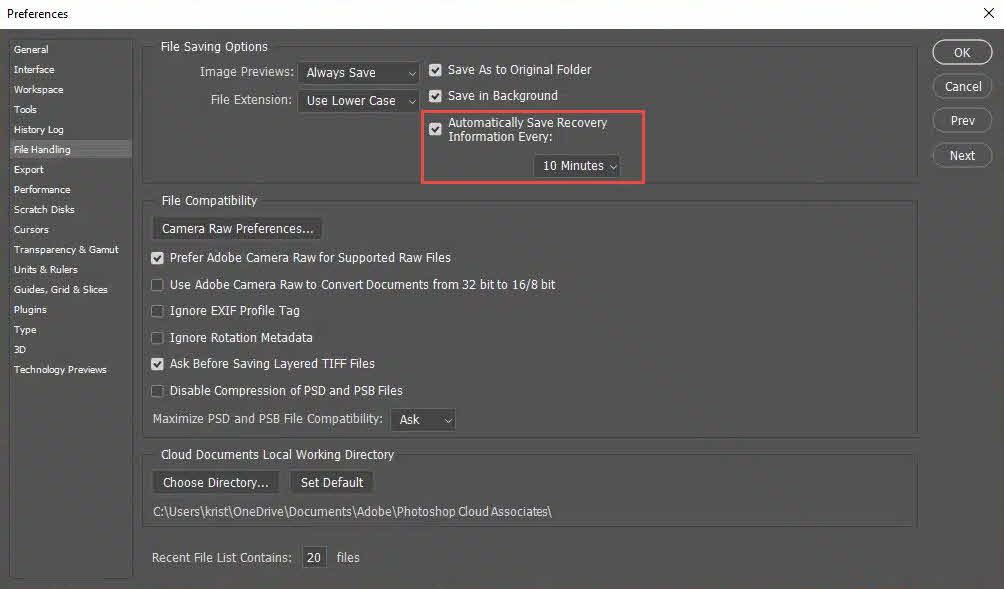
အလိုအလျောက်ပြန်လည်ရယူခြင်းဆက်တင်များကို စစ်ဆေး သို့မဟုတ် ပြောင်းလဲနိုင်သည်-
- Photoshop တွင်သွားပါ Edit -> preferences ကို -> file ကိုကိုင်တွယ်မှု
- ထဲမှာ ဖိုင်သိမ်းဆည်းခြင်း ရွေးချယ်မှုများ အပိုင်းကို အတည်ပြုပါ၊ ပြန်လည်ရယူရေး အချက်အလက်များကို အလိုအလျောက် သိမ်းဆည်းပါ [X ကို] မိနစ် ဓြှု။
- ကြားကာလကို ၅ မိနစ်မှ ၁၀ မိနစ်အထိ သတ်မှတ်ပါ။ ဖိုင်ကြီးများအတွက်၊ ကြားကာလနည်းလွန်းခြင်းသည် စွမ်းဆောင်ရည်ကို လျော့ကျစေနိုင်သည်။
၃။ နည်းလမ်း ၂: Photoshop .temp ဖိုင်မှ ပြန်လည်ရယူပါ
ခဏတစ် PSD Photoshop ပွင့်နေရင် အလုပ်လုပ်တဲ့ .temp ဖိုင်ကို system temp directory ထဲကို ရေးပါတယ်။ Photoshop crash ဖြစ်သွားရင် ပြန်ရှာကြည့်နိုင်ပါတယ်။ PSD .temp ဖိုင်မှ ဒေတာ။
၃.၁ Photoshop .temp ဖိုင်မှ ပြန်လည်ရယူပါ (Windows)
- Photoshop ကို မဖွင့်ပါနဲ့။ အလိုအလျောက်ပြန်လည်ရယူသည့်ဖိုင်များကဲ့သို့ပင်၊ .temp ဖိုင်သည် Photoshop သည် crash ဖြစ်ပြီးနောက် ပြန်ဖွင့်သည့်အခါ ဖျက်ပစ်ပါသည်။
- စာနယ်ဇင်းများ ဦးဝင်း + R ကိုရိုက် % အပူချိန်%နှင့်စာနယ်ဇင်း ဝင်ရောက် temp folder ကိုဖွင့်ရန်။

- သင့် PSD နှင့် အခြေခံအမည်တူ သို့မဟုတ် Photoshop နှင့် သက်ဆိုင်သော အမည်ဖြင့် ကိုယ်စားလှယ်လွှဲစာ ယာယီဖိုင်တစ်ခုကို ရှာပါ။
- temp ဖိုင် extension ကိုပြောင်းပါ သို့ .psd.
- Photoshop မှာ အမည်ပြောင်းထားတဲ့ ဖိုင်ကို ဖွင့်ပါ။ ပွင့်လာရင် သုံးပါ။ ဖိုင်မှတ်တမ်း -> Save အမျှ ၎င်းကို နေရာအသစ်တစ်ခုသို့ ချက်ချင်းသိမ်းဆည်းရန်။

၃.၂ Photoshop .temp ဖိုင် (macOS) မှ ပြန်လည်ရယူခြင်း
- Photoshop ကို မဖွင့်ပါနဲ့။ အလိုအလျောက်ပြန်လည်ရယူသည့်ဖိုင်များကဲ့သို့ပင်၊ .temp ဖိုင်သည် Photoshop သည် crash ဖြစ်ပြီးနောက် ပြန်ဖွင့်သည့်အခါ ဖျက်ပစ်ပါသည်။
- Finder တွင် နှိပ်ပါ။ Shift + Command + G နှင့်ရိုက်ထည့်ပါ
/var/folders/temp directory သို့ သွားရန်။ - Photoshop နဲ့ သက်ဆိုင်တဲ့ .temp ဖိုင်ကို ရှာပါ။
- temp ဖိုင် extension ကိုပြောင်းပါ သို့ .psd.
- Photoshop မှာ နာမည်ပြောင်းထားတဲ့ ဖိုင်ကို ဖွင့်ပြီး အသုံးပြုပါ ဖိုင်မှတ်တမ်း -> Save အမျှ အောင်မြင်ပါက နေရာအသစ်တွင် သိမ်းဆည်းရန်။
၄။ နည်းလမ်း ၃: ယခင်ဗားရှင်းသို့ ပြန်လည်ရယူပါ PSD ဖိုင်မှတ်တမ်း
ဖိုင်ကို ဗားရှင်းသတ်မှတ်ခြင်းကို ပံ့ပိုးပေးသည့်နေရာတွင် သိမ်းဆည်းထားပါက၊ ပျက်စီးသွားသောအခြေအနေကို ပြုပြင်ခြင်းမှလွဲ၍ ပျက်စီးမှုမဖြစ်ပွားမီ အခြေအနေသို့ ပြန်လည်ရောက်ရှိစေနိုင်သည်။ PSD ဖိုင်။ အောက်ပါဝန်ဆောင်မှုများနှင့်ကိရိယာများအားလုံးသည် ဗားရှင်းမှတ်တမ်းကို အလိုအလျောက်ထိန်းသိမ်းသည်-
- Windows ဖိုင်မှတ်တမ်း
- macOS အချိန်စက်
- Google Drive ဗားရှင်းမှတ်တမ်း
- OneDrive ဗားရှင်းမှတ်တမ်း
- Dropbox ဗားရှင်းမှတ်တမ်း
- SharePoint ဗားရှင်းမှတ်တမ်း
၅။ နည်းလမ်း ၄: Corrupt ဖိုင်ကိုဖွင့်ပါ PSD အခြားရွေးချယ်စရာလျှောက်လွှာတွင်
ပံ့ပိုးပေးသော ပြင်ပအပလီကေးရှင်းများ PSD format က Photoshop ထက် တစ်စိတ်တစ်ပိုင်း ပျက်စီးမှုကို ပိုပြီး ကျွမ်းကျင်စွာ ကိုင်တွယ်နိုင်ပါတယ်။ ဒီလို application တွေမှာ ဖိုင်ကို အောင်မြင်စွာ ဖွင့်ပြီးရင် export လုပ်ပါ ဒါမှမဟုတ် save လုပ်ပါ PSD ချက်ချင်း။
၅.၁ ဖိုတိုပီယာ (ဘရောက်ဆာအခြေပြု) PSD အယ်ဒီတာ)
Photopea သည် ကျယ်ပြန့်သော browser-based editor တစ်ခုဖြစ်သည်။ PSD ပံ့ပိုးမှု။ ၎င်းသည် ပျက်စီးနေသောဒေတာများကို ပြန်လည်ရယူရန်အတွက် အကျယ်ပြန့်ဆုံး အစီရင်ခံထားသော အခမဲ့ရွေးချယ်မှုဖြစ်သည် PSD ဖိုင်တွေဖြစ်ပြီး install လုပ်စရာမလိုပါဘူး။
- ကိုသွားပါ photopea.com ဘရောင်ဇာတစ်ခုမှာ။
- ကို Select လုပ်ပါ ဖိုင်မှတ်တမ်း -> ဖွင့်လှစ် ပြီးတော့ ပျက်စီးနေတဲ့အရာကို ရွေးချယ်ပါ PSD ဖိုင်။
- Layers panel မှာ ပြန်ယူထားတဲ့ layer တွေကို ပြန်လည်သုံးသပ်ပါ။
- ကို Select လုပ်ပါ ဖိုင်မှတ်တမ်း -> PSD အဖြစ် သိမ်းဆည်းပါ သန့်ရှင်းသောမိတ္တူတစ်စောင်ကို ထုတ်ယူရန်။
၅.၂ Krita (ဒေါင်းလုဒ်လုပ်ပြီး ထည့်သွင်းရန် လိုအပ်သည်)
Krita သည် အခမဲ့၊ open-source ပန်းချီဆွဲသည့် အပလီကေးရှင်းတစ်ခုဖြစ်ပြီး ၎င်းကို ပံ့ပိုးပေးပါသည်။ .psd format ချထားပြီး Photoshop မှာ ဖွင့်လို့မရတဲ့ ပျက်စီးနေတဲ့ PSD တွေကို ဖွင့်တယ်လို့ သတင်းပို့ထားပါတယ်။ smart object တွေ ဒါမှမဟုတ် adjustment layer အချို့လိုမျိုး Photoshop layer အမျိုးအစားတွေကို အပြည့်အဝ support မလုပ်ပေးနိုင်ဘဲ warning တွေ ပေါ်လာနိုင်သလို render လည်း ကွဲပြားစွာ ဖြစ်ပေါ်စေနိုင်ပါတယ်။
- Krita ကို ဒေါင်းလုဒ်လုပ်ပြီး ထည့်သွင်းပါ krita.org.
- ကို Select လုပ်ပါ ဖိုင်မှတ်တမ်း -> ဖွင့်လှစ် ပြီးတော့ ပျက်စီးနေတဲ့ PSD ကို ရွေးပါ။
- ဖိုင်ဖွင့်ရင် ရွေးပါ ဖိုင်မှတ်တမ်း -> Save အမျှ နှင့်ရှေးခယျြ Photoshop PSD ပုံစံအဖြစ်။
၅.၃ GIMP (ဒေါင်းလုဒ်လုပ်ပြီး ထည့်သွင်းရန် လိုအပ်သည်)
GIMP ကိုဖွင့်နိုင်သည် PSD ဖိုင်များနှင့် GIMP မှ ပြန်လည်သိမ်းဆည်းခြင်းသည် အသေးစားပျက်စီးမှုကို ပြုပြင်ပေးနိုင်သည်။ ပြင်းထန်စွာပျက်စီးနေသော ဖိုင်များအတွက် ရလဒ်များသည် မကိုက်ညီပါ။
- GIMP ကို ဒေါင်းလုဒ်လုပ်ပြီး ထည့်သွင်းပါ မှ gimp.org.
- ကို Select လုပ်ပါ ဖိုင်မှတ်တမ်း -> ဖွင့်လှစ် ပြီးတော့ ပျက်စီးနေတဲ့ PSD ကို ရွေးပါ။
- ဖိုင်ဖွင့်ရင် ရွေးပါ ဖိုင်မှတ်တမ်း -> အဖြစ်တင်ပို့ပါ နှင့် သိမ်းဆည်းပါ .psd extension ကို။
၅.၄ Corel Painter (ဒေါင်းလုဒ်လုပ်ပြီး ထည့်သွင်းရန် လိုအပ်သည်)
Corel Painter က ပံ့ပိုးပေးပါတယ် .psd format လုပ်ပြီး Photoshop ငြင်းပယ်တဲ့ ဖိုင်တွေကို ဖွင့်နိုင်ပါတယ်။ import လုပ်တဲ့အခါ support မလုပ်ထားတဲ့ layer type သတိပေးချက်တွေ ပေါ်လာနိုင်ပါတယ်။
- Corel Painter ကို ဒေါင်းလုဒ်လုပ်ပြီး install လုပ်ပါ (ဒီကနေ) painterartist.com.
- Corel Painter ကိုဖွင့်ပြီး select လုပ်ပါ။ ဖိုင်မှတ်တမ်း -> ဖွင့်လှစ်.
- ပျက်စီးနေတဲ့ဟာကို ရွေးချယ်ပါ PSD ဖိုင်။
- ဖိုင်ဖွင့်ရင် ရွေးပါ ဖိုင်မှတ်တမ်း -> Save အမျှ နှင့်ရှေးခယျြ .psd ပုံစံအဖြစ်။
၅.၅ Photoshop ၏ နောက်ပိုင်းဗားရှင်းတွင် ဖိုင်ကိုဖွင့်ခြင်း
Photoshop ရဲ့ နောက်ပိုင်းဗားရှင်းတွေက ဖိုင်ဖန်တီးထားတဲ့ ဗားရှင်းထက် တစ်စိတ်တစ်ပိုင်းပျက်စီးမှုကို ပိုခံနိုင်ရည်ရှိပါတယ်။ လုပ်ဖော်ကိုင်ဖက် ဒါမှမဟုတ် ဝန်ဆောင်မှုတစ်ခုမှာ Photoshop အသစ်ထည့်သွင်းထားရင် ပြန်မရနိုင်ဘူးလို့ ကောက်ချက်မချခင် ပျက်စီးနေတဲ့ဖိုင်ကို ဖွင့်ကြည့်သင့်ပါတယ်။
၅.၆ Adobe Fireworks (အမွေအနှစ်)
မီးရှူးမီးပန်းတွေကို ဖွင့်ပြီး ပြန်သိမ်းလို့ရတယ် PSD ဖိုင်များ၊ အလွှာအများစုနှင့် အချက်အလက်များကို ထိန်းသိမ်းထားသည်။ ဤနည်းလမ်းသည် အကျင့်ပျက်ခြစားမှုများစွာကို ပြုပြင်ပေးသည်ဟု အသုံးပြုသူများက အစီရင်ခံကြသည်။ Fireworks ကို ရပ်ဆိုင်းလိုက်ပြီဖြစ်ပြီး ရှိပြီးသား ထည့်သွင်းမှုတစ်ခု လိုအပ်ကြောင်း သတိပြုပါ။
- ပျက်စီးနေတဲ့ဟာကိုဖွင့်ပါ PSD မီးရှူးမီးပန်းများတွင်။
- ကို Select လုပ်ပါ ဖိုင်မှတ်တမ်း -> Save အမျှ နှင့်ဖိုင်ကို save လုပ်ပါ .psd ဖိုင်အမည်အသစ်ဖြင့် ထည့်ပါ။ မူရင်းကို မထပ်ရေးပါနှင့်။
- Photoshop မှာ မကြာသေးခင်က သိမ်းထားတဲ့ ဖိုင်ကို ဖွင့်ပါ။
၆။ နည်းလမ်း ၅: PSD ၏ Flat Copy ကိုဖွင့်ပါ
၆.၁ Flat Copy ဆိုတာ ဘာလဲ။
flat copy ဆိုသည်မှာ ပေါင်းစပ်ထားသော၊ အလွှာတစ်ခုတည်းပါ composite တစ်ခုဖြစ်သည်။ PSD ဖိုင်ကို အလွှာလိုက်ဒေတာနှင့်အတူ တွဲထားသည်။ ၎င်းသည် နောက်ဆုံးသိမ်းဆည်းချိန်တွင် မျက်နှာပြင်ပေါ်တွင် ပေါ်လာသည့်အတိုင်း စာရွက်စာတမ်းကို ကိုယ်စားပြုသည်။ Photoshop သည် ဖိုင်တစ်ခုကို သိမ်းဆည်းသည့်အခါတွင်သာ ဤပေါင်းစပ်မှုကို ရေးသားသည်။ လိုက်ဖက်ညီမှုကို မြှင့်တင်ပါ။ enabled ။
၆.၂ Flat Copy တစ်ခုကို ဘယ်လိုဖွင့်ရမလဲ
- Windows ကို: ကိုင် Alt + Shift Photoshop မှာ ဖိုင်ကို နှိပ်လိုက်တဲ့အခါ ဖွင့်လှစ် ပေးတဲ့ dialog ။
- macOS- ကိုင် ရွေးချယ်မှု + Shift Photoshop မှာ ဖိုင်ကို နှိပ်လိုက်တဲ့အခါ ဖွင့်လှစ် ပေးတဲ့ dialog ။
ဒါက သီးခြားအလွှာတွေမပါဘဲ composite image ကိုဖွင့်ပေးပါတယ်။ layer data ပျက်စီးနေပေမယ့် composite image က မပျက်စီးဘူးဆိုရင် အသုံးဝင်ပါတယ်။ ဖွင့်လိုက်တာနဲ့ ချက်ချင်းသိမ်းဆည်းပါ။ ဖိုင်မှတ်တမ်း -> Save အမျှ.
6.3 န့်သတ်ချက်များ
- အလွှာတစ်ခုချင်းစီ၏ အချက်အလက်အားလုံး ပျောက်ဆုံးသွားပါသည် — ပြားချပ်ချပ်ပေါင်းစပ်မှုတစ်ခုကိုသာ ပြန်လည်ရရှိပါသည်။
- ဒီနည်းလမ်းက ဖိုင်ကို အရင်က သိမ်းဆည်းထားမယ်ဆိုရင်သာ အလုပ်လုပ်ပါတယ်- လိုက်ဖက်ညီမှုကို မြှင့်တင်ပါ။ Photoshop ရဲ့ File Handling preference တွေမှာ enable လုပ်ထားပါတယ်။ default option က Ask ဖြစ်ပြီး Photoshop က enable လုပ်မလား အမြဲမေးပါလိမ့်မယ်။ လိုက်ဖက်ညီမှုကို မြှင့်တင်ပါ။ သိမ်းဆည်းလိုက်တိုင်း PSD ဖိုင်။
၈။ နည်းလမ်း ၆: ပရော်ဖက်ရှင်နယ်ကို အသုံးပြုပါ PSD Software ပြုပြင်ခြင်း
အထက်ပါနည်းလမ်းအားလုံး မအောင်မြင်ပါက ကျွမ်းကျင်ပညာရှင်ဖြင့် စမ်းကြည့်နိုင်ပါသည်။ PSD ပြုပြင်ပေးနိုင်သော အဆင့်မြင့် အယ်လဂိုရီသမ်များကို အသုံးပြုသည့် ပြုပြင်ရေးဆော့ဖ်ဝဲ PSD ပြင်းထန်သော ပျက်စီးမှုရှိသော ဖိုင်များ။
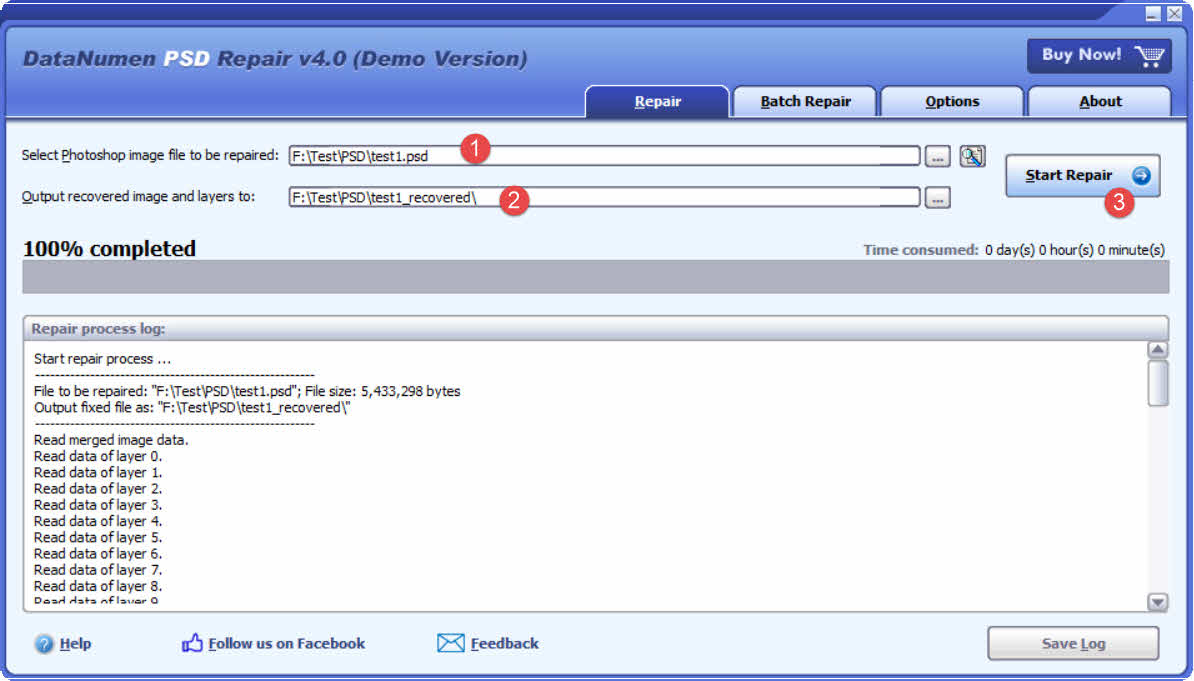
၅.၅ အသုံးပြုခြင်း DataNumen PSD Repair ပြုပြင်ရန် PSD files တွေကို
- Download လုပ်ပြီးအင်စတောလုပ်ပါ DataNumen PSD Repair ၎င်း၏ထံမှ ပင်မစာမျက်နှာ.
- ပျက်စီးနေတဲ့ဟာကို ရွေးချယ်ပါ PSD ပြုပြင်ရမည့်ဖိုင်။
- ပြန်လည်ရယူထားသော ရုပ်ပုံနှင့် layer များအတွက် output directory တစ်ခုကို သတ်မှတ်ပါ။
- ကလစ်နှိပ်ပါ ပြန်လည်ပြုပြင်ပါ ပြုပြင်ခြင်းလုပ်ငန်းစဉ်ကို စတင်ရန်။
- ပြီးသွားတဲ့အခါ၊ ပြန်လည်ရရှိထားတဲ့ ဒေတာကို အတည်ပြုဖို့ output directory ကို ဖွင့်ပါ။
7.2 ပြန်လည်ရယူပါ။ PSD Hard Drive၊ Disk Image သို့မဟုတ် Backup ဖိုင်များမှ ဒေတာ
PSD ဒေတာကို မူရင်းဖိုင်မရှိပါက hard drive များ၊ disk image များ သို့မဟုတ် backup ဖိုင်များမှ တိုက်ရိုက်ပြန်လည်ရယူနိုင်သည်။ PSD ဖိုင်တွေ နောက်ထပ်မရှိတော့ဘူး၊ ဥပမာ-
- မင်းဖျက်လိုက် PSD ဖိုင်ကို အပြီးအပိုင် သိမ်းဆည်းပါ။
- သင် hard drive ကို format လုပ်ပါ။
- Hard drive ချို့ယွင်းခြင်း။
- VMWare သို့မဟုတ် Virtual PC ရှိ virtual disk သည် ပျက်စီးနေသည် သို့မဟုတ် ပျက်စီးနေသည်။
- အရန်ကူးယူမီဒီယာပေါ်ရှိ အရန်ကူးယူထားသောဖိုင်သည် ပျက်စီးနေပါသည် သို့မဟုတ် ပျက်စီးနေပါသည် ထို့ကြောင့် သင်သည် ပြန်လည်ရယူ၍မရပါ။ PSD ၎င်းမှဖိုင်။
- disk image ဖိုင်က ပျက်စီးနေတယ် ဒါမှမဟုတ် ပျက်စီးနေတယ်၊ သင်ပြန်လည်ရယူလို့ မရပါဘူး PSD ၎င်းမှဖိုင်။
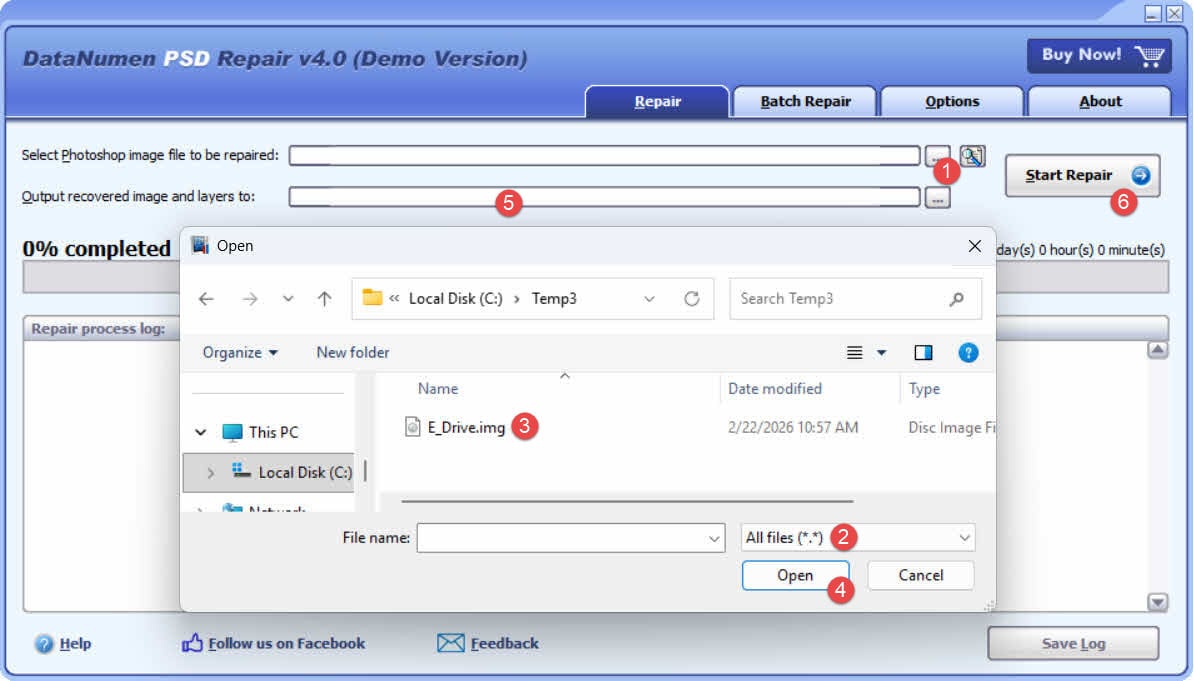
သင့်တွင် ဒစ်ခ်ရုပ်ပုံ သို့မဟုတ် မိတ္တူဖိုင်များရှိပါက၊ သင်သည် အောက်ပါအတိုင်း လုပ်ဆောင်နိုင်သည်-
- အရင်းအမြစ်ဖိုင်ကိုရွေးချယ်ရန် “…” ခလုတ်ကိုနှိပ်ပါ။
- “Open File” ဒိုင်ယာလော့ဂ်တွင်၊ စစ်ထုတ်မှုအဖြစ် “ဖိုင်အားလုံး (*.*)” ကို ရွေးပါ။
- ပြုပြင်ရမည့် အရင်းအမြစ်ဖိုင်အဖြစ် ဒစ်ခ်ရုပ်ပုံ သို့မဟုတ် အရန်ဖိုင်ကို ရွေးပါ။
- အထွက်လမ်းညွှန်ကို သတ်မှတ်ပါ။
- ပြုပြင်ခြင်းလုပ်ငန်းစဉ်ကိုစတင်ရန် Start Repair ကိုနှိပ်ပါ။
- ပြုပြင်မှုလုပ်ငန်းစဉ်ပြီးဆုံးသည်နှင့် output directory ကိုဖွင့်ပါ။
- ပြန်လည်ရယူထားသောဖိုင်၏ extension ကို .img မှ အမည်ပြောင်းပါ .psd.
- အဆိုပါဖွင့်ပါ .psd Photoshop မှာ ဖိုင်တင်ပါ။
အကယ်၍ သင်သည် hard drive မှတိုက်ရိုက်ပြန်လည်ရယူလိုပါက၊ သင်အသုံးပြုရန်လိုအပ်သည်။ DataNumen Disk Image hard drive အတွက် disk image file တစ်ခုဖန်တီးရန်
- ဟာ့ဒ်ဒရိုက် သို့မဟုတ် ဒစ်ခ်ကို ရွေးပါ။
- ပုံထွက်ဖိုင်အမည်ကို သတ်မှတ်ပါ။
- hard drive/disk မှ disk image ဖိုင်ကို ဖန်တီးရန် “Start Cloning” ခလုတ်ကို နှိပ်ပါ။

၇.၃ အွန်လိုင်းပြုပြင်ရေးကိရိယာများ
အွန်လိုင်းပြုပြင်ရေးဝန်ဆောင်မှုများသည် သင့်အား ပျက်စီးနေသောဖိုင်ကို အပ်လုဒ်လုပ်ခွင့်ပြုသည် PSD မည်သည့်ဆော့ဖ်ဝဲကိုမျှ ထည့်သွင်းစရာမလိုဘဲ browser မှတစ်ဆင့် ဖိုင်တစ်ခုပြုလုပ်ပါ။ ပြင်ပဆာဗာများသို့ ဖိုင်များတင်ခြင်းသည် ပိုင်ဆိုင်မှုအနုပညာလက်ရာများအတွက် ကိုယ်ရေးကိုယ်တာဆိုင်ရာ သက်ရောက်မှုများရှိကြောင်း သတိပြုပါ။ ရရှိနိုင်သော ဝန်ဆောင်မှုများတွင် အောက်ပါတို့ပါဝင်သည်-
- psd.ပြုပြင်ခြင်း- https://www.psd.repair/
- onlinefile.ပြုပြင်ခြင်း- https://www.onlinefile.repair/photoshop
- Photoshop အွန်လိုင်းအတွက် Recovery Toolbox: https://photoshop.recoverytoolbox.com/online/
- အွန်လိုင်း OfficeRecovery: https://online.officerecovery.com/
၂၈။ ဘယ်လိုကာကွယ်ရမလဲ PSD ဖိုင်လ္ပ
၈.၁ Photoshop အလိုအလျောက်ပြန်လည်ရယူခြင်းကိုဖွင့်ပါ
ကိုသွားပါ Edit -> preferences ကို -> file ကိုကိုင်တွယ်မှု နှင့်ကို enable ပြန်လည်ရယူရေး အချက်အလက်များကို အလိုအလျောက် သိမ်းဆည်းပါ [X ကို] မိနစ်။ ကြားကာလကို ၅ မိနစ်မှ ၁၀ မိနစ်အထိ သတ်မှတ်ပါ။
၈.၂ ဗားရှင်းသတ်မှတ်ထားသော ဖိုင်အမည်များဖြင့် တိုး၍ သိမ်းဆည်းခြင်း
အသုံး ဖိုင်မှတ်တမ်း -> Save အမျှ ဗားရှင်းနောက်ဆက်တစ်ခုဖြင့် (ဥပမာ၊ project_v01.psd, project_v02.psd) ကို ပုံမှန်ကြားကာလများတွင် အသုံးပြုပါ။ သိုလှောင်မှုကို စီမံခန့်ခွဲရန်အတွက် ဗားရှင်းအဟောင်းများကို အသုတ်လိုက် ဖျက်ပါ။ open-source Photoshop-Auto-Save-PSD-script (GitHub တွင် ရရှိနိုင်ပါသည်) သည် configure လုပ်နိုင်သော keyboard shortcut တွင် incremental save များကို အလိုအလျောက်လုပ်ဆောင်နိုင်သည်။
၈.၃ ဗားရှင်းမှတ်တမ်းဖြင့် Cloud Storage သို့ အရန်ကူးယူခြင်း
OneDrive၊ Google Drive နှင့် Dropbox အားလုံးသည် ဖိုင်ဗားရှင်းမှတ်တမ်းကို အခမဲ့ သို့မဟုတ် ကုန်ကျစရိတ်နည်းသော အဆင့်များဖြင့် သိမ်းဆည်းထားသည်။ သင်၏ အလုပ်လုပ်နေသော PSD synced cloud location မှာရှိတဲ့ folder တိုင်းဟာ restore လုပ်လို့ရတဲ့ version တစ်ခုကို အလိုအလျောက် ဖန်တီးပေးတယ်လို့ ဆိုလိုပါတယ်။
၈.၄ Windows File History သို့မဟုတ် macOS Time Machine ကိုဖွင့်ပါ
Windows မှာ File History ကို သီးခြား drive ဒါမှမဟုတ် network location တစ်ခုကို backup လုပ်ဖို့ configure လုပ်ပါ။ macOS မှာ Time Machine ကို enable လုပ်ပါ — ၎င်းသည် local snapshots များကို နာရီတိုင်းဖန်တီးပြီး local disk တွင် ၂၄ နာရီကြာ သိမ်းဆည်းထားသည်။ ပျက်စီးမှုတစ်စုံတစ်ရာဖြစ်ပွားပြီးနောက် backup အခြေအနေကို ချက်ချင်းစစ်ဆေးပါ။
၈.၅ ပါဝါကာကွယ်မှုအတွက် UPS ကိုသုံးပါ။
Uninterruptible Power Supply (UPS) သည် လျှပ်စစ်ဓာတ်အားပြတ်တောက်မှုများအတွင်း ဘက်ထရီအရန်အဖြစ် ထောက်ပံ့ပေးပြီး စနစ်မပိတ်မီ လက်ရှိသိမ်းဆည်းမှုလုပ်ဆောင်ချက်ကို ပြီးမြောက်အောင် Photoshop အား အချိန်ပေးသည်။
၈.၆ “Maximize Compatibility” ကို ဖွင့်ပါ PSD ရွေးချယ်စရာများကို သိမ်းဆည်းပါ။
ကိုသွားပါ Edit -> preferences ကို -> file ကိုကိုင်တွယ်မှု နှင့်သတ်မှတ် အမြင့်ဆုံး PSD နှင့် PSB ဖိုင်လိုက်ဖက်မှု သို့ အမြဲ၎င်းသည် PSD တိုင်းအတွင်းတွင် flattened composite တစ်ခုကို ရေးသားပေးပြီး layered data နောက်ပိုင်းတွင် ပျက်စီးသွားပါက flat copy recovery နည်းလမ်း (နည်းလမ်း ၅) ကို ဖွင့်ပေးသည်။
၈.၇ Photoshop နှင့် OS ကို အပ်ဒိတ်လုပ်ထားပါ
ဆော့ဖ်ဝဲလ် အပ်ဒိတ်များသည် ဖိုင်ရေးသားခြင်း လုပ်ရိုးလုပ်စဉ်များတွင် သိရှိထားသော အမှားများကို ပြင်ဆင်ပေးသည်။ Photoshop တွင်၊ သွားပါ- ကူညီပါ -> အပ်ဒိတ်များ နောက်ဆုံးထွက်ဗားရှင်းကို စစ်ဆေးပြီး ထည့်သွင်းရန်။
၈.၈ ကျန်းမာသော သိုလှောင်မှု ဟာ့ဒ်ဝဲကို ထိန်းသိမ်းပါ
CrystalDiskInfo (Windows) သို့မဟုတ် Disk Utility (macOS) ကဲ့သို့သော tool များကို အသုံးပြု၍ disk ကျန်းမာရေးစစ်ဆေးမှုများကို ပုံမှန်လုပ်ဆောင်ပါ။ SMART အမှားများပြသသည့် drive များကို ချက်ချင်းအစားထိုးပါ။ ကြီးမားသော drive များတွင် အလုပ်လုပ်ခြင်းကို ရှောင်ကြဉ်ပါ။ PSD USB flash drive များမှ တိုက်ရိုက်ဖိုင်များကို ရယူနိုင်ပြီး ၎င်းတို့တွင် ရေးသားနိုင်မှု အကန့်အသတ်ရှိပြီး ကြာရှည်စွာ ဝန်ပိနေချိန်တွင်ပင် ပျက်စီးမှုနှုန်း မြင့်မားသည်။
၉။ မကြာခဏမေးလေ့ရှိသောမေးခွန်းများ- ပျက်စီးနေသောဒေတာများကို ပြုပြင်ခြင်း PSD files တွေကို
မေး- ပျက်စီးနေတဲ့ Photoshop ဖိုင်ကို ပြန်ပြင်လို့ရပါသလား။
A: ဟုတ်ကဲ့၊ ကိစ္စအများစုတွင် — အချို့သော layer data များကို crash မဖြစ်မီ disk ထဲသို့ ရေးသားထားပြီး/သို့မဟုတ် ယခင် version သို့မဟုတ် temp file ရရှိနိုင်ပါက။ write operation ၏အစတွင် crash ဖြစ်ပွားခဲ့သော file များကို ယေဘုယျအားဖြင့် ပြန်လည်ရယူ၍မရပါ။
မေး- ကျွန်တော့်ဟာက ဘာလို့ပျက်စီးသွားတာလဲ PSD ဖိုင်က မှန်ကန်တဲ့ thumbnail ကို ပြပါသလား။
A: Photoshop က thumbnail ကို file header ထဲမှာ embed လုပ်ထားပါတယ်၊ အဲဒါကို layer data မတိုင်ခင်မှာ ရေးထားပါတယ်။ header ပြီးနောက် crash ဖြစ်ခဲ့ပေမယ့် layer data မရေးခင်မှာ crash ဖြစ်ခဲ့ရင် တကယ့် content ပျောက်သွားပေမယ့် thumbnail က ကျန်ရှိနေမှာပါ။
မေး- ပျက်စီးနေတဲ့ဟာကို ပြုပြင်ဖို့ အကောင်းဆုံး အခမဲ့နည်းလမ်းက ဘာလဲ။ PSD ဖိုင်
A: Photopea (photopea.com) ကို အထိရောက်ဆုံး အခမဲ့ရွေးချယ်မှုအဖြစ် အဆက်မပြတ် ဖော်ပြထားပါသည်။ ၎င်းသည် browser တွင် အလုပ်လုပ်ပြီး install လုပ်ရန် မလိုအပ်ဘဲ Photoshop နှင့် အခြား tool များဖွင့်၍မရသော ဖိုင်များကို ပြန်လည်ရယူပေးပါသည်။ Krita နှင့် GIMP တို့သည်လည်း စမ်းသုံးကြည့်သင့်သော အခမဲ့ရွေးချယ်စရာများ ဖြစ်ပါသည်။
မေး- ဘယ်လိုပြင်ရမလဲ PSD “ဖိုင်ရဲ့အဆုံး” အမှားပြတဲ့ဖိုင်လား။
A: ပထမဆုံး အလိုအလျောက်ပြန်လည်ရယူခြင်းနှင့် ယာယီဖိုင်များ ရှိမရှိ စစ်ဆေးပါ။ ၎င်းတို့ မတွေ့ပါက ဖွင့်ကြည့်ပါ။ PSD Photopea သို့မဟုတ် Krita တွင်။ ဖိုင်ကို အကြောင်းအရာ တစ်စိတ်တစ်ပိုင်းဖြင့် ပွင့်လာပါက ၎င်းကို သန့်ရှင်းသော ဖိုင်အဖြစ် ထုတ်ယူပါ။ PSD ချက်ချင်း။
မေး- သီးသန့်သုံးသင့်ပါသလား PSD ဆော့ဖ်ဝဲလ်ပြုပြင်ခြင်း?
A: အခမဲ့ရွေးချယ်စရာများ ပျက်ကွက်ပြီး ဖိုင်ပါအကြောင်းအရာများက ကုန်ကျစရိတ်ကို မျှတစေသည့်အခါ သီးသန့်ကိရိယာများသည် တန်ဖိုးတိုးစေပါသည်။ ယာယီဖိုင်များ၊ ယခင်ဗားရှင်းများနှင့် အခြားအပလီကေးရှင်းများကို အသုံးပြုပြီးနောက် ၎င်းတို့ကို နောက်ဆုံးအားကိုးရာအဖြစ် အသုံးပြုပါ။
မေး- ဆုံးရှုံးမှုကို ဘယ်လိုရှောင်ရှားနိုင်မလဲ။ PSD အနာဂတ်မှာ အလုပ်လုပ်မှာလား။
A: Photoshop ရဲ့ auto-recovery ကိုဖွင့်ပါ၊ version အလိုက် filename တွေနဲ့ တဖြည်းဖြည်း save လုပ်ပြီး version history ကို သိမ်းဆည်းပေးတဲ့ cloud storage service ကိုသုံးပါ။ အရေးကြီးတဲ့ project တွေအတွက် power loss ပျက်တာကို ကာကွယ်ဖို့ UPS ကိုသုံးပါ။
မေး- ကျွန်တော့်ရဲ့ PSD ဖိုင်က crash ဖြစ်ပြီးနောက်မှာ အရွယ်အစားအပြည့်နဲ့ပုံပေါ်ပေမယ့် ဖွင့်လို့မရသေးဘူး — ပြန်ယူလို့ရလား။
A: မဖြစ်မနေတော့ မဟုတ်ပါဘူး။ ဖိုင်အရွယ်အစားအပြည့်ဆိုတာ ဖိုင်ဇယား entry ကို ရေးသားထားတာသာဖြစ်ပြီး တကယ့် layer data ကို မဟုတ်ဘဲ ရေးသားထားတာကို ဆိုလိုပါတယ်။ hex editor ဒါမှမဟုတ် plain text editor မှာ ဖိုင်ကိုဖွင့်ရင် content ကို ဘယ်တုန်းကမှ မရေးသားခဲ့ရင် ပထမဆုံး chunk ကျော်လွန်ပြီး ဗလာနေရာ ဒါမှမဟုတ် garbage data ကို ပြသပါလိမ့်မယ်။ အဲဒီလိုဆိုရင် temp file ဒါမှမဟုတ် အရင် version မရှိဘူးဆိုရင်တော့ recovery လုပ်ဖို့ မဖြစ်နိုင်ပါဘူး။
မေး- ပြန်ကောင်းအောင် မလုပ်ခင် Photoshop ကို ပြန်ဖွင့်ကြည့်တော့ ပျက်သွားလို့ ပြန်ဖွင့်ကြည့်တော့ temp file ပျောက်သွားပြီလား။
A: ဖြစ်ကောင်းဖြစ်နိုင်ပါတယ်။ Photoshop က သူ့ရဲ့ အလုပ်လုပ်နေတဲ့ temp file ကို ပိတ်လိုက်တဲ့အခါ ဒါမှမဟုတ် ပုံမှန်ပြန်ဖွင့်လိုက်တဲ့အခါ ဖျက်ပစ်ပါတယ်။ temp file ကို ရှာတွေ့ပြီး အမည်မပြောင်းခင် Photoshop ကို ပြန်ဖွင့်ခဲ့ရင် အဲဒီ recovery path ကို အသုံးပြုလို့ မရတော့ပါဘူး။ အဲဒီအစား auto-recovery files တွေနဲ့ အရင် versions တွေကို စစ်ဆေးပါ။
မေး- ကျွန်တော့်ရဲ့ PSD ဖွင့်ထားပေမယ့် အနီရောင်ပုံအဖြစ် render လုပ်ထားတဲ့ layer တစ်ခုပဲပြနေတယ် — ဘာလုပ်သင့်လဲ။
A: ဒါက crash မဖြစ်ခင်မှာ file header နဲ့ layer data ရဲ့ အစိတ်အပိုင်းတစ်ခုကိုပဲ ရေးသားထားတဲ့ partial corruption ကို ညွှန်ပြနေပါတယ်။ Photopea ဒါမှမဟုတ် Krita မှာ ဖိုင်ကို ဖွင့်ကြည့်ပါ၊ Photoshop ထက် layer တွေ ပိုပြန်တည်ဆောက်နိုင်ပါတယ်။ flat copy နည်းလမ်းကိုလည်း စမ်းကြည့်ပါ — hold Alt + Shift (Windows) သို့မဟုတ် ရွေးချယ်မှု + Shift Photoshop မှာ ဖိုင်ကိုဖွင့်တဲ့အခါ (macOS) — အနည်းဆုံး composite image ကို ပြန်လည်ရယူဖို့အတွက်ပါ။
မေး။ ဘာကြောင့်ဖြစ်ရတာလဲ။ PSD ဖိုင်ကို ပျက်စီးအောင်လုပ်ဖို့လား?
A: အဖြစ်အများဆုံးအကြောင်းရင်းတွေကတော့ save operation လုပ်နေစဉ်အတွင်း Photoshop ဒါမှမဟုတ် system crash ဖြစ်ခြင်း၊ ရုတ်တရက် power ပြတ်တောက်ခြင်း၊ RAM ဒါမှမဟုတ် storage hardware ချို့ယွင်းခြင်း၊ Photoshop မှာ bug တွေနဲ့ malware တွေကြောင့်ပါ။ အခြေအနေတိုင်းမှာ အခြေခံယန္တရားက အတူတူပါပဲ။ Photoshop ရဲ့ write operation ကို file data အားလုံးကို disk ထဲ flush မလုပ်ခင် အနှောင့်အယှက်ပေးပါတယ်။
မေး- ပြားချပ်ချပ်မိတ္တူဆိုတာ ဘာလဲ။ ဘယ်အချိန်မှာ ပြုပြင်ဖို့ အသုံးပြုသင့်လဲ။ PSD ဖိုင်
A: flat copy ဆိုတာ ပေါင်းစပ်ထားတဲ့၊ single layer composite တစ်ခုဖြစ်ပြီး PSD အလွှာလိုက်ဒေတာနှင့်အတူ။ အလွှာလိုက်ဒေတာပျက်စီးနေသော်လည်း ပြားချပ်ချပ်မိတ္တူသည် မပျက်မစီးရှိနေပါက၊ Alt + Shift (Windows) သို့မဟုတ် ရွေးချယ်မှု + Shift (macOS) Photoshop မှာ ဖိုင်ကိုဖွင့်နေချိန်မှာ composite image ကို ပြန်ယူပေးပါတယ်။ ဒီလုပ်ငန်းစဉ်မှာ layer တစ်ခုချင်းစီ ပျောက်သွားပါတယ်။
မေး- ပျက်စီးနေတဲ့ဟာကို ဖွင့်လို့ရလား PSD Krita မှာ Photopea ထက် data တွေပိုရနိုင်လား။
A: ရလဒ်များသည် ဖိုင်အလိုက်ကွဲပြားပါသည်။ Photopea ကို ယေဘုယျအားဖြင့် ဦးစွာစမ်းသပ်ကြည့်လေ့ရှိပြီး ၎င်းသည် ထည့်သွင်းရန်မလိုအပ်ဘဲ ထိရောက်မှုရှိသည်ဟု ကျယ်ကျယ်ပြန့်ပြန့်ဖော်ပြထားသောကြောင့်ဖြစ်သည်။ Krita သည် ဒုတိယအကြိမ်ကြိုးစားသင့်သော်လည်း Photoshop layer အမျိုးအစားအားလုံးကို အပြည့်အဝပံ့ပိုးမှုမပေးနိုင်သောကြောင့် အချို့ layer များသည် ကွဲပြားစွာပြသနိုင်သည် သို့မဟုတ် သတိပေးချက်များဖြစ်ပေါ်စေနိုင်သည်။ နှစ်ခုစလုံးသည် မပြည့်စုံသောရလဒ်များထုတ်ပေးပါက Corel Painter သို့မဟုတ် သီးသန့်ပြုပြင်ရေးကိရိယာကဲ့သို့သော ကိရိယာတစ်ခုကို စမ်းကြည့်ပါ။ DataNumen PSD Repair.
10 ။ ကောက်ချက်
အကျင့်ပျက်ခြစားမှုကို ပြုပြင်ခြင်း PSD ဖိုင်တစ်ခုသည် အနည်းဆုံးမှ အများဆုံးအထိ အဟန့်အတားဖြစ်စေသော ပြန်လည်ရယူခြင်းနည်းလမ်းများကို ဖြတ်သန်းရန် လိုအပ်သည်- Photoshop ၏ အလိုအလျောက်ပြန်လည်ရယူခြင်းဖိုင်များနှင့် ယာယီဖိုင်များဖြင့် စတင်ပါ၊ ထို့နောက် ယခင်ဗားရှင်းများနှင့် cloud backup များကို စစ်ဆေးပါ၊ ထို့နောက် Photopea သို့မဟုတ် Krita ကဲ့သို့သော အခြားအပလီကေးရှင်းများတွင် ဖိုင်ကိုဖွင့်ရန် ကြိုးစားပါ၊ နောက်ဆုံးတွင်... ကဲ့သို့သော သီးသန့်ပြုပြင်ရေးဆော့ဖ်ဝဲကို အသုံးပြုပါ။ DataNumen PSD Repair အခြားရွေးချယ်စရာအားလုံး မအောင်မြင်ပါက။ flat copy နည်းလမ်းသည် layer data ကို ပြန်လည်တည်ဆောက်၍မရသည့်အခါ composite image ကို ပြန်လည်ရယူရန် နောက်ဆုံးနည်းလမ်းကို ပေးပါသည်။ အနာဂတ်ဒေတာဆုံးရှုံးမှုကို ရှောင်ရှားရန် auto-recovery ကိုဖွင့်ပါ၊ တဖြည်းဖြည်း သိမ်းဆည်းပါ၊ cloud နှင့် local backup နှစ်ခုလုံးကို ထိန်းသိမ်းပါ၊ storage hardware ကို ကောင်းမွန်စွာထိန်းသိမ်းထားပါ။
အာဘော်အကြောင်း
Tai Yi အတွေ့အကြုံ 12 နှစ်ကျော်ရှိသော image နှင့် CAD ဖိုင်ပြန်လည်ရယူရေးကျွမ်းကျင်သူဖြစ်သည်။ သူ၏လက်တွေ့ အတွေ့အကြုံသည် မူလပြန်လည်ရယူရေးလုပ်ဆောင်ချက်များ၊ ဖိုင်တည်ဆောက်ပုံ ခွဲခြမ်းစိတ်ဖြာခြင်းကိရိယာများနှင့် ပေါင်းစပ်လုပ်ကိုင်ခြင်းနှင့် ရှုပ်ထွေးသောပုံများနှင့် ပုံဆွဲခြင်းများကို ပြုပြင်ခြင်းအတွက် စနစ်တကျ ချဉ်းကပ်မှုများကို ဖော်ဆောင်ပေးသည်။
Tai သည် ၎င်း၏ နည်းပညာဆိုင်ရာ အသိပညာနှင့် လက်တွေ့ကျသော ချဉ်းကပ်မှုမှတစ်ဆင့်၊ အတွေ့အကြုံမရှိသေးသော သုံးစွဲသူများနှင့် အတွေ့အကြုံရှိသော ဒီဇိုင်နာများ နှစ်ဦးစလုံးသည် ဖိုင်အကျင့်ပျက်ခြစားမှုပြဿနာများကို ထိရောက်စွာဖြေရှင်းနိုင်စေရန် ပြည့်စုံသောလမ်းညွှန်ချက်များကို ဖန်တီးပေးပါသည်။ သူသည် မတူညီသောဗားရှင်းများတွင် ပြန်လည်ရယူခြင်းနည်းလမ်းများကို ပုံမှန်စမ်းသပ်စစ်ဆေးပြီး၊ နောက်ဆုံးထွက်ဖိုင်ဖော်မတ်များနှင့် ပြုပြင်သည့်အသုံးအဆောင်များဖြင့် လက်ရှိတည်ရှိနေပြီး၊ သူ၏အကြံပြုချက်များသည် လက်တွေ့ကမ္ဘာအခြေအနေများတွင် မှတ်တမ်းတင်ထားသော အောင်မြင်မှုနှုန်းများနှင့်အတူ သက်သေပြနည်းပညာများကို ထင်ဟပ်ကြောင်း သေချာစေသည်။
ရုပ်ပုံနှင့်ပတ်သက်ပြီး မေးခွန်းများရှိပါသလား PSD ဖိုင်ပြန်လည်ရယူခြင်း သို့မဟုတ် အခြားရုပ်ပုံများနှင့် ပတ်သက်၍ အကူအညီလိုအပ်သည် PSD ဖိုင်စိန်ခေါ်မှုများလား။ Tai ကြိုဆိုပါတယ် အကြံပြုချက်များနှင့် အကြံပြုချက်များ ဤနည်းပညာဆိုင်ရာ အရင်းအမြစ်များ တိုးတက်စေရန်။